

7Inkangeleko yevenkile yakho
Yenza ivenkile yakho ibe yeyakho: ithimu, imibala, iifonti, iphepha lakho lasekhaya namanye amaphepha, iimenyu, i-header ne-footer, kunye namagama abawabonayo abathengi.
Ukukhetha ithimu #
Online store → Theme
Qala ngenye yee-starter themes ezintlanu (iithimu zokuqala): Metro, Fynbos, Karoo, Coastal okanye Harbour. Nganye imisela imibala yakho, iifonti, imilo yamaqhosha kunye nesitayile se-header ngaxeshanye. Cofa Use phantsi kwale uyithandayo (umzekelo Use Karoo); iimveliso zakho, amaphepha neemenyu zihlala zinjalo.
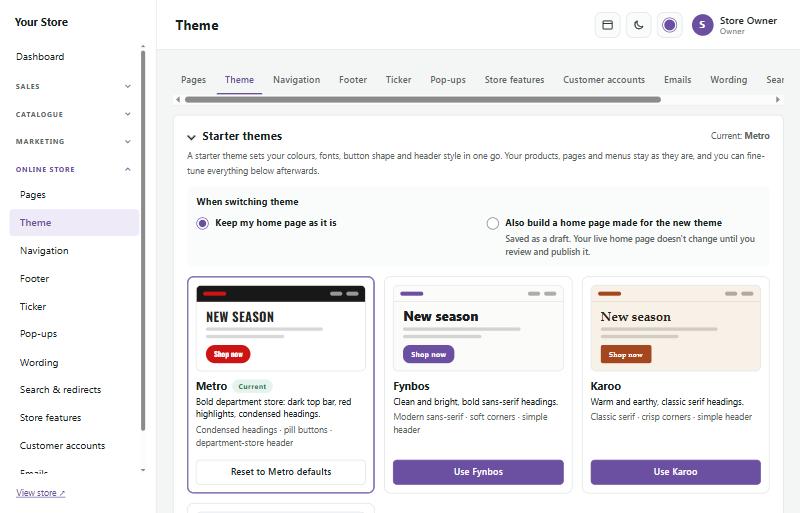
Emva koko yilungise ngakumbi ezantsi kwephepha:
- Colours: umbala wophawu lwakho (amaqhosha nezinto ezigqamisiweyo), umbala wesibini wokugqamisa, umbala wombhalo nowangasemva. Iphepha likuxelela ukuba umbhalo ungaba nzima ukufundeka.
- Text on coloured buttons and labels (umbhalo kumaqhosha neelebheli ezinemibala): ngokuzenzekelayo (mhlophe okanye mnyama, nokuba nguwuphi ofundeka ngcono), mhlophe, mnyama okanye umbala owukhethayo. Oku kukwatshintsha iilebheli ezinje nge-ALL DEPARTMENTS kunye neqhosha lokukhangela.
- Fonts: khetha kuluhlu okanye nayiphi na ifonti kaGoogle ngegama layo.
- Heading weight: ezingqindilili (eziqhelekileyo), ezingqindilili kancinci, okanye ezikhaphukhaphu nezintle, ezihambelana kakuhle neefonti ze-serif.
- Buttons: eqinileyo (solid), enomgca ojikelezayo (outline) okanye efana nepilisi (pill), kunye nokuba iikona zingqukuva kangakanani.
- Header layout: ivenkile enkulu (indawo enkulu yokukhangela nemenyu ye-All departments) okanye elula (ilogo, imenyu nenqwelo yokuthenga kumqolo omnye).
- Logo size (ubukhulu belogo) kunye ne-Logo size on phones (ubukhulu belogo kwiifowuni): ukuphakama kwelogo yakho kwiikhompyutha, nakwiifowuni nakwiitablethi ezincinci. Kwiifowuni yi-Automatic (ubukhulu bekhompyutha, ukuya kuthi ga kwiipikseli ezingama-52) ngaphandle kokuba ukhethe i-My own size (ubukhulu bam). Ilogo enkulu kwiifowuni ifuna indawo kwi-header yefowuni: susa iiayikhoni ezifana neqhosha lokukhanya/ubumnyama okanye ukukhangela uzise kwimenyu phantsi kwe-Edit header → Header on phones. Ilogo ebanzi kakhulu kule ndawo iyancipha ukuze ilingane, ngoko ayize iziguqubele iiayikhoni.
- Page width: eqhelekileyo, ebanzi, ebanzi kakhulu, ububanzi obupheleleyo okanye ububanzi obuzikhethelayo.
- Product page: ubukhulu bomfanekiso, apho imifanekiso eyongezelelweyo iya khona, kunye nalapho iithebhu zemveliso zihlala khona.
- Picture zoom: okwenzekayo xa abathengi bekhomba umfanekiso ophambili wemveliso ngemawusi: akukho nto, zoom inside the picture (ukusondeza ngaphakathi emfanekisweni), magnifying glass (iglasi yokukhulisa), okanye zoom window beside the picture (ifestile yokusondeza ecaleni komfanekiso, njengoko zisenza iivenkile ezinkulu zombane). Khetha ukuba isondeza kangakanani (2× ukuya ku-4×). Ukusondeza kubonakala kucace kakhulu xa imifanekiso ibubanzi obuyi-1200px ubuncinci.
- Full-screen viewer: yiphawule, kwaye ukucofa okanye ukuchukumisa umfanekiso wemveliso kuvula yonke imifanekiso yayo kwisikrini esipheleleyo, ineentolo, ukutyibilikisa ngomnwe, imifanekiso emincinci, kunye nokucofa, ukucinezela ngeminwe emibini okanye ukuskrola ukuze usondeze. Kwiifowuni nakwiitafile le yindlela abathengi abajonga ngayo ngokusondeleyo.
- Picture sizes: ubukhulu bemifanekiso emincinci eyongezelelweyo kumaphepha eemveliso, kunye nemifanekiso yeemveliso kwinqwelo yokuthenga nakwindawo yokuhlawula.
Umboniso wangaphambili ngasekunene ulandela utshintsho lwakho. Cofa Save theme ukuze lusebenze kwivenkile yakho.
Xa ucofa Use kwi-starter theme ungakhetha kwakhona Also use the new theme's home page layout. Igcinwa njengedrafti, imifanekiso oyongezileyo igciniwe, kwaye akukho nto itshintshayo kwivenkile yakho ude uyipapashe.
Uyilo lwamaphepha asekhaya
I-starter theme nganye inoyilo lwayo lwephepha lasekhaya. Phantsi kwe-Online store → Theme → Home page layouts ungasebenzisa nalunye kuzo, nokuba ivenkile yakho ineyiphi ithimu: umzekelo isilayida se-Showcase sika-Harbour kunye nemibala neefonti zika-Karoo.
- Cofa Use this layout. Uyilo lugcinwa njenge-draft (idrafti) yephepha lakho lasekhaya, ngoko akukho nto itshintshayo kwivenkile yakho ude uyipapashe kwi-page builder.
- Imifanekiso osele uyongezile iya kuyilo olutsha: izilayidi, ii-Promo Blocks, ii-Middle Banners, iibhena kunye nomfanekiso webali.
- Phawula Put placeholder pictures in the empty spots ukuze ubonise apho imifanekiso yakho iya khona. Iindawo esele zinomfanekiso azitshintshwa nanini na. Faka imifanekiso yakho endaweni yezi zibambela-ndawo kwi-page builder, okanye uzisuse zonke ngaxeshanye nge-Catalogue → Products → Sample content.
I-Demo library #
Yonke i-SaleCart iza nee-demo design ze-SaleCart eziphilayo: bona idemo, sebenzisa idemo. Vula Online store → Demo library ukuze uzijonge. Ikhadi ngalinye line-See it live (ivenkile yedemo ivuleka kwithebhu entsha) kunye ne-Use parts of it.
- Switch to this demo itshintsha yonke i-design yevenkile yakho ngenyathelo elinye: inkangeleko (ithimu, imibala, iifonti, iikona namaqhosha), ulungelelwaniso lwe-header ne-footer, ulungelelwaniso lwephepha lemveliso kunye nekhaya lakho nezilayidi neebhena zalo. Kuqala isikrini sikubonisa okuza kutshintsha nokuza kuhlala kunjalo. Iimveliso zakho, iindidi, amaphepha, ii-odolo, abathengi, ilogo nezinye iisetingi azichukunyiswa.
- Phawula Also add the sample products ukuze ufumane iimveliso zedemo ezineefoto, iibhrendi neendidi (kuqala kucinyiwe). Ukuba uneemveliso zemizekelo zedemo yangaphambili ongazange uzitshintshe, ungazisusa kwakwelo nyathelo.
- Saved designs: phambi kotshintsho ngalunye, i-design yakho iyagcinwa. Switch back ibuyela kweyokugqibela, kwaye Restore kwendala, kanye njengoko yayinjalo. Ezisi-8 zokugqibela ziyagcinwa.
- Only its look itshintsha imibala, iifonti, iikona, amaqhosha nebha yokukhangela, ize ishiye ikhaya lakho namagama akho enjalo.
- Its home page ibeka lonke ikhaya ledemo endaweni yelakho, njengedrafti oza kuyijonga kuqala okanye ipapashwe ngoko nangoko.
- Add one section: khetha naliphi na icandelo (hero slider, Promo Blocks, Middle Banners, iilogo zeebhrendi, imiqolo yeemveliso, iibhloko zokuthembeka, umfanekiso onombhalo…) nalapho liya khona. Liya kwidrafti yekhaya lakho.
- Backgrounds and banner pictures: phawula imifanekiso uze ucofe Copy the ticked pictures. Emva koko uyisebenzise kuyo nayiphi na indawo yomfanekiso nge-Choose from server.
Phezulu ephepheni ubona ukuba i-design yakho ivela kweyiphi idemo, okanye Custom (based on …) xa sele uxube iinxalenye zezinye iidemo. Imifanekiso ikhutshelwa kanye kwaye ibizwa ngento eyibonisayo, kwaye amakhonkco ayokwiindidi ivenkile yakho engenazo aya kuzo zonke iimveliso zakho endaweni yoko.
I-page builder #
Online store → Pages idwelisa iphepha lakho lasekhaya kunye namanye amaphepha akho (About us, Delivery, Terms…). Cofa iphepha ukuze ulivule kwi-page builder (isakhi samaphepha).
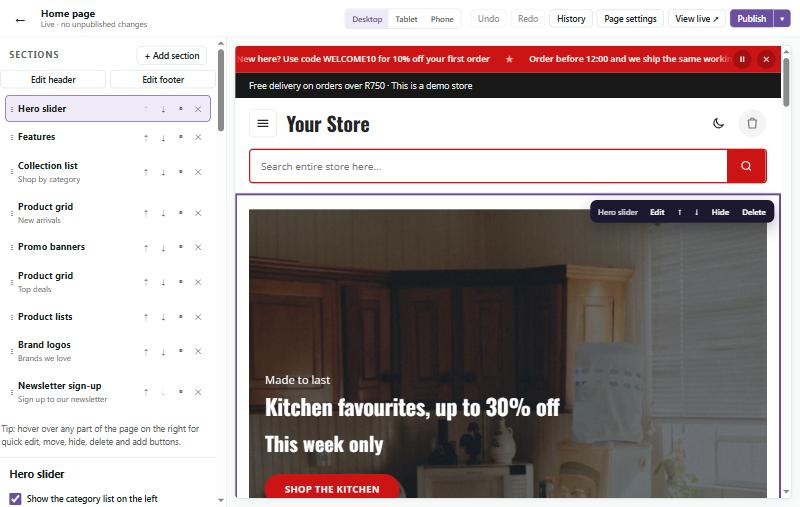
- Uluhlu lwe-Sections ngasekhohlo lubonisa iibhloko ezenza iphepha lakho, ukusuka phezulu ukuya ezantsi. Cofa enye ukuze uyihlele.
- + Add section yongeza ibhloko entsha: isilayida esikhulu (hero slider), iigridi nezilayida zeemveliso, iithayile zeendidi, ii-Middle Banners, umbhalo, imifanekiso enombhalo, iividiyo, izimvo, izimvo zikaGoogle, imibuzo ebuzwa rhoqo (FAQs), iilogo zeempawu, ukubhalisela incwadana yeendaba, i-HTML yakho nokunye. Khetha From a demo phezulu kuluhlu ukuze wongeze icandelo elenziwe ngaphambili elivela kwenye ye-demo design.
- Sebenzisa iintolo ukunyusa nokuhlisa amacandelo, iliso ukufihla elinye okwangoku, kunye ne-× ukulisusa.
- Ngasekunene kukho umboniso ophilayo. Beka imawusi phezu kwayo nayiphi na indawo yawo ukuze ufumane amaqhosha akhawulezayo okuhlela, ukushenxisa, ukufihla okanye ukucima.
- Desktop, Tablet kunye ne-Phone zibonisa indlela iphepha elibonakala ngayo kwisikrini ngasinye.
- Undo kunye ne-Redo zibuyela umva naphambili kutshintsho lwakho.
Utshintsho lwakho lugcinwa njenge-draft ngelixa usebenza. Akukho nto itshintshayo kwivenkile yakho ude ucofe Publish. Sebenzisa intolo ecaleni kwe-Publish ukucwangcisa utshintsho lube ngomhla nexesha elithile endaweni yoko, okanye ukulahla idrafti yakho. History ibuyisa nayiphi na inguqulelo yangaphambili.
Icebiso: sebenza kwithebhu enye ye-page builder ngexesha. Ukuba ushiya ithebhu endala ivuliwe uze upapashe kuyo, ibuyisela oko kusaboniswa yileyo thebhu.
Ukuhlela icandelo
Amacandelo anamalungu aliqela avuleka kwi-tabs (iithebhu). Isilayida esikhulu (hero slider), umzekelo, sine-Slides, Style, Promo Blocks kunye ne-Settings. Ii-Middle Banners zine-Banners kunye ne-Settings.
Izilayidi, iibhena neelogo zidweliswa enye kumqolo ngamnye kunye nomfanekiso omncinci:
- Cofa umqolo ukuze uwuvule (omnye ngexesha).
- I-switch eluhlaza (iswitshi) iyibonisa okanye iyifihle kwivenkile yakho ngaphandle kokuyicima. Efihliweyo ihlala kuluhlu, icinyiwe ngomgca, ukuze ukwazi ukuyivula kwakhona kamva.
- Drag (rhuqa) umqolo ngesibambo sawo esithi ⋮⋮ ukutshintsha ulandelelwano, okanye usebenzise amaqhosha athi ↑ ↓.
- × iyayisusa; Undo iyayibuyisa.
- + Add slide (okanye ibhena, okanye ilogo) yongeza entsha, iqala ngenkangeleko yaleyo ingaphezulu kwayo.
Isilayida okanye ibhena evuliweyo ineethebhu zayo ezincinci: Content (amagama, iqhosha nomfanekiso), Picture (kwii-Middle Banners kuphela), Background kunye ne-Style.
Spacing (isithuba, kwithebhu ye-Settings yecandelo) singaba sesiqhelekileyo, sixinene, sibanzi, No gap above (ukuze ibhena ihlale ngqo phantsi komgca wemenyu) okanye No gap above or below. Khetha Width → Full width ukuze iibhena zigcwalise ukusuka kwelinye icala ukuya kwelinye.
Ukuhlela ngqo ephepheni
Ungatshintsha iibhena zakho ngqo ephepheni kwi-preview, ngaphandle kokukhangela indawo yokubhala kwiphaneli esecaleni.
- Cofa isihloko, umgca omncinci, umgca wexabiso, iqhosha okanye umfanekiso ukuze uwukhethe. Ibha yezixhobo encinci emnyama ivela ngaphezulu kwawo, kwaye iphaneli esecaleni ivula kuloo ndawo.
- Cofa amagama kwakhona (okanye ucofe kabini) ukuze ubhale ngqo kuwo. Cofa Enter ukugcina amagama amatsha, okanye Esc ukubuyisela amadala. Umbhalo otyebileyo (onoonobumba abangqindilili, uluhlu kunye namakhonkco) uvula kwibhokisi encinci endaweni yoko.
- Cofa isilayida, iPromo Block, ibhena okanye ikhadi ecaleni kwamagama alo ukuze ukhethe yonke into. Ibha yayo yezixhobo iyayishukumisa ← →, iyayikopa (Duplicate), iyayifihla (Hide: ihlala kwi-preview, ifiphele, ukuze uyibonise kwakhona) okanye iyayicima (Delete). Content, Picture, Background kunye ne-Style zivula iisetingi zayo kwibhokisi encinci, kwaye Sale isetha iimveliso, amaxabiso nokubala ngokuhlehla kwesilayida.
- Imifanekiso: layisha omtsha (Upload), khetha osele ekhona kwiseva, susa umva (Remove background: nge-Photoroom, xa sele uyisetile phantsi kwe-Catalogue → Images → Background removal; umfanekiso wakho wokuqala uyagcinwa), Focus (inxalenye yefoto ehlala ibonakala) okanye Remove.
- Backdrop, Countdown kunye ne-Products zivula ezazo iinketho. Amaxabiso avela kwiimveliso zakho, ngoko watshintshe phantsi kwe-Catalogue → Products.
- Iibhena ezine-HTML yakho zitshintshwa kuphela ngekhowudi yazo (Edit code).
- Iindawo ezingenanto zibonisa + Add … xa ibhena yazo ikhethiwe: cofa enye ukuze uyigcwalise.
Ilayibrari yeebhena. Replace itshintsha isilayida, iPromo Block okanye iMiddle Banner ngenye evela kuyo nayiphi na idemo (okanye kwilayibrari yakho), kwaye Add ifaka enye emva kwayo. Izilayida, iiPromo Blocks kunye neeMiddle Banners zingathatha indawo yenye. From a demo kumfanekiso ithatha umfanekiso wayo kuphela. Phawula Use my brand colours ukuze ilingane nemibala yevenkile yakho. Khomba into ngemawusi ukuze uyibone iphila kuqala. Iifoto zedemo zikhutshelwa kwivenkile yakho kuphela xa usebenzisa enye.
Save igcina ibhena okanye icandelo kwi-My library, ukuze uyisebenzise kwakhona kuyo nayiphi na iphepha. Send ibeka ikopi kwidrafti yelinye iphepha.
Yonke into isebenza ngekhibhodi: cofa Tab ukufikelela kwinxalenye yephepha, Enter ukuyikhetha nokubhala, F2 ukuya kwibha yayo yezixhobo (amaqhosha eentolo ahamba ecaleni kwayo), kunye ne-Esc ukubuyela umva. Undo kunye ne-Redo zisebenza kulo lonke utshintsho, kwaye akukho nto iphila de ucofe Publish.
Ukubeka iinxalenye endaweni yazo
Yonke inxalenye yesilayida, iPromo Block okanye iMiddle Banner ingarhuqwa (dragged) iye kanye apho uyifuna khona kwi-preview: umgca omncinci, isihloko, umgca wexabiso, iimpawu eziphambili, amaxabiso, i-countdown, iqhosha, umfanekiso okanye ividiyo, kunye nesitikha semali egciniweyo. Bamba Shift ngelixa urhuqa ukuze uhambise yonke ibhloko yamagama ngaxeshanye.
- Uhlobo ngalunye lwesikrini lodwa. Ukuhambisa kusebenza kuhlobo lwesikrini olubonisa i-preview: iikhompyutha, iitablethi okanye iifowuni (sebenzisa amaqhosha ezikrini ngaphezulu kwe-preview). Ibha yezixhobo ithi loluphi, umzekelo Drag to move · phones. Hambisa isihloko kwiifowuni, kwaye sihlala apho sasikhona kwiikhompyutha.
- Ukunamathela (snapping). Inxalenye inamathela embindini webhena yayo, ngobubanzi naphezulu nezantsi (kuvela umgca opinki), nasemva kwindawo yayo. Bamba Alt ngelixa urhuqa ukuze uyibeke ngokukhululekileyo. Inxalenye ayinakurhuqwa iphume ebhena yayo.
- Ukuhambisa kancinci. Xa inxalenye ikhethiwe, amaqhosha eentolo ayihambisa ngepikseli enye ngexesha, okanye ngeshumi nge-Shift.
- Reset ibuyisela inxalenye ekhethiweyo kwindawo yayo kolu hlobo lwesikrini, All screens isebenzisa indawo yayo nakwiikhompyutha, iitablethi neefowuni, kwaye Words box ibuyisela yonke ibhloko yamagama.
- Inxalenye ihanjiswa isuka kwindawo enikwa luyilo lwebhena, ngesabelo sobubanzi bebhena, ngoko ihlala ikwindawo efanayo kubo bonke ubukhulu bolo hlobo lwesikrini, kwaye amagama asasongeka kwaye atyhalana. Undo kunye ne-Redo zisebenza kuko konke ukuhambisa.
Iibhena ezenziwe phambi kwenguqulelo 1.20.0 zigcina inkangeleko yazo: izixhobo ezindala zokutyibilikisa (sliders) zokuhambisa amagama neqhosha, ubude bombhalo nendawo yelebheli kwii-Promo Blocks, kunye necala nobude bomfanekiso kwii-Middle Banners azisekho kwiisetingi, kwaye ukurhuqa kuthatha indawo yazo.
Isilayida esikhulu (Hero slider)
Isilayida esikhulu sibonisa iibhena ezinkulu ezijikelezayo phezulu kwephepha lakho lasekhaya.
- Content: umgca omncinci ngaphezulu, isihloko, umgca wexabiso, iqhosha kunye nomfanekiso okanye ividiyo ye-YouTube.
- Background: umbala (okanye umbala wakho), ukutshintsha kancinci kombala (gradient) kunye nendlela olujonge ngayo, ifoto, okanye i-HTML ne-CSS yakho. Kukho iintlobo ezimbini zangasemva zeefoto:
- Photo: ifoto njengoko injalo.
- Photo with shade: isithunzi phezu kwefoto ukuze amagama agqame. Shade strength imisela ubumnyama baso, Shade apho sivela khona (ukusuka ekhohlo, ukusuka ekunene, phezulu, ezantsi okanye ngokulinganayo kuyo yonke indawo), kwaye Shade colour nokuba simnyama okanye simbala othile. Khetha Black (njengangaphambili), White, Brand colour, Dark navy nokunye, okanye Your own colour uze ukhethe nawuphi na umbala phantsi kwe-Your shade colour. Nge-White, okanye umbala wakho okhanyayo kuma-40% nangaphezulu, amagama aba mnyama ngokwawo. Ibhena enkulu ye-hero inokhetho olufanayo phantsi kwe-Shade colour yayo.
- Isithunzi sigubungela ifoto yangasemva kuphela. Imifanekiso yeemveliso ihlala iphezulu, icacile: phezu kwefoto iboniswa isikiwe xa inomfanekiso osikiweyo we-Photoroom okanye iyi-PNG ebonakalayo (see-through), kungenjalo njengoko injalo.
- Text colours ikhetha umbhalo okhanyayo okanye omnyama ukuze ufaneleke ifoto.
- Photo focus: yeyiphi indawo ehlala ibonakala xa ibhena isika ifoto. Khetha Top ukuze iintloko zabantu zihlale emfanekisweni.
- Style: imiselwa isilayida ngasinye ngokwaso:
- Text position: ekhohlo, ekunene okanye embindini.
- Buttons: izitayile ezintandathu (eqinileyo, eqinileyo enentolo, emhlophe, enomgca ojikelezayo, iglasi enomkhenkce okanye ilinki yombhalo), imilo kunye nesiphumo (ukuphakama, ukukhazimla okanye ukubetha).
- Small line above the heading: inkangeleko yelebheli kunye nopopayi onokuwukhetha.
- Text entrance: indlela umbhalo ongena ngayo (uyaphakama, uyavela kancinci, uyatyibilika okanye uyasondela).
- Heading effect: yenza isihloko sigqame kwifoto exakekileyo: isithunzi esithambileyo okanye esomeleleyo, ukukhanya ngombala wophawu lwakho, umgca ojikeleze oonobumba, ibhanti emnyama ebonakala ngaphakathi okanye isigqamisi sombala wophawu ngemva kwamagama, isithunzi esinemigangatho ye-3D, okanye oonobumba abane-gradient. Ii-Promo Blocks kunye nee-Middle Banners nazo zinayo, phantsi kwe-More settings.
- Price line: isitikha, ilebheli ethe tyaba okanye umbhalo nje.
- Accent line: umgca ngaphezulu okanye ngaphantsi kwesihloko ngezitayile ezisixhenxe, kunye nobude bawo, umbala, ukulungelelaniswa kunye nopopayi.
- Colour glow: ukukhanya kombala wophawu phezu kwefoto ukusuka kulo naliphi na icala, ngamandla amathathu.
Ithebhu ye-Style yesilayida iqulethe izinto zesilayida siphela: i-Look (Classic okanye Showcase), Corners, Slider height (ukusuka kweqhelekileyo ukuya phantse kwisikrini sonke, kwiibhena ezinkulu) kunye nokukhanya kwekona. Kwi-Settings, Slide order on each visit ibonisa izilayidi ngolandelelwano lwakho, iqala kwisilayida esikhethwe ngokungacwangciswanga, okanye zixutywe kundwendwe ngalunye.
Sale slides: kwithebhu ye-Content yesilayida, khetha ukuya kuthi ga kwezine ii-Products to promote. Imifanekiso yazo iboniswa inkulu: isikiwe xa umfanekiso unomfanekiso osikiweyo we-Photoroom (jonga Catalogue → Images → Background removal) okanye uyi-PNG ebonakalayo, kungenjalo kwikhadi elimhlophe elicocekileyo. Kumfanekiso wakho, phawula Show the product cut out. Phawula Show the price ukubonisa ixabiso langaphambili nelangoku kunye nemali egciniweyo, bhala ukuya kuthi ga kwezine ii-Key features (eziboniswa neempawu zokuvuma), uze wongeze i-Countdown ukuya ekupheleni kwentengiso yeemveliso okanye ukuya kumhla nexesha olikhethayo. Hide this slide when the countdown has ended isisusa ngokwayo isilayida. Kwithebhu ye-Background, i-Sale backdrop izoba isibane esikhanyisa indawo enye, imijikelo ngombala wakho wophawu, istudiyo esikhanyayo, igridi ye-neon, imigca yesantya, iphaneli ethambekileyo okanye umda wesibhakabhaka nolwandle emva kweemveliso.
Phawula Don't show the products' pictures xa ifoto yesilayida ngokwaso sele ibonisa imveliso (umzekelo, imodeli enxibe izakhelo zeeglasi): isilayida ke sibonisa kuphela ixabiso, iimpawu eziphambili kunye ne-countdown, kwaye isitikha semali egciniweyo sihlala ecaleni kwesihloko.
Isitikha esingqukuva semali egciniweyo sibonisa "Up to 15% off" (okanye "Save 15%" kwimveliso enye) ngokwaso. Ukuze usebenzise awakho amagama, cofa umgca kwisitikha kwi-page builder uze ubhale, umzekelo "Gold" kunye ne-"SALE". Umgca ngamnye ungatshintshwa nakwithebhu ye-Content yesilayida. Shiya umgca ungenanto ukuze ubuyele kumagama azenzekelayo.
Backdrop library: i-Sale backdrop ikhethwa kwilayibrari yeethayile, nganye ingumboniso omncinci oshukumayo ngemibala yakho yophawu, ephawulwe ngokuthi Light, Medium okanye Dark (ekhanyayo, ephakathi okanye emnyama) kwaye zilandelelaniswe ukusuka kwezikhanyayo ukuya kwezimnyama. Cofa ithayile (okanye usebenzise izitshixo zeentolo) ukuyikhetha; umboniso ubonisa isilayida kwangoko. Ezintsha kwi-1.12.0: i-Pastel (ekhanyayo, enamafu athambileyo adadayo ngombala wakho wophawu), i-Glass (umbala wophawu ophakathi, oneepaneli zeglasi engacacanga kunye nokukhanya okutshayela kancinci) kunye ne-Aurora (isibhakabhaka sasebusuku esinemicu ye-aurora ehambayo kunye neenkwenkwezi). Ezintsha kwi-1.15.0: i-Bubbles (ekhanyayo, enamaqamza eglasi ngombala wakho wophawu adada esiya phezulu), i-Sketch (iphepha elikhanyayo elinegridi ecolekileyo namakhonkco okuzoba ajikeleza kancinci), i-Waves (umbala wophawu ophakathi onamaza athambileyo aqengqelekayo), i-Mesh (umbala wophawu ophakathi onamachaphaza emibala atshintsha kancinci), i-Ember (ephantse ibe mnyama, enamalahle avuthayo anyukayo nokukhanya okufudumeleyo) kunye ne-Rays (emnyama, enemitha yokukhanya ethambileyo evela phezulu nothuli oludadayo).
Picture size on computers, Picture size on tablets kunye ne-Picture size on phones zimisela ubukhulu bomfanekiso wesilayida ngasinye ngokwahlukeneyo, ukusuka kobuncinci ukuya kobukhulu kakhulu, okanye Fill. Kwiifowuni umfanekiso omkhulu ungaba phezulu okanye phantsi kwamagama. Pause while the mouse is over the slider (kwi-Settings) ivuliwe ekuqaleni: susa uphawu ukuze izilayidi ziqhubeke zihamba.
Kwiifowuni isilayida sitshintsha kuphela xa umthengi etyibilikisa umnwe ngokucacileyo esiya ecaleni, ngoko ukuskrola ezantsi kwiphepha akusoze kusitshintshe ngempazamo.
Imifanekiso oyilayishayo ingaba ukuya kuthi ga kwi-2 MB. Imifanekiso emikhulu incitshiswa ngokuzenzekelayo phambi kokuba ithunyelwe. Kwimifanekiso emikhulu kakhulu, yifake kwifolda ethi images kwiseva yakho (nge-FTP okanye i-File Manager) uze ucofe Choose from server….
Ii-Promo Blocks
Isilayida esikhulu sinokuba nee-Promo Blocks ezintathu ezincinci (iibhloko zentengiso), ecaleni kwesilayida okanye kumqolo ophantsi kwaso. Zinomqolo wazo kuluhlu lwamacandelo, Promo Blocks, ngqo phantsi kwe-Hero slider. Iswitshi yawo iyazivula okanye izicime zonke.
Cofa Promo Blocks ukuze uzihlele:
- Where the promo blocks go: ecaleni kwesilayida, okanye phantsi kwaso.
- Width of the promo blocks (xa zisecaleni kwesilayida): ezimxinwa, eziqhelekileyo, ezibanzi, ezibanzi kakhulu, okanye ezikhula nesikrini. Kwiitafile nakwiifowuni zihlala zisiya phantsi kwesilayida.
- Ibhloko nganye ineswitshi yayo yokuvula nokucima. Rhuqa ⋮⋮ (okanye usebenzise iintolo) ukutshintsha ulandelelwano; yonke into engebhloko ihamba nayo.
- Cofa ibhloko ukuze uyihlele. Ubona izinto ezisisiseko kuphela: umqolo weesampuli ze-Background (umbala wophawu lwakho, umbala wamalahle, ngwevu ekhanyayo, umbala welanga, ii-gradient ezine ezenziwe ngaphambili, Photo, ebonisa indawo yokulayisha ifoto kunye nesilayida sesithunzi, okanye isampuli yomnyama (rainbow), evula isikhethi sombala ukuze ufumane your own colour), emva koko i-title (isihloko), umgca omncinci ongaphezulu kwaso, i-link (ilinki) kunye ne-picture (umfanekiso).
- More settings ivula yonke enye into: umbhalo weqhosha, ubukhulu nesitayile somfanekiso, imibala yakho, indlela ye-gradient, i-photo focus, i-border (umda), kunye nezitayile ezifanayo zombhalo, zamaqhosha nezeelebheli njengezesilayida.
- I-Picture frame (isakhelo somfanekiso) ibeka umfanekiso kwiphaneli ye-frosted glass (iglasi engacacanga), ukuze imveliso emnyama ibonakale kakuhle kwibhloko emnyama; i-Automatic for dark pictures iyenza loo nto kuphela xa umfanekiso omnyama ukwibhloko emnyama.
- Picture size imiselwa iikhompyutha, kunye nokhetho lwayo lweetablethi nolweefowuni (ukusuka kobuncinci ukuya kobukhulu kakhulu; kwiifowuni, i-Large ne-Extra large zenza ibhloko ibe nde). Nge-Large okanye i-Extra large, umda ongenanto ojikeleze imveliso usikwa ngokwawo, ukuze imveliso igcwalise indawo.
- Kumboniso wephepha, khomba ii-Promo Blocks uze ucofe Edit ukuze utsibele ngqo kuzo.
Ii-gradient zingavela kumbala webhloko, zisuke kumbala wophawu lwakho ziye kumbala wakho wesibini wokugqamisa, okanye zisebenzise isibini esenziwe ngaphambili (Sunset, Ocean, Berry, Mint, Midnight, Peach, Sky, Gold, Forest okanye Steel).
Ii-Middle Banners
Icandelo le-Middle Banners libonisa iibhena ezimbini ukuya kwezine ecaleni kwenye, ezantsi ngakumbi ephepheni. Nganye ineenketho ezifanayo ze-Content, Background kunye ne-Style njengee-Promo Blocks, kunye nethebhu ye-Picture:
- Layout: ekoneni ecaleni kombhalo, isiqingatha nesiqingatha, umfanekiso phezulu, okanye mkhulu yaye ufiphele ngemva kombhalo.
- Size yomfanekiso (ubukhulu). Rhuqa umfanekiso uwuse apho uwufuna khona (jonga Ukubeka iinxalenye endaweni yazo).
- Shape: njengoko unjalo, iikona ezingqukuva, isangqa, kwikhadi elimhlophe okanye nesithunzi esithambileyo, nokuba uboniswa wonke okanye ugcwalisa isithuba.
- Effect: uyakhula, uyathambeka, uyadada okanye utyibilika ungena.
- White background of the picture: wudibanise neebhena ezikhanyayo, wugcine umhlophe, okanye remove it (wususe): kusetyenziswa umfanekiso osikiweyo we-Photoroom (okanye umfanekiso ngokwawo xa uyi-PNG ebonakalayo), ukuze uhlale kakuhle phezu kwawo nawuphi na umbala. Umfanekiso ongenawo osikiweyo udityaniswa endaweni yoko. (Indlela ye-SaleCart yokususa umva omhlophe yasuswa kwinguqulelo 1.16.0: imiphetho yayo yayirhabaxa.)
Kwizikrini ezimxinwa, umfanekiso osekoneni uya phantsi kombhalo ukuze amagama ahlale enendawo yawo.
Kwithebhu ye-Picture, i-Size on tablets ne-Size on phones zingahluka kubukhulu kwiikhompyutha. I-Corners (kwithebhu ye-Settings yecandelo) yenza zonke iibhena zibe zizikwere, zingqukuva kancinci, zingqukuva okanye zingqukuva kakhulu.
Ibhena enkulu (Hero banner)
Icandelo le-Hero banner yibhena enye enkulu enezinye iibhena ezincinci ezifikelela kwezintathu, kumqolo ophantsi kwayo okanye zibekwe enye phezu kwenye ngasekunene. Xa zisekunene, Width of the smaller banners imisela ukuba zithatha indawo engakanani: ikota, isinye kwisithathu (eqhelekileyo), isibini kwisihlanu, okanye isiqingatha nesiqingatha.
Image with text
Icandelo le-Image with text libeka umfanekiso ecaleni kwebali elifutshane, kunye nesihloko, umgca omncinci ongaphezulu kwaso onokuwukhetha, neqhosha. Khetha icala apho umfanekiso uya khona, kunye ne-Look: Standard, okanye Elegant, enendawo eninzi, imigca ecekethekileyo, umfanekiso kwisakhelo esibhityileyo neqhosha elizolileyo elilikhonkco lombhalo (lihle kakhulu kubucwebe, ubuhle okanye iwayini).
Beka Text type ku-Your own HTML ukuze ubhale umbhalo nge-HTML. Ii-inline styles ezifana ne-`style="color:#c00"` ziyasebenza apha nakuzo zonke ezinye iibhokisi ze-HTML (iibhena ze-HTML, izilayidi ze-hero, ikholam esecaleni yecandelo leText kunye nefutha); iiskripthi zihlala zisuswa. Nge-HTML yakho kukho nebhokisi le-CSS elilungisa eli candelo kuphela. Iibhena ze-HTML, i-Image with text, icandelo leText nezilayidi ze-hero ze-HTML zinayo ne-Heading colour ne-Text colour (zishiye ku-Automatic ukuze kusetyenziswe imibala yetheme).
Iikhadi zeendidi (Category promo cards)
Icandelo le-Category promo cards libonisa iikhadi ezinkulu zeendidi zakho, ezimbini ukuya kwezine ecaleni kwenye (ezimbini kwiitablethi, enye kwiifowuni). Ikhadi ngalinye linebhena enezikwere, imifanekiso emithathu yeemveliso ecaleni kwayo, igama lodidi, zingaphi izinto ezikulo kunye neqhosha le-Shop. Lonke ikhadi likhokelela kudidi.
- Kwithebhu ye-Cards, khetha i-category (udidi) yekhadi ngalinye (ukuya kwisi-8). Ukuba ayikhethwanga, ikhadi libonisa udidi lwakho olukhulu olulandelayo. Izinto ezikwiindidi ezincinci zalo nazo ziyabalwa.
- Ikhadi ngalinye lineethebhu ezine ezincinci: Content, Picture, Background kunye ne-Heading. Into oyikhethayo apho isebenza kuphela kwelo khadi.
- Picture → Banner (ibhena): Made for you (eqhelekileyo) izoba ibhena ngemvelaphi, isihloko nomfanekiso, kwaye iyenza kwakhona ngokwayo xa utshintsha nantoni na kuzo, umbala wophawu lwakho okanye ifoto. My own full banner picture isebenzisa umfanekiso onezikwere owulayishayo njengebhena yonke, ngaphandle kwemvelaphi okanye isihloko. Amakhadi ebesele enebhena elayishiweyo ayigcina ngolo hlobo.
- Picture in the banner (umfanekiso osebhena): ifoto yemveliso engcono yodidi, A picture I choose (layisha omnye okanye Choose from server; imveliso ekwimvelaphi emhlophe isebenza ngcono) okanye A product I choose. Picture background (imvelaphi yomfanekiso): Automatic isebenzisa ifoto esikiweyo (umfanekiso osikiweyo we-Photoroom, okanye ifoto ngokwayo xa iyi-PNG ebonakalayo) kunye nekhadi elimhlophe elineekona ezijikelezileyo xa ingekho okanye inokulahla iinxalenye zemveliso; White rounded card ihlala isebenzisa ikhadi; No white card isebenzisa ifoto esikiweyo enesithunzi esithambileyo, okanye ifoto eqhelekileyo enesithunzi xa ingekho esikiweyo.
- Background (imvelaphi): Same as the section ilandela isicwangciso se-Made banners secandelo. Okanye nika ikhadi isitayile salo: i-gradient etyebileyo eneeringi, umbala okhanyayo, umbala omnye, i-gradient yemibala emibini, ukukhanya okuthambileyo, imigca etyibilikayo, amachaphaza, igridi ecolekileyo okanye amaza, nge-Colour yakho (ayinanto: umbala wophawu lwakho) kunye ne-Second colour, kwaye kwii-gradient nakwiipateni ulwalathiso. Amaqhosha emibala angqukuva akhetha umbala wophawu lwakho, owe-accent okanye owombhalo, omhlophe okanye omnyama.
- Heading (isihloko): sibonise okanye usifihle, bhala awakho amagama (akukho nto: isihloko esingaphantsi kwebhena), khetha i-Heading colour (ngokuzenzekelayo, mhlophe okanye mnyama) kwaye wongeze Small words (amagama amancinci) ngaphezulu okanye ngaphantsi kwaso: zingaphi izinto, "Shop now" okanye awakho amagama.
- Title kwithebhu ye-Content itshintsha igama elingaphantsi kwebhena, kwaye Button label itshintsha amagama eqhosha.
- Product pictures: ezona zintsha, ezona zithengiswa kakhulu okanye ezisezaphulelweni kolo didi, okanye iimveliso ezifikelela kwezintathu ozikhethayo. Iimveliso ezingenamfanekiso ziyatsibwa.
- Kwithebhu ye-Settings: isihloko, ikhonkco elisecaleni kwaso (Browse all products ngokwesiseko), mangaphi amakhadi anqumlayo, kwaye ingaba kubonakala imifanekiso yeemveliso kunye nenani lezinto.
- When a shopper points at a card (xa umthengi ekhomba ikhadi) liyaphakama, ibhena iyasondela kunye nokukhanya okutyibilikayo, kwaye iqhosha libe mnyama. Khetha No effect ukuze lihlale linganyakazi. Abathengi abacele isixhobo sabo ukuba sinciphise intshukumo abayiboni intshukumo.
Inani lezinto kunye nemifanekiso yeemveliso ziyazihlaziya ngokwazo njengoko usongeza okanye uthengisa iimveliso.
Iilogo zeempawu
Icandelo le-Brand logos libonisa umcu ohambayo okanye igridi yeelogo. Khetha ukuba zingaphi eziboniswa ngaphesheya (2 ukuya ku-8) kunye ne-logo size (ubukhulu belogo), ukuya kuthi ga kwiipikseli ezingama-240 ubude. Ilogo nganye inokwenziwa nkulu, nkulu kakhulu okanye nkulu ngokugqithisileyo ngokwayo.
Umbhalo onekholam esecaleni
Icandelo le-Text libonisa isihloko kunye nemihlathi kububanzi obupheleleyo bephepha. Khetha i-side column (ikholam esecaleni) ukuze ubeke imifanekiso, iividiyo ze-YouTube, umbhalo owongezelelweyo, amaqhosha, iinkcukacha zakho zoqhagamshelwano okanye i-HTML yakho ecaleni kombhalo, ngasekhohlo okanye ngasekunene.
Imephu
Icandelo le-Map libonisa imephu kaGoogle yedilesi yevenkile yakho (evela kwi-Store setup) okanye nayiphi na enye idilesi, igama lendawo okanye indawo ye-GPS, kunye neenkcukacha zakho zoqhagamshelwano, iiyure zokuvula kunye neqhosha elithi Get directions. Ithebhu ethi Settings inendawo kunye noko kufanele kuboniswe; ithebhu ethi Style inoyilo, ubukhulu kunye nenkangeleko. Khetha i-Layout:
- Map beside your details: imephu ekunene okanye ekhohlo, kwaye imxinwa, iphakathi okanye ibanzi.
- Big map with your details on a card: imephu isusela kwelinye icala iye kwelinye, idilesi yakho neeyure zisekhadini phezu kwayo, kwenye yeendawo ezintandathu (ekhohlo, ekunene okanye ekoneni).
- Just the map: imxinwa, iphakathi okanye ububanzi obupheleleyo bephepha, ilungelelaniswe ekhohlo, embindini okanye ekunene, isihloko singaphezulu.
- Edge-to-edge strip: imephu enqumla isikrini sonke phantsi kwesihloko, ilungele ngaphezu kwe-footer.
Misela i-Map height ngesilayidi (iipixels ezili-160 ukuya kwezingama-900), okanye uphawule Fill most of the screen. Phantsi kwe-On phones, khetha imfutshane kancinci (icetyiswa), ubude obufanayo, okanye imfutshane. Emva koko khetha i-map colours (imibala eqhelekileyo, emnyama namhlophe, okanye emnyama, ukulungela ivenkile emnyama) kunye ne-corners (iikona: ezingqukuva, ezingqukuva kakhulu okanye ezisikwere). Ngokungagqibekanga imephu ilayisha kuphela xa undwendwe lucofa Show map, ngoko akukho nto ithunyelwa kuGoogle phambi kokuba lucele (kulungele i-POPIA); ungayenza ilayishe kwangoko endaweni yoko. Kwithebhu ethi Style ungafihla nelinki ethi Open in Google Maps phantsi kwemephu.
Imephu encinci kwi-footer (small map in the footer) imiselwa kwikholam nganye ye-footer: phawula Show a small Google map (okanye Small map phantsi kwe-Online store → Footer) uze ukhethe idilesi yevenkile yakho okanye enye indawo. Emva koko khetha ubukhulu bayo (encinci kakhulu ukuya kwenkulu kakhulu, okanye isikwere), umbala opheleleyo, emnyama namhlophe okanye emnyama, imephu okanye ifoto yesathelayithi, ukusondeza kunye neekona, nokuba ilinki ethi Open in Google Maps ibonakala phantsi kwayo, kunye nexesha elilayisha ngalo.
Ibhlog #
Online store → Blog
Bhala amanqaku kwibhlog yevenkile yakho, ku-/blog kwivenkile yakho. Yongeza ikhonkco kuyo kwimenyu yakho phantsi kwe-Online store → Navigation.
- Inqaku libhalwa kumhleli obonakalayo: izihloko (ubukhulu obuthathu), oonobumba abangqindilili nabatyekileyo, uluhlu, iingcaphulo, imigca yokwahlula namakhonkco. Picture ilayisha umfanekiso enqakwini (chaza oko ukubonisayo, wongeze nombhalo ongaphantsi kwawo ukuba uthanda), YouTube video yongeza ividiyo, Table itafile enomqolo wezihloko, kwaye Code umbhalo oboniswa kanye njengoko ubhaliwe. Nganye kwezi ibonakala njengekhadi enqakwini, onokuyitshintsha (Edit) okanye uyisuse (Remove). Plain text version ibonisa inqaku ngohlobo lombhalo.
- Summary, cover picture kunye ne-categories (isishwankathelo, umfanekiso wesiciko neendidi): ziboniswa kuluhlu lwebhlog. Udidi ngalunye lufumana elalo iphepha (Categories phantsi kwe-Online store → Blog).
- Status: i-Draft (idrafti) abasebenzi kuphela abanokuyibona kuqala. Published enomhla wexesha elizayo iyaphila ngokwayo ngelo xesha; de kube lelo xesha, iindwendwe ezivula idilesi yayo zisiwa kwibhlog.
- Iinjini zokukhangela: inqaku ngalinye linesihloko nenkcazelo yalo kwiziphumo zokukhangela, likwi-sitemap yakho, kwaye lifumana iinkcukacha zenqaku ezifundwa nguGoogle. Ibhlog ine-RSS feed ku-/blog/feed.
Ibhlog ibonakala kuphela xa kukho ubuncinci inqaku elinye elipapashiweyo.
Iimenyu #
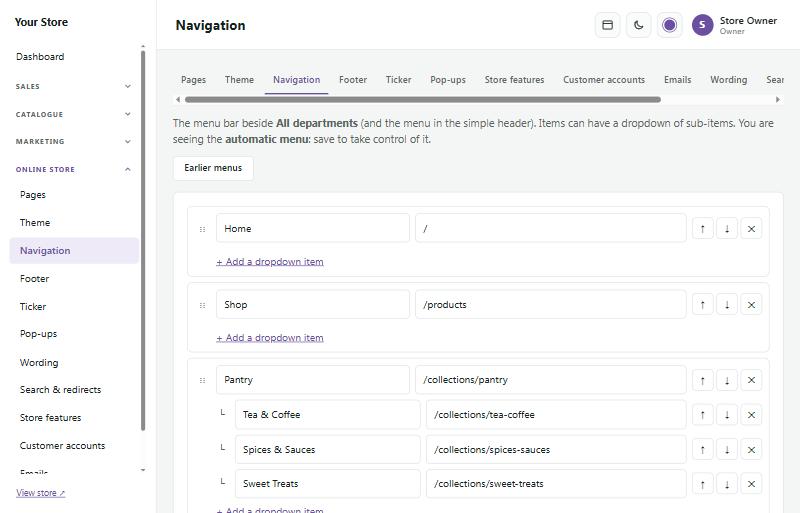
Online store → Navigation imisela imenyu abayisebenzisayo abathengi ukuhamba evenkileni.
- Into nganye inegama nedilesi, njenge-Pantry → /collections/pantry.
- + Add a dropdown item ibeka izinto kuluhlu oluwayo (dropdown) phantsi kwento yemenyu.
- Sebenzisa iintolo ukulungelelanisa kwakhona kunye ne-× ukususa.
- Icons: cofa isikwere esithi + ecaleni kwento ukuze ukhethe i-ayikhoni kwithala lee-ayikhoni levenkile (ukuthenga, ukuhanjiswa, abantu, ikhaya nendlela yokuphila, itekhnoloji nokunye). Chwetheza kwibhokisi yokukhangela ukuze uyifumane, okanye ukhethe None. Izinto zoluhlu oluwayo nazo zinokuba nee-ayikhoni.
- Menu icons igqiba indlela eziboniswa ngayo kwi-header: beside the name (ecaleni kwegama), above the name (ngaphezulu kwegama), okanye icons only (ii-ayikhoni kuphela; igama liboniswa xa umntu ekhomba i-ayikhoni). Kwiifowuni, ii-ayikhoni zihlala ziboniswa ecaleni kwegama.
Ithala elifanayo lee-ayikhoni lisetyenziselwa ii-Trust blocks kunye nee-Feature groups kwi-page builder: cofa i-ayikhoni kwibhloko ukuze ukhethe enye.
Ude ugcine imenyu yakho, ivenkile yenza enye ngokuzenzekelayo isuka kwiindidi zakho. Earlier menus ibuyisa imenyu oyitshintshileyo.
Amagama akho #
Online store → Wording itshintsha naliphi na igama okanye ibinzana abalibonayo abathengi, kuyo yonke indawo kwivenkile yakho: umzekelo Shipping libe ngu-Delivery, okanye Add to cart libe ngu-Buy now. Shiya u-"To" engenanto ukuze ususe igama. Icandelo lolawulo (admin) lihlala linjalo.
Iimpawu zevenkile #
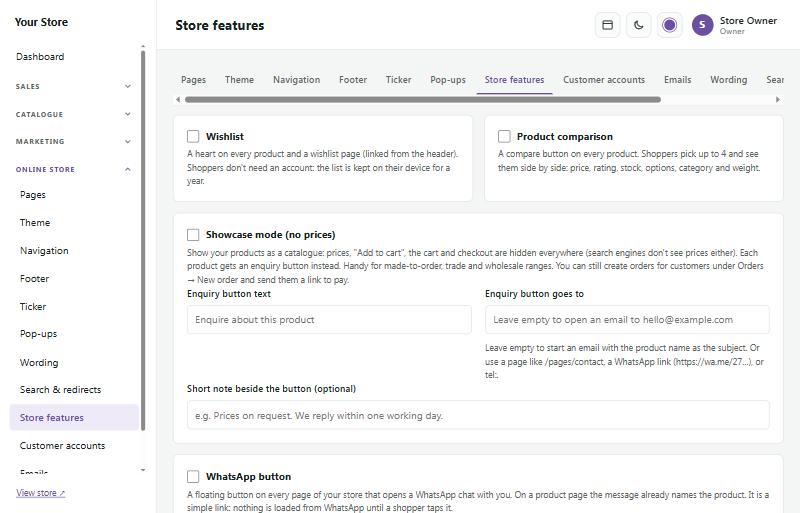
Online store → Store features ivula izinto ezongezelelweyo:
- Wishlist (uluhlu lweminqweno): intliziyo kwimveliso nganye kunye nephepha loluhlu lweminqweno.
- Product comparison: abathengi bathelekisa iimveliso ezifikelela kwezi-4 ecaleni kwenye.
- Showcase mode: fihla amaxabiso nenqwelo yokuthenga, kwaye endaweni yoko wamkele imibuzo (iluncedo kwizinto ezenziwa ngokwe-odolo okanye kwiimveliso zorhwebo).
- WhatsApp button: iqhosha lencoko elidadayo ngezitayile ezine; kwiphepha lemveliso incoko sele ibiza imveliso ngegama.
- Cookie notice: inqaku elifutshane elithi ivenkile yakho isebenzisa ii-cookies, ukusuka kwibha ezantsi ukuya kumgca omnye ozolileyo ekoneni, ngombala omnyama, okhanyayo okanye ngombala wophawu lwakho.
AI chat #
Online store → AI chat (incoko ye-AI) yongeza umncedisi wencoko kwivenkile yakho nakwi-admin yakho, oqhutywa yi-AI.
- Chat for shoppers (incoko yabathengi): iqhosha lencoko kwiphepha ngalinye. Abathengi babuza izinto ezifana nokuthi "Ingaba ninayo ngombala oluhlaza okwesibhakabhaka?" okanye "Kuxabisa malini ukuhanjiswa?" kwaye umncedisi uphendula esuka kwivenkile yakho: ukhangela iimveliso zakho, amaxabiso nesitokhwe, iindlela zokuhlawula nokuhambisa, ukubuyisela kunye namaphepha akwifuthi yakho, aze afake ilinki kwiphepha elifanelekileyo.
- Assistant in the admin (umncedisi kwi-admin): iqhosha lencoko emazantsi kwiphepha ngalinye le-admin. Buza "Zihambe njani iintengiso kule veki?", "Zeziphi ii-odolo ekusafuneka zithunyelwe?", "Yintoni encinci esitokhweni?" okanye "Ndiyongeza njani ikhowudi yesaphulelo?". Umsebenzi ngamnye ufumana iimpendulo kuphela ngezinto ezivunyelwe yindima yakhe.
- What it should know (into ekufuneka iyazi): yongeza iiyure zokuvula, amaxesha okuhambisa, iingcebiso zobukhulu okanye nantoni na ebuzwa rhoqo ngabathengi.
Umncedisi unokukhangela izinto kuphela: akaze atshintshe ii-odolo, iimveliso okanye iisetingi, kwaye akaze azibone iidilesi ze-imeyile zabathengi, iinombolo zefowuni okanye iidilesi.
Ukuyivula, yenza isitshixo se-AI kumboneleli we-AI kwi-console.anthropic.com, faka ikhredithi apho uze uncamathisele isitshixo. Umboneleli ukubiza ngomyalezo ngamnye (ngemodeli ye-Fast, malunga neesenti ezi-10 ukuya kwezi-30 ngomyalezo). Most shopper messages a day (eyona miyalezo mininzi yabathengi ngosuku) ibeka umda kwelo tyala. Iincoko zabathengi zigcinwa iintsuku ezingama-30 kwaye zidweliswe kwiphepha elinye, ukuze ubone ukuba abantu babuza ntoni.
I-CSS yakho nekhowudi #
Online store → Custom CSS & code ikuvumela ukuba ulungise inkangeleko nge-CSS yakho, kwaye wongeze ikhowudi evela kwizixhobo ezifana ne-Google Analytics, Hotjar okanye inkonzo yencoko. Zombini zigcinwa kuseto lwevenkile yakho, hayi kwiifayile, ngoko uhlaziyo alusoze luzibhale ngaphezulu kwaye i-Code check ihlala icocekile.
- I-CSS yakho: yibhale ku-All screens. Yongezwa emva kwezitayile zetimu, ngoko apho zombini zihombisa into enye, eyakho iyaphumelela. Cofa u-Tab ukuze ungenise (cofa u-Esc kuqala ukuze uqhubeke ngo-Tab).
- Izikrini ezibanzi neefowuni: Extra CSS for wide screens (1800px nangaphezulu) kunye ne-Extra CSS for phones (560px nangaphantsi) zisongelwa kwi-media query efanelekileyo, ngoko bhala nje imithetho.
- Iifonti namaphepha esitayile: i-@import ayivumelekanga kwi-CSS. Faka apha amakhonkco ukuya kuthi ga kwi-3: ikhonkco le-Google Fonts (https://fonts.googleapis.com/css2?family=…) okanye ifayile ekwivenkile yakho (/uploads/…). I-Theme sele inikezela ngazo zonke iifonti ze-Google, zigcinwe yivenkile yakho.
- Preview: ibonisa iphepha lasekhaya nento oyibhalileyo, ngaphambi kokuba ugcine, ngobukhulu befowuni, ithebhulethi, ilaptop nesikrini esibanzi.
- Iinguqulelo ezigciniweyo: ukugcina oku-10 kokugqibela kuyadweliswa. View ibonisa enye; Restore iyibuyisela (i-CSS yakho yangoku ihlala kuluhlu).
- Abasebenzi abanemvume ye-Theme banokutshintsha i-CSS.
Ukugcina ivenkile yakho ikhuselekile, i-CSS iyacocwa xa igcinwa naxa kuvulwa iphepha ngalinye: ayinakuphelisa ibhloko yesitayile okanye yongeze i-HTML okanye izikripthi (u-< uba yikhowudi ye-CSS \3c, ethetha into enye kumbhalo), kwaye i-@import iyasuswa.
Ikhowudi ephezulu nengezantsi kwiphepha
Ngumnini venkile kuphela onokutshintsha oku. Ncamathisela ikhowudi ngqo njengoko isixhobo sikunika yona, ku-End of the page head (uninzi lwezixhobo zokulandelela) okanye ku-End of the page body (uninzi lwamaqhosha encoko), kwaye uphawule Add this code to the store.
- Load only after the shopper accepts cookies: phawula oku ukulandelela nezibalo. Ikhowudi ilinda de umthengi acofe Accept kwisaziso sekhukhi, ngendlela efanayo ne-pixels zentengiso, kwaye isaziso sekhukhi siye sibonakale rhoqo, neqhosha lokwala.
- Allowed domains: umgaqo-nkqubo wokhuseleko wevenkile yakho uthintela iifayile ezivela kwezinye iiwebhusayithi. Dwelisa iidilesi ezifunwa yikhowudi, enye kumgca ngamnye, njenge-www.googletagmanager.com okanye *.hotjar.com. Isikhokelo sokuseta sesixhobo sihlala sizidwelisa; ukuba into ayilayishi, i-console yebhrawuza ibiza idilesi ethintelweyo.
- Let the code add its own inline styles: kuphela ukuba ifestile yencoko okanye i-widget ibonakala ingenazitayile.
Isebenza njani, nento oyincamayo: ivenkile inika iskripthi ngasinye osincamathelisayo ikhowudi yokhuseleko yesihlandlo esinye (i-"nonce"), ukuze sivumeleke ukusebenza. Iifayile ezilayishwa yikhowudi (idilesi ye-src=) azifumani pasi elinjalo: zilayisha kuphela kwivenkile yakho okanye kwi-domain evumelekileyo. Ii-domain ezivumelekileyo zongezwa kumgaqo-nkqubo wevenkile kuphela kumaphepha evenkile naxa ikhowudi ivuliwe, zingaze zongezwe kumaphepha e-admin. Kodwa nantoni na ekwi-domain edwelisiweyo inokusebenza kwivenkile yakho, ngoko dwelisa ezimbalwa kangangoko unako kwaye ungaze udwelise isiphelo selizwe lonke esifana ne-*.co.za. Ii-inline styles zithambisa ukhuselo lwezitayile kuwo onke amaphepha evenkile, ngoko phawula oko kuphela xa i-widget iyifuna.
Amaphepha abucala akayifumani le khowudi. Ukukhusela abathengi bakho, ikhowudi yentloko neyezantsi (kunye nekhowudi elinda iicookies) kunye needomeyini zayo ezivumelekileyo ayifakwa kumaphepha anedilesi eliqhagamshelo labucala okanye abonisa iinkcukacha zomntu: iphepha lokuhlawula namaphepha umthengi abuyela kuwo emva kokuhlawula, icandelo leakhawunti (ukungena, ukubhalisa, ukutshintsha igama lokugqitha, Ukhuphelo lwam), amaphepha eeodolo nee-invoyisi, amakhonkco okukhuphela, okubhukisha, eekowuteshini, entlawulo eseleyo ye-pre-order nawokumisa, amakhonkco eenqwelo ezishiyiweyo, eenkcazo nawomrhumo, kunye namaphepha okurhoxisa. Ngale ndlela akukho skripthi sangaphandle esinokufunda ikhonkco elinjalo kwidilesi yephepha. I-CSS yakho isasebenza kula maphepha, ngoko agcina inkangeleko yakho. Isixhobo sokulandelela esibala intengiso kwiphepha leodolo asiyi kuwabona loo matyelelo; iingxelo zevenkile ngokwayo zihlala zibonisa intengiso yakho.
Iitemplate zee-imeyile #
Online store → Emails idwelisa yonke i-imeyile ethunyelwa yivenkile yakho, njengesiqinisekiso se-odolo, isicelo sentlawulo ye-EFT kunye nesaziso sokuthunyelwa. Tshintsha amagama ukuze avakale ngathi nguwe: iinkcukacha ze-odolo, iinkcukacha zebhanki, iinombolo zokulandelela kunye namaqhosha zihlala zikufakelwa ngokuzenzekelayo, ngoko azinakuphazama. Sebenzisa Preview ukubona i-imeyile, Send me a test ukuzithumelela enye, kunye ne-Reset to standard wording ukuqala kwakhona.
Iikopi zabasebenzi
Online store → Emails → Staff copies ikhetha ukuba ngabaphi abasebenzi abafumana ikopi yeyiphi i-imeyile yabathengi, umzekelo i-imeyile yokwamkela i-akhawunti entsha, "Payment received" okanye uhlaziyo lwe-odolo. Imiqolo zii-imeyile zabathengi, ngokwamaqela (Account, Orders, Payments, Delivery, Returns & refunds, Marketing), kwaye kukho ikholamu yomsebenzi ngamnye osebenzayo, kunye nedilesi ye-imeyile yevenkile yakho ukuba uyimisile. Phawula iibhokisi, okanye usebenzise All kumqolo okanye kwikholamu yonke, okanye ukhetho olukhawulezayo olufana no-Owners get order and payment emails, uze ucofe Save. Akukho nto iphawulweyo de ukhethe.
Ikopi nganye yi-imeyile eyahlukileyo, ayisoze ibe yikopi efihliweyo, ngoko abathengi abasoze babone iidilesi zabasebenzi. Isihloko sayo siqala ngo-[Copy], kwaye inqaku elingaphezulu lithi ithunyelwe kubani (nenombolo ye-odolo, nelinki eya kwi-odolo kwi-admin). Iilinki zomthengi zobuqu, ezifana nephepha le-odolo yakhe, amaqhosha okuhlawula nokuqinisekisa kunye neelinki zokuzikhupha, ziyasuswa kwikopi zitshintshwe ngo-"(link removed in staff copy)", ukuze kungabikho mntu unokwenza ngathi ungumthengi. Ukusetha kwakhona iphasiwedi neekhowudi zokungena azisoze zikhutshelwe. Abasebenzi abavaliweyo abasoze bafumane iikopi. Ngelixa i-imeyile yevenkile yakho ikwimowudi yovavanyo, iikopi ziyabanjwa kanye njengee-imeyile ezizikhuphelayo.
Kwifowuni, khetha umntu phantsi ko-Show copies for ukuze ubone kwaye uphawule iikopi zakhe. Abasebenzi babona iikopi abazifumanayo ku-Your account, kwaye banokuzicima apho, ngaphandle kokuba uphawule u-Locked kubo. Ngabanini kuphela nabasebenzi abavunyelweyo ukutshintsha iisetingi abanokutshintsha i-Staff copies.
Imidiya yoluntu #
Online store → Social media idibanisa ivenkile yakho namaphepha akho emidiya yoluntu.
Iiayikhoni namaqhosha okwabelana ziilinki nje: akukho nto ilayishwa kwiinethiwekhi, ngoko azicothisi ivenkile yakho kwaye azibalandeli abathengi bakho.