

7Ukubukeka kwesitolo sakho
Yenza isitolo sibe ngesakho ngempela: i-theme, imibala, amafonti, ikhasi lakho lasekhaya namanye amakhasi, amamenyu, i-header ne-footer, kanye namagama abathengi ababonayo.
Ukukhetha i-theme #
Online store → Theme
Qala ngeyodwa kuma-starter themes amahlanu (ama-theme okuqala): Metro, Fynbos, Karoo, Coastal noma Harbour. Ngayinye isetha imibala yakho, amafonti, ukuma kwezinkinobho nesitayela se-header kanyekanye. Cindezela Use ngaphansi kwaleyo oyithandayo (isibonelo Use Karoo); imikhiqizo yakho, amakhasi namamenyu kuhlala kunjalo.
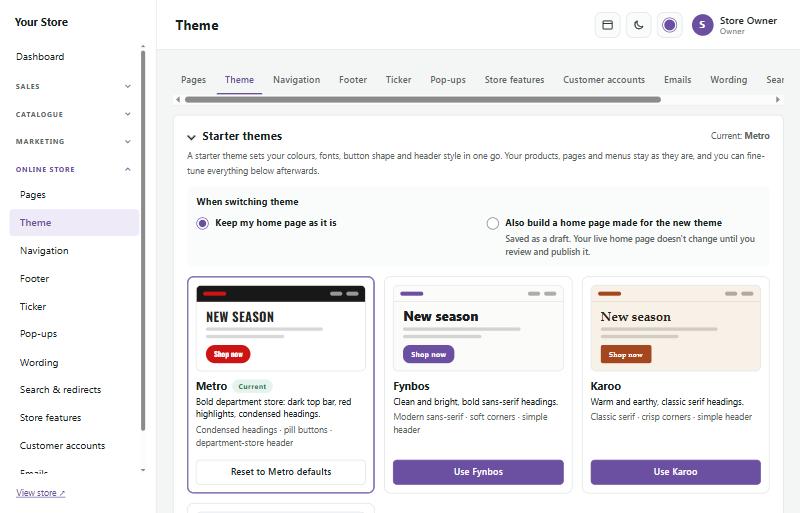
Bese uyilungisa kahle ngokwengeziwe ngezansi ekhasini:
- Colours: umbala we-brand yakho (izinkinobho nokugqamisa), umbala wesibili ogqamisayo, umbala wombhalo nowangemuva. Ikhasi likutshela uma umbhalo ungaba nzima ukuwufunda.
- Text on coloured buttons and labels: ngokuzenzakalelayo (omhlophe noma omnyama, noma yikuphi okufundeka kangcono), omhlophe, omnyama noma umbala owukhethayo. Lokhu kushintsha namalebula afana ne-ALL DEPARTMENTS kanye nenkinobho yokusesha.
- Fonts: khetha ohlwini, noma ubhale igama lanoma yiliphi ifonti le-Google.
- Heading weight: okugqamile (okujwayelekile), okugqamile kancane, noma okulula nokuhle, okuhambisana kahle namafonti e-serif.
- Buttons: okugcwele (solid), okunomugqa nje (outline) noma i-pill, nokuthi amakhona ayindilinga kangakanani.
- Header layout: department store (ibhokisi elikhulu lokusesha nemenyu ethi All departments) noma simple (ilogo, imenyu nenqola emugqeni owodwa).
- Logo size (ubukhulu belogo) kanye ne-Logo size on phones (ubukhulu belogo kumafoni): ukuphakama kwelogo yakho kumakhompyutha, nakumafoni nakumathebulethi amancane. Kumafoni yi-Automatic (ubukhulu bekhompyutha, kuze kufike kumaphikseli angama-52) ngaphandle uma ukhetha i-My own size (ubukhulu bami). Ilogo enkulu kumafoni idinga isikhala ku-header yefoni: hambisa izithonjana ezifana nenkinobho yokukhanya/ubumnyama noma ukusesha uziyise kumenyu ngaphansi kwe-Edit header → Header on phones. Ilogo ebanzi kakhulu kulesi sikhala iyancipha ukuze ilingane, ngakho ayisoze imboze izithonjana.
- Page width: standard, wide, extra wide, full width noma ububanzi obuzikhethele (custom).
- Product page: usayizi wesithombe, lapho kuya khona izithombe ezengeziwe, nalapho kuhlala khona amathebhu omkhiqizo.
- Picture zoom: okwenzekayo lapho abathengi bekhomba isithombe esiyinhloko somkhiqizo ngegundane (mouse): lutho, zoom inside the picture, i-magnifying glass (ingilazi ekhulisayo), noma zoom window beside the picture (njengoba kwenza izitolo ezinkulu zikagesi). Khetha ukuthi isondeza kangakanani (2× kuya ku-4×). I-zoom ibukeka icace kakhulu uma izithombe zibanzi okungenani ngo-1200px.
- Full-screen viewer: yikhethe, bese ukuchofoza noma ukuthinta isithombe somkhiqizo kuvula zonke izithombe zawo kusikrini sonke, kunemicibisholo, ukuswayipha, izithonjana (thumbnails), kanye nokuchofoza, ukucinana ngeminwe (pinch) noma ukuskrola ukuze usondeze. Kumafoni nakumathebhulethi le yindlela abathengi ababuka ngayo eduze.
- Picture sizes: ukuthi zinkulu kangakanani izithombe ezincane ezengeziwe emakhasini emikhiqizo, kanye nezithombe zemikhiqizo enqoleni nase-checkout.
Ukubuka kuqala (preview) ngakwesokudla kulandela izinguquko zakho. Cindezela Save theme ukuze uzisebenzise esitolo sakho.
Uma ucindezela Use ku-starter theme ungakhetha futhi Also use the new theme's home page layout. Kugcinwa njenge-draft (uhlaka) kanye nezithombe obuzengezile zigciniwe, futhi akukho okushintshayo esitolo sakho uze uyishicilele (publish).
Izakhiwo zekhasi lasekhaya
I-starter theme ngayinye inesakhiwo sayo sekhasi lasekhaya. Ngaphansi kwe-Online store → Theme → Home page layouts ungasebenzisa noma yisiphi sazo, noma ngabe isitolo sakho sine-theme eyiphi: isibonelo isilayida se-Showcase sika-Harbour nemibala namafonti ka-Karoo.
- Cindezela Use this layout. Isakhiwo sigcinwa njenge-draft (uhlaka) yekhasi lakho lasekhaya, ngakho akukho okushintshayo esitolo sakho uze usishicilele ku-page builder.
- Izithombe osuzengezile zithuthela esakhiweni esisha: ama-slide, ama-Promo Blocks, ama-Middle Banners, amabhena kanye nesithombe sendaba (story).
- Khetha Put placeholder pictures in the empty spots ukuze kuboniswe lapho izithombe zakho ziya khona. Izindawo esezinesithombe azilokothi zishintshwe. Faka izithombe zakho esikhundleni sezithombe zokubamba indawo ku-page builder, noma uzisuse zonke kanyekanye nge-Catalogue → Products → Sample content.
I-Demo library #
Yonke i-SaleCart iza nemiklamo yedemo ye-SaleCart ephilayo: bona idemo, sebenzisa idemo. Vula Online store → Demo library ukuze uyibuke. Ikhadi ngalinye line-See it live (isitolo sedemo sivuleka kuthebhu entsha) ne-Use parts of it.
- I-Switch to this demo ishintsha wonke umklamo wakho ngesinyathelo esisodwa: ukubukeka (i-theme, imibala, amafonti, amakhona nezinkinobho), ukuhlelwa kwe-header ne-footer, ukuhlelwa kwekhasi lomkhiqizo nekhasi lakho lasekhaya kanye nezilayidi namabhena alo. Isikrini siqala sikhombise okuzoshintsha nokuzohlala kunjalo. Imikhiqizo yakho, izigaba, amakhasi, ama-oda, amakhasimende, ilogo nezinye izilungiselelo akuthintwa neze.
- Maka i-Also add the sample products ukuze uthole imikhiqizo yedemo enezithombe, ama-brand nezigaba (kuqala kuvaliwe). Uma unemikhiqizo eyisibonelo evela kudemo yangaphambili ongakaze uyishintshe, ungayisusa esinyathelweni esifanayo.
- Saved designs: ngaphambi kwazo zonke izinguquko umklamo wakho uyagcinwa. I-Switch back ibuyela kowokugcina, ne-Restore komdala, ncamashi njengoba wawunjalo. Eziyisi-8 zokugcina ziyagcinwa.
- I-Only its look ishintsha imibala, amafonti, amakhona, izinkinobho nebha yokusesha, ishiye ikhasi lakho lasekhaya namagama akho enjalo.
- I-Its home page ifaka lonke ikhasi lasekhaya ledemo esikhundleni selakho, njengohlaka (draft) ozoluhlola kuqala noma lishicilelwe ngokushesha.
- Add one section: khetha noma iyiphi ingxenye (hero slider, Promo Blocks, Middle Banners, amalogo ama-brand, imigqa yemikhiqizo, amabhulokhi okwethemba, isithombe esinombhalo…) nalapho iya khona. Iya ohlakeni lwekhasi lakho lasekhaya.
- Backgrounds and banner pictures: maka izithombe bese ucindezela Copy the ticked pictures. Bese uzisebenzisa kunoma iyiphi indawo yesithombe nge-Choose from server.
Phezulu ekhasini ubona ukuthi umklamo wakho uvela kuyiphi idemo, noma Custom (based on …) uma usuxube izingxenye zamanye amademo. Izithombe zikopishwa kanye futhi ziqanjwa ngalokho ezikukhombisayo, futhi izixhumanisi eziya ezigabeni isitolo sakho esingenazo ziya kuyo yonke imikhiqizo yakho esikhundleni salokho.
I-page builder #
Online store → Pages ibala ikhasi lakho lasekhaya namanye amakhasi akho (About us, Delivery, Terms…). Chofoza ikhasi ukuze ulivule ku-page builder (umakhi wamakhasi).
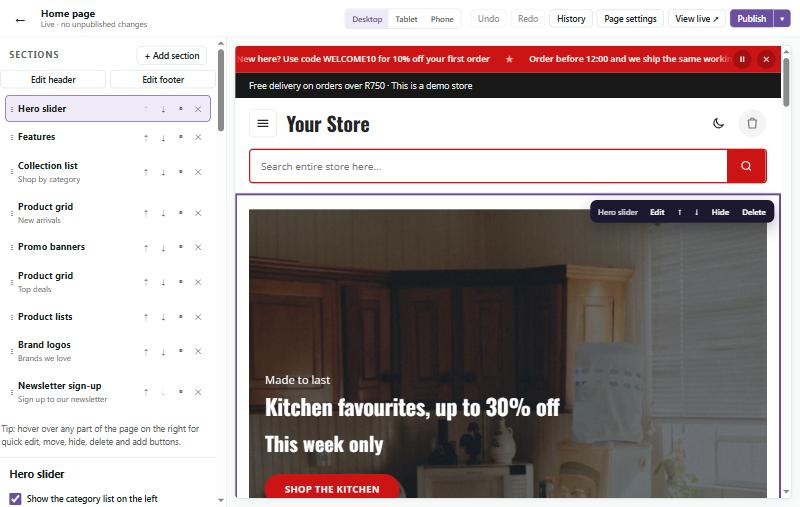
- Uhlu lwe-Sections ngakwesobunxele lubonisa amabhulokhi akha ikhasi lakho, kusukela phezulu kuya phansi. Chofoza elilodwa ukuze ulihlele.
- I-+ Add section yengeza ibhulokhi elisha: isilayida se-hero, amagridi nezilayida zemikhiqizo, amathayela ezigaba, ama-Middle Banners, umbhalo, izithombe ezinombhalo, amavidiyo, ama-review, ama-review e-Google, imibuzo evame ukubuzwa (FAQs), amalogo ama-brand, ukubhalisela i-newsletter, i-HTML yakho nokunye okuningi. Khetha i-From a demo phezulu ohlwini ukuze wengeze ingxenye eyenziwe ngomumo evela komunye wemiklamo yedemo.
- Sebenzisa imicibisholo ukuze uhambise izigaba phezulu naphansi, iso ukuze ufihle esisodwa okwamanje, ne-× ukuze usisuse.
- Ngakwesokudla kukhona ukubuka kuqala okubukhoma (live preview). Beka igundane phezu kwanoma iyiphi ingxenye yakho ukuze uthole izinkinobho ezisheshayo zokuhlela, ukuhambisa, ukufihla noma ukususa.
- I-Desktop, Tablet ne-Phone kubonisa ukuthi ikhasi libukeka kanjani esikrinini ngasinye.
- I-Undo ne-Redo kukubuyisela emuva noma kukuyise phambili ezinguqukweni zakho.
Izinguquko zakho zigcinwa njenge-draft ngesikhathi usebenza. Akukho okushintshayo esitolo sakho uze ucindezele Publish. Sebenzisa umcibisholo oseduze kwe-Publish ukuze uhlele ushintsho lwenzeke ngosuku nangesikhathi esithile esikhundleni salokho, noma ukuze ulahle i-draft yakho. I-History ibuyisa noma yiluphi uhlobo lwangaphambili.
Ithiphu: sebenza kuthebhu eyodwa ye-page builder ngesikhathi. Uma ushiya ithebhu endala ivuliwe bese ushicilela kuyo, ibuyisela lokho okusaboniswa yileyo thebhu.
Ukuhlela isigaba
Izigaba ezinezingxenye eziningana zivuleka emathebhini (tabs). Isilayida se-hero, isibonelo, sine-Slides, Style, Promo Blocks ne-Settings. Ama-Middle Banners ane-Banners ne-Settings.
Ama-slide, amabhena namalogo abalwa ngamunye emugqeni wawo kanye nesithombe esincane:
- Chofoza umugqa ukuze uwuvule (owodwa ngesikhathi).
- I-switch eluhlaza iyibonisa noma iyifihle esitolo sakho ngaphandle kokuyisusa. Efihliwe ihlala ohlwini, idwetshwe umugqa, ukuze ukwazi ukuyivula futhi kamuva.
- Hudula (drag) umugqa ngesibambo sawo esithi ⋮⋮ ukuze ushintshe ukulandelana, noma usebenzise izinkinobho ezithi ↑ ↓.
- I-× iyayisusa; i-Undo iyayibuyisa.
- I-+ Add slide (noma i-banner, noma i-logo) yengeza entsha, eqala ngokubukeka kwaleyo engenhla kwayo.
I-slide noma ibhena elivuliwe linamathebhu alo amancane: Content (amagama, inkinobho nesithombe), Picture (kuma-Middle Banners kuphela), Background ne-Style.
I-Spacing (isikhala, kuthebhu ye-Settings yesigaba) ingaba normal, compact, roomy, No gap above (ukuze ibhena lihlale ngqo ngaphansi kwebha yemenyu) noma No gap above or below. Khetha Width → Full width ukuze uthole amabhena agcwala kusukela onqenqemeni kuya konqenqemeni.
Ukuhlela ngqo ekhasini
Ungashintsha amabhena akho ngqo ekhasini ku-preview, ngaphandle kokufuna inkambu kuphaneli eseceleni.
- Chofoza isihloko, umugqa omncane, umugqa wentengo, inkinobho noma isithombe ukuze usikhethe. Ibha yamathuluzi encane emnyama ivela ngaphezu kwaso, futhi iphaneli eseceleni ivula kuleyo nkambu.
- Chofoza amagama futhi (noma uchofoze kabili) ukuze ubhale ngqo kuwo. Cindezela Enter ukugcina amagama amasha, noma Esc ukubuyisela amadala. Umbhalo ocebile (onokugqamisa, uhlu nezixhumanisi) uvula ebhokisini elincane esikhundleni salokho.
- Chofoza i-slide, i-Promo Block, ibhena noma ikhadi eceleni kwamagama alo ukuze ukhethe konke. Ibha yalo yamathuluzi iyalihambisa ← →, iyalikopisha (Duplicate), iyalifihla (Hide: lihlala ku-preview, lifiphele, ukuze ulibonise futhi) noma iyalisusa (Delete). Content, Picture, Background ne-Style kuvula izilungiselelo zalo ebhokisini elincane, futhi Sale isetha imikhiqizo, amanani nokubala kwe-slide.
- Izithombe: layisha esisha (Upload), khetha esivele sikhona kuseva, susa ingemuva (Remove background: nge-Photoroom, uma usuyimisile ngaphansi kwe-Catalogue → Images → Background removal; isithombe sakho sokuqala siyagcinwa), Focus (ingxenye yesithombe ehlala ibonakala) noma Remove.
- Backdrop, Countdown ne-Products kuvula okwakho ukukhetha. Amanani avela emikhiqizweni yakho, ngakho ashintshe ngaphansi kwe-Catalogue → Products.
- Amabhena ane-HTML yakho ashintshwa kuphela ngekhodi yawo (Edit code).
- Izindawo ezingenalutho zibonisa + Add … uma ibhena lazo likhethiwe: chofoza eyodwa ukuze uyigcwalise.
Umtapo wamabhena. Replace ishintsha i-slide, i-Promo Block noma i-Middle Banner ngelinye kunoma iyiphi idemo (noma emtapweni wakho), futhi Add ifaka elinye ngemuva kwalo. Ama-slide, ama-Promo Blocks nama-Middle Banners angangena esikhundleni salomunye. From a demo esithombeni ithatha isithombe salo kuphela. Maka Use my brand colours ukuze lifane nemibala yesitolo sakho. Khomba into ngegundane ukuze uyibone iphila kuqala. Izithombe zedemo zikopishelwa esitolo sakho kuphela uma usebenzisa esisodwa.
Save igcina ibhena noma isigaba ku-My library, ukuze ulisebenzise futhi kunoma yiliphi ikhasi. Send ifaka ikhophi kusalungiswa kwelinye ikhasi.
Konke kusebenza ngekhibhodi: cindezela Tab ukufinyelela ingxenye yekhasi, Enter ukuyikhetha nokubhala, F2 ukuya kubha yayo yamathuluzi (izinkinobho zemicibisholo zihamba kuyo), ne-Esc ukubuyela emuva. Undo ne-Redo zisebenza kuzo zonke izinguquko, futhi akukho okuya obala uze ucindezele Publish.
Ukubeka izingxenye endaweni yazo
Yonke ingxenye ye-slide, ye-Promo Block noma ye-Middle Banner ingahudulwa (dragged) iye lapho uyifuna khona ncamashi ku-preview: umugqa omncane, isihloko, umugqa wentengo, izici ezisemqoka, amanani, i-countdown, inkinobho, isithombe noma ividiyo, kanye nesitikha semali oyongayo. Bamba Shift ngenkathi uhudula ukuze uhambise yonke ibhulokhi yamagama ngesikhathi esisodwa.
- Uhlobo ngalunye lwesikrini lulodwa. Ukuhambisa kusebenza ohlotsheni lwesikrini olukhonjiswa yi-preview: amakhompyutha, amathebhulethi noma amafoni (sebenzisa izinkinobho zezikrini ngenhla kwe-preview). Ibha yamathuluzi isho ukuthi yiluphi, isibonelo Drag to move · phones. Hambisa isihloko kumafoni, futhi sihlala lapho besikhona kumakhompyutha.
- Ukunamathela (snapping). Ingxenye inamathela maphakathi nebhena layo, ngobubanzi naphezulu naphansi (kuvela umugqa opinki), nasendaweni yayo. Bamba Alt ngenkathi uhudula ukuze uyibeke ngokukhululekile. Ingxenye ayikwazi ukuhudulelwa ngaphandle kwebhena layo.
- Ukuhambisa okuncane. Uma ingxenye ikhethiwe, okhiye bemicibisholo bayihambisa ngephikseli elilodwa ngesikhathi, noma ngayishumi nge-Shift.
- Reset ibuyisela ingxenye ekhethiwe endaweni yayo kulolu hlobo lwesikrini, All screens isebenzisa indawo yayo nakumakhompyutha, amathebhulethi namafoni, futhi Words box ibuyisela yonke ibhulokhi yamagama.
- Ingxenye ihanjiswa isuka endaweni enikezwa isakhiwo sebhena, ngengxenye yobubanzi bebhena, ngakho ihlala endaweni efanayo kuwo wonke amasayizi alolo hlobo lwesikrini, futhi amagama asagoqeka futhi ayasundezelana. Undo ne-Redo zisebenza kukho konke ukuhambisa.
Amabhena enziwe ngaphambi kwenguqulo 1.20.0 agcina ukubukeka kwawo: ama-slider amadala okuhambisa amagama nenkinobho, ukuphakama kombhalo nendawo yelebula kuma-Promo Blocks, kanye nohlangothi nokuphakama kwesithombe kuma-Middle Banners akusekho ezilungiselelweni, futhi ukuhudula kuthatha indawo yakho.
Isilayida se-hero (Hero slider)
Isilayida se-hero sibonisa amabhena amakhulu ashintshanayo phezulu ekhasini lakho lasekhaya.
- Content: umugqa omncane ngenhla, isihloko, umugqa wentengo, inkinobho kanye nesithombe noma ividiyo ye-YouTube.
- Background: umbala (noma umbala wakho), ukuxubana kwemibala (gradient) nendlela okuya ngakhona, isithombe, noma i-HTML ne-CSS yakho. Kunezingemuva ezimbili zesithombe:
- Photo: isithombe njengoba sinjalo ncamashi.
- Photo with shade: umthunzi phezu kwesithombe ukuze amagama agqame. I-Shade strength isetha ukuthi umnyama kangakanani, i-Shade ukuthi uvela kuphi (kusukela kwesobunxele, kwesokudla, phezulu, phansi noma ngokulinganayo yonke indawo), ne-Shade colour ukuthi umnyama noma unombala. Khetha i-Black (njengakuqala), i-White, i-Brand colour, i-Dark navy nokunye, noma i-Your own colour bese ukhetha noma yimuphi umbala ngaphansi kwe-Your shade colour. Nge-White, noma umbala wakho okhanyayo ku-40% noma ngaphezulu, amagama aba mnyama ngokwawo. Isibhengezo esikhulu se-hero sinokukhetha okufanayo ngaphansi kwe-Shade colour yaso.
- Umthunzi umboza isithombe sangemuva kuphela. Izithombe zemikhiqizo zihlala ngaphezulu njalo, zicacile: phezu kwesithombe ziboniswa zisikiwe uma zinesithombe esisikiwe se-Photoroom noma ziyi-PNG ebonisayo (see-through), uma kungenjalo njengoba zinjalo.
- I-Text colours ikhetha umbhalo okhanyayo noma omnyama ukuze uhambisane nesithombe.
- Photo focus: ingxenye ehlala ibonakala lapho ibhena lisika isithombe. Khetha Top ukuze amakhanda abantu ahlale esithombeni.
- Style: kusethwa ku-slide ngayinye ngokwehlukana:
- Text position: kwesobunxele, kwesokudla noma phakathi nendawo.
- Buttons: izitayela eziyisithupha (egcwele, egcwele enomcibisholo, emhlophe, enomugqa nje, ingilazi efiphele noma isixhumanisi sombhalo), ukuma kanye nomphumela (ukuphakama, ukukhazimula noma ukushaya njengenhliziyo).
- Small line above the heading: ukubukeka kwelebula kanye nokunyakaza (animation) uma uthanda.
- Text entrance: indlela umbhalo ongena ngayo (uyakhuphuka, uyavela kancane, uyaslayida noma uyasondela).
- Heading effect: yenza isihloko sigqame esithombeni esinokuningi: umthunzi othambile noma oqinile, ukukhanya ngombala we-brand yakho, umugqa ozungeze izinhlamvu, ibhande elimnyama elibonisa ngaphesheya noma isigqamisi sombala we-brand ngemuva kwamagama, umthunzi we-3D onezendlalelo, noma izinhlamvu ze-gradient. Ama-Promo Blocks nama-Middle Banners nawo anakho, ngaphansi kwe-More settings.
- Price line: isitikha, ilebula eyisicaba noma umbhalo ojwayelekile.
- Accent line: umugqa ongenhla noma ongaphansi kwesihloko ngezitayela eziyisikhombisa, kanye nobude bawo, umbala, ukuqondaniswa nokunyakaza.
- Colour glow: ukukhanya kombala we-brand phezu kwesithombe kusuka nganoma yiluphi uhlangothi, ngamazinga amathathu amandla.
Ithebhu ye-Style yesilayida iqukethe okuphathelene nesilayida sonke: i-Look (Classic noma Showcase), i-Corners, i-Slider height (kusukela ku-standard kuze kube cishe isikrini sonke, ukuze uthole amabhena amakhulu) kanye nokukhanya ekhoneni. Ku-Settings, i-Slide order on each visit ibonisa ama-slide ngokulandelana kwakho, iqala ku-slide engahleliwe, noma iwaxube kahle kuso sonke isivakashi.
Sale slides: kuthebhu ye-Content ye-slide, khetha kufika kwemine i-Products to promote. Izithombe zayo ziboniswa zinkulu: zisikiwe uma isithombe sinesithombe esisikiwe se-Photoroom (bheka Catalogue → Images → Background removal) noma siyi-PNG ebonisayo, uma kungenjalo ekhadini elimhlophe elinobunono. Esithombeni sakho, khetha i-Show the product cut out. Khetha i-Show the price ukuze kuboniswe intengo yangaphambili neyamanje kanye nemali oyongayo, bhala kufika kwemine i-Key features (eziboniswa nophawu lokuvuma), bese wengeza i-Countdown kuze kuphele isaphulelo semikhiqizo noma kuze kufike usuku nesikhathi osikhethayo. I-Hide this slide when the countdown has ended isusa i-slide ngokwayo. Kuthebhu ye-Background, i-Sale backdrop idweba ilambu eligxile endaweni eyodwa, izindingilizi ngombala wakho wohlobo, isitudiyo esikhanyayo, igridi ye-neon, imigqa yejubane, iphaneli ethambekile noma umkhathizwe wesibhakabhaka nolwandle ngemuva kwemikhiqizo.
Khetha i-Don't show the products' pictures uma isithombe se-slide uqobo sesivele sibonisa umkhiqizo (isibonelo, imodeli egqoke izinhlaka zezibuko): i-slide-ke ibonisa kuphela intengo, izici ezisemqoka ne-countdown, futhi isitikha semali oyongayo sihlala eceleni kwesihloko.
Isitikha esiyindilinga semali oyongayo sibonisa "Up to 15% off" (noma "Save 15%" emkhiqizweni owodwa) ngokwaso. Ukuze usebenzise amagama akho, chofoza umugqa esitikheni ku-page builder bese ubhala, isibonelo "Gold" no-"SALE". Umugqa ngamunye ungashintshwa nakuthebhu ye-Content ye-slide. Shiya umugqa ungenalutho ukuze ubuyele emagameni azenzakalelayo.
Backdrop library: i-Sale backdrop ikhethwa emtapweni wamathayela, ngalinye liwumbukiso omncane onyakazayo ngemibala yakho yohlobo, elimakwe ngokuthi Light, Medium noma Dark (elikhanyayo, eliphakathi noma elimnyama) futhi ahlelwe kusukela kwalawo akhanyayo kuya kwalawo amnyama. Chofoza ithayela (noma usebenzise okhiye bemicibisholo) ukulikhetha; umbukiso ukhombisa i-slide ngokushesha. Okusha ku-1.12.0: i-Pastel (ekhanyayo, enamafu athambile antantayo ngombala wakho wohlobo), i-Glass (umbala wohlobo ophakathi, onamaphaneli engilazi efiphele nokukhanya okushanela kancane) ne-Aurora (isibhakabhaka sasebusuku esinemicu ye-aurora egelezayo nezinkanyezi). Okusha ku-1.15.0: i-Bubbles (ekhanyayo, enamabhamuza engilazi ngombala wakho wohlobo antanta aya phezulu), i-Sketch (iphepha elikhanyayo elinegridi elicolile namasongo okudweba azungeza kancane), i-Waves (umbala wohlobo ophakathi onamagagasi athambile agingqikayo), i-Mesh (umbala wohlobo ophakathi onamachashaza emibala ashintsha kancane), i-Ember (ecishe ibe mnyama, enamalahle avuthayo akhuphukayo nokukhanya okufudumele) ne-Rays (emnyama, enemisebe yokukhanya ethambile evela phezulu nothuli oluntantayo).
I-Picture size on computers, i-Picture size on tablets ne-Picture size on phones zisetha usayizi wesithombe se-slide ngayinye ngokwehlukana, kusukela kokuncane kuya kokukhulu kakhulu, noma i-Fill. Kumafoni isithombe esikhulu singaba ngaphezulu noma ngaphansi kwamagama. I-Pause while the mouse is over the slider (ku-Settings) ivuliwe ekuqaleni: yisuse ukuze ama-slide aqhubeke ehamba.
Kumafoni i-slide ishintsha kuphela uma umthengi eswayipha ngokusobala eya eceleni, ngakho ukuskrolela phansi ekhasini akusoze kuyishintshe ngephutha.
Izithombe ozilayishayo zingafika ku-2 MB. Izithombe ezinkulu zincishiswa ngokuzenzakalelayo ngaphambi kokuthunyelwa. Uma izithombe zinkulu kakhulu, zifake kufolda ethi images kuseva yakho (nge-FTP noma i-File Manager) bese ucindezela Choose from server….
Ama-Promo Blocks
Isilayida se-hero singaba nama-Promo Blocks amathathu amancane, eceleni kwesilayida noma emugqeni ngaphansi kwaso. Anomugqa wawo ohlwini lwezigaba, Promo Blocks, ngaphansi nje kwe-Hero slider. Iswishi yawo iyawavula noma iwavale wonke.
Chofoza Promo Blocks ukuze uwahlele:
- Where the promo blocks go: eceleni kwesilayida, noma ngaphansi kwaso.
- Width of the promo blocks (uma eseceleni kwesilayida): narrow, standard, wide, extra wide, noma akhula nesikrini. Kumathebhulethi nakumafoni ahlala ethuthela ngaphansi kwesilayida.
- Ibhulokhi ngalinye line-switch yalo yokuvula nokuvala. Hudula ⋮⋮ (noma usebenzise imicibisholo) ukuze ushintshe ukulandelana; konke okuphathelene nebhulokhi kuhamba nalo.
- Chofoza ibhulokhi ukuze ulihlele. Ubona okuyisisekelo kuphela: umugqa wezibonelo zemibala ze-Background (umbala we-brand yakho, umpunga omnyama (charcoal), umpunga okhanyayo, ophuzi welanga, ama-gradient amane asevele elungile, i-Photo, ebonisa indawo yokulayisha isithombe neslayida somthunzi, noma isibonelo semibala yothingo, esivula isikhethi sombala ukuze uthole your own colour), bese kulandela i-title (isihloko), umugqa omncane ongenhla kwaso, i-link (isixhumanisi) kanye ne-picture (isithombe).
- I-More settings ivula konke okunye: umbhalo wenkinobho, usayizi nesitayela sesithombe, imibala yakho, indlela ye-gradient, ingxenye yesithombe ehlala ibonakala, i-border (umngcele), kanye nezitayela ezifanayo zombhalo, zenkinobho nezelebula njengaku-slide.
- I-Picture frame (uhlaka lwesithombe) ibeka isithombe ephaneli ye-frosted glass (ingilazi efiphele), ukuze umkhiqizo omnyama ubonakale kahle ebhulokhini elimnyama; i-Automatic for dark pictures ikwenza lokho kuphela uma isithombe esimnyama sisebhulokhini elimnyama.
- I-Picture size isethelwa amakhompyutha, inokukhetha kwayo kwamathebhulethi nakumafoni (kusukela kokuncane kuya kokukhulu kakhulu; kumafoni, i-Large ne-Extra large yenza ibhulokhi ibe yinde). Nge-Large noma i-Extra large, umkhawulo ongenalutho ozungeze umkhiqizo uyasikwa ngokwawo, ukuze umkhiqizo ugcwalise isikhala.
- Ekubukeni kuqala kwekhasi, khomba ama-Promo Blocks ngegundane bese ucindezela Edit ukuze weqele ngqo kuwo.
Ama-gradient angavela embaleni webhulokhi, asuke embaleni we-brand yakho aye embaleni wakho wesibili, noma asebenzise ipheya esevele ilungile (Sunset, Ocean, Berry, Mint, Midnight, Peach, Sky, Gold, Forest noma Steel).
Ama-Middle Banners
Isigaba se-Middle Banners sibonisa amabhena amabili kuya kwamane eceleni kwelinye, ngezansi ekhasini. Ngalinye linezinketho ezifanayo ze-Content, Background ne-Style njengama-Promo Blocks, kanye nethebhu ye-Picture:
- Layout: ekhoneni eceleni kombhalo, uhhafu nohhafu, isithombe phezulu, noma sikhulu futhi sifiphele ngemuva kombhalo.
- I-Size yesithombe (usayizi). Hudula isithombe usiyise lapho usifuna khona (bheka Ukubeka izingxenye endaweni yazo).
- Shape: njengoba sinjalo, amakhona ayindilinga, indingilizi, ekhadini elimhlophe noma sinomthunzi othambile, nokuthi siboniswa sonke noma sigcwalisa isikhala.
- Effect: siyakhula, siyatsheka, siyantanta noma siyaslayida singene.
- White background of the picture: lixube namabhena akhanyayo, lishiye limhlophe, noma u-remove it (ulisuse): kusetshenziswa isithombe esisikiwe se-Photoroom (noma isithombe uqobo uma siyi-PNG ebonisayo), ukuze sihlale kahle kunoma yimuphi umbala. Isithombe esingenaso esisikiwe sixutshwa esikhundleni salokho. (Indlela ye-SaleCart yokususa ingemuva elimhlophe yasuswa kunguqulo 1.16.0: imiphetho yayo yayimahhadla.)
Ezikrinini ezincane, isithombe esisekhoneni sithuthela ngaphansi kombhalo ukuze amagama ahlale enesikhala sawo.
Kuthebhu ye-Picture, i-Size on tablets ne-Size on phones zingehluka kusayizi wamakhompyutha. I-Corners (kuthebhu ye-Settings yesigaba) yenza wonke amabhena abe yizikwele, ayindilinga kancane, ayindilinga noma ayindilinga kakhulu.
I-Hero banner
Isigaba se-Hero banner siyibhena elilodwa elikhulu elinamabhena amancane afika kwamathathu, emugqeni ngaphansi kwalo noma enqwabelene ngakwesokudla. Uma engakwesokudla, i-Width of the smaller banners isetha ukuthi athatha isikhala esingakanani: ingxenye yesine, ingxenye yesithathu (standard), izingxenye ezimbili kwezinhlanu, noma uhhafu nohhafu.
Image with text
Isigaba se-Image with text sibeka isithombe eceleni kwendaba emfushane, nesihloko, umugqa omncane ngaphezu kwaso ongawukhetha, kanye nenkinobho. Khetha uhlangothi isithombe esiya kulo, kanye ne-Look: Standard, noma Elegant, enesikhala esiningi, imigqa emincane, isithombe ohlakeni oluncane nenkinobho ethule eyisixhumanisi sombhalo (inhle kakhulu kobucwebe, ubuhle noma iwayini).
Setha Text type ku-Your own HTML ukuze ubhale umbhalo nge-HTML. Ama-inline styles afana no-`style="color:#c00"` ayasebenza lapha nakuwo wonke amanye amabhokisi e-HTML (amabhena e-HTML, ama-slide e-hero, ikholomu eseceleni yesigaba seText kanye ne-footer); ama-script ahlala esuswa. Nge-HTML yakho kukhona nebhokisi le-CSS elilungisa lesi sigaba kuphela. Amabhena e-HTML, i-Image with text, isigaba seText nama-slide e-hero e-HTML anakho ne-Heading colour ne-Text colour (washiye ku-Automatic ukuze kusetshenziswe imibala yetheme).
Amakhadi ezigaba (Category promo cards)
Isigaba se-Category promo cards sibonisa amakhadi amakhulu ezigaba zakho, amabili kuya kwamane eceleni kwelinye (amabili kumathebulethi, elilodwa kumafoni). Ikhadi ngalinye linebhena elisikwele, izithombe ezintathu zemikhiqizo eceleni kwalo, igama lesigaba, ukuthi zingaki izinto ezikuso kanye nenkinobho ye-Shop. Ikhadi lonke lixhumanisa nesigaba.
- Kuthebhu ye-Cards, khetha i-category (isigaba) yekhadi ngalinye (kufika kwayi-8). Uma ingakhethwanga, ikhadi libonisa isigaba sakho esikhulu esilandelayo. Izinto ezisezigabeni ezincane zaso nazo ziyabalwa.
- Ikhadi ngalinye linamathebhu amane amancane: Content, Picture, Background ne-Heading. Okukhethayo lapho kusebenza kuleso khadi kuphela.
- Picture → Banner (ibhena): Made for you (okujwayelekile) idweba ibhena ngengemuva, isihloko nesithombe, futhi ilenza kabusha ngokwalo uma ushintsha noma yikuphi kukho, umbala we-brand yakho noma isithombe. My own full banner picture isebenzisa isithombe esisikwele osilayishayo njengebhena lonke, ngaphandle kwengemuva noma isihloko. Amakhadi abevele enebhena elilayishiwe aligcina kanjalo.
- Picture in the banner (isithombe esisebhena): isithombe somkhiqizo esihle kakhulu sesigaba, A picture I choose (layisha esisodwa noma Choose from server; umkhiqizo osengemuva elimhlophe usebenza kahle kakhulu) noma A product I choose. Picture background (ingemuva lesithombe): Automatic isebenzisa isithombe esinqunyiwe (esisikiwe se-Photoroom, noma isithombe uqobo uma siyi-PNG ebonisayo) nekhadi elimhlophe elinamakhona ayindilinga uma singekho noma singalahla izingxenye zomkhiqizo; White rounded card ihlala isebenzisa ikhadi; No white card isebenzisa isithombe esinqunyiwe esinesithunzi esithambile, noma isithombe esivamile esinesithunzi uma singekho esinqunyiwe.
- Background (ingemuva): Same as the section ilandela isilungiselelo se-Made banners sesigaba. Noma nikeza ikhadi isitayela salo: i-gradient ecebile enezindandatho, umbala okhanyayo, umbala owodwa, i-gradient yemibala emibili, ukukhanya okuthambile, imigqa etshekile, amachashazi, igridi encane noma amagagasi, nge-Colour yakho (akukho lutho: umbala we-brand yakho) ne-Second colour, futhi kuma-gradient namaphethini indlela ebheke ngakuyo. Izinkinobho zemibala eziyindilinga zikhetha umbala we-brand yakho, owe-accent noma owombhalo, omhlophe noma omnyama.
- Heading (isihloko): sibonise noma usifihle, bhala amagama akho (akukho lutho: isihloko esingaphansi kwebhena), khetha i-Heading colour (ngokuzenzakalelayo, mhlophe noma mnyama) bese wengeza Small words (amagama amancane) ngaphezulu noma ngaphansi kwaso: zingaki izinto, "Shop now" noma amagama akho.
- Title kuthebhu ye-Content ishintsha igama elibonakala ekhadini, kanti Button label ishintsha amagama enkinobho.
- Product pictures: okusha kakhulu, okuthengiswa kakhulu noma okusesipesheli kuleso sigaba, noma imikhiqizo efika kwemithathu oyikhethayo. Imikhiqizo engenasithombe iyeqiwa.
- Kuthebhu ye-Settings: isihloko, isixhumanisi esiseceleni kwaso (Browse all products ngokuzenzakalelayo), mangaki amakhadi aqondana, nokuthi kuyaboniswa yini izithombe zemikhiqizo nenani lezinto.
- When a shopper points at a card (uma umthengi ekhomba ikhadi) liyaphakama, ibhena liyasondela nokukhanya okushelelayo, futhi inkinobho ibe mnyama. Khetha No effect ukuze lihlale lingashukumi. Abathengi abacele idivayisi yabo ukuthi inciphise ukunyakaza abakuboni ukunyakaza.
Inani lezinto nezithombe zemikhiqizo zizibuyekeza ngokwazo njengoba wengeza noma udayisa imikhiqizo.
Amalogo ama-brand
Isigaba se-Brand logos sibonisa umugqa onyakazayo noma igridi yamalogo. Khetha ukuthi mangaki aboniswa emugqeni (2 kuya ku-8) kanye ne-logo size, kuze kufike kumaphikseli angama-240 ukuphakama. Ilogo ngalinye lingenziwa libe likhulu, likhulu kakhulu noma libe likhulu ngokwedlulele lilodwa.
Umbhalo onekholomu eseceleni
Isigaba se-Text sibonisa isihloko nezigaba zombhalo ezinqamula ububanzi bonke bekhasi. Khetha i-side column (ikholomu eseceleni) ukuze ubeke izithombe, amavidiyo e-YouTube, umbhalo owengeziwe, izinkinobho, imininingwane yakho yokuxhumana noma i-HTML yakho eceleni kombhalo, ngakwesobunxele noma ngakwesokudla.
Imephu
Isigaba se-Map sibonisa imephu ye-Google yekheli lesitolo sakho (kusuka ku-Store setup) noma elinye ikheli, igama lendawo noma indawo ye-GPS, kanye nemininingwane yakho yokuxhumana, amahora okuvula nenkinobho ethi Get directions. Ithebhu ethi Settings inendawo nalokho okufanele kuboniswe; ithebhu ethi Style inesakhiwo, usayizi nokubukeka. Khetha i-Layout:
- Map beside your details: imephu ngakwesokudla noma ngakwesobunxele, futhi incane, iphakathi noma ibanzi.
- Big map with your details on a card: imephu isuka onqenqemeni iye kolunye, ikheli lakho namahora kusekhadini phezu kwayo, kwenye yezindawo eziyisithupha (ngakwesobunxele, ngakwesokudla noma ekhoneni).
- Just the map: incane, iphakathi noma ububanzi obugcwele bekhasi, ihlelwe ngakwesobunxele, phakathi noma ngakwesokudla, nesihloko ngenhla.
- Edge-to-edge strip: imephu enqamula isikrini sonke ngaphansi kwesihloko, ilungele ngenhla kwe-footer.
Setha i-Map height nge-slider (ama-pixel ayi-160 kuya kwangama-900), noma ukhethe Fill most of the screen. Ngaphansi kwe-On phones, khetha emfushane kancane (enconywayo), ubude obufanayo, noma emfushane. Bese ukhetha i-map colours (imibala evamile, omnyama nomhlophe, noma omnyama, ukuze kufanele isitolo esimnyama) kanye ne-corners (amakhona: ayindilinga, ayindilinga kakhulu noma ayisikwele). Ngokuzenzakalelayo imephu ilayisha kuphela uma isivakashi sichofoza Show map, ngakho akukho okuthunyelwa ku-Google ngaphambi kokuba sicele (kuhle ku-POPIA); ungayenza ilayishe ngokushesha esikhundleni salokho. Kuthebhu ethi Style ungafihla nesixhumanisi esithi Open in Google Maps ngaphansi kwemephu.
I-small map in the footer (imephu encane ku-footer) isethwa ngekholomu ngayinye ye-footer: khetha Show a small Google map (noma Small map ngaphansi kwe-Online store → Footer) bese ukhetha ikheli lesitolo sakho noma enye indawo. Bese ukhetha usayizi wayo (encane kakhulu kuya kwenkulu kakhulu, noma isikwele), umbala ogcwele, omnyama nomhlophe noma omnyama, imephu noma isithombe sesathelayithi, ukusondeza namakhona, ukuthi isixhumanisi esithi Open in Google Maps siyabonakala yini ngaphansi kwayo, nokuthi ilayisha nini.
Ibhulogi #
Online store → Blog
Bhala ama-athikili ebhulogini yesitolo sakho, ku-/blog esitolo sakho. Engeza isixhumanisi sayo kumenyu yakho ngaphansi kwe-Online store → Navigation.
- I-athikili ibhalwa kumhleli obonakalayo: izihloko (osayizi abathathu), izinhlamvu ezigqamile nezitshekile, uhlu, izingcaphuno, imigqa yokwehlukanisa nezixhumanisi. Picture ilayisha isithombe ku-athikili (chaza ukuthi sibonisani, futhi wengeze umbhalo ongaphansi kwaso uma uthanda), YouTube video yengeza ividiyo, Table ithebula elinomugqa wezihloko, futhi Code umbhalo oboniswa ncamashi njengoba ubhaliwe. Ngakunye kwalokhu kuvela njengekhadi ku-athikili, ongalihlela (Edit) noma ulisuse (Remove). Plain text version ibonisa i-athikili ngendlela yombhalo.
- Summary, cover picture ne-categories (isifinyezo, isithombe sekhava nezigaba): kuboniswa ohlwini lwebhulogi. Isigaba ngasinye sithola ikhasi laso (Categories ngaphansi kwe-Online store → Blog).
- Status: i-Draft (okusalungiswa) abasebenzi kuphela abangayibuka kuqala. I-Published enosuku lwesikhathi esizayo iya obala ngokwayo ngaleso sikhathi; kuze kube yileso sikhathi, izivakashi ezivula ikheli layo ziyiswa ebhulogini.
- Izinjini zokusesha: i-athikili ngayinye inesihloko nencazelo yayo emiphumeleni yokusesha, ikhona ku-sitemap yakho, futhi ithola imininingwane ye-athikili efundwa yi-Google. Ibhulogi ine-RSS feed ku-/blog/feed.
Ibhulogi ivela kuphela uma kunokungenani i-athikili eyodwa eshicilelwe.
Amamenyu #
Online store → Navigation isetha imenyu abathengi abayisebenzisayo ukuzulazula esitolo.
- Into ngayinye inegama nekheli, njengokuthi Pantry → /collections/pantry.
- I-+ Add a dropdown item ifaka izinto kumenyu eyehlayo (dropdown) ngaphansi kwento yemenyu.
- Sebenzisa imicibisholo ukuze uhlele kabusha ne-× ukuze ususe.
- Icons: chofoza isikwele esithi + eceleni kwento ukuze ukhethe isithonjana kumtapo wezithonjana wesitolo (ukuthenga, ukulethwa, abantu, ikhaya nendlela yokuphila, ubuchwepheshe nokunye). Thayipha ebhokisini lokusesha ukuze usithole, noma ukhethe None. Izinto ze-dropdown nazo zingaba nezithonjana.
- I-Menu icons inquma ukuthi izithonjana ziboniswa kanjani ku-header: beside the name, above the name, noma icons only (igama liboniswa lapho umuntu ekhomba isithonjana). Kumafoni, izithonjana zihlala ziboniswa eceleni kwegama.
Umtapo wezithonjana ofanayo usetshenziselwa ama-Trust blocks nama-Feature groups ku-page builder: chofoza isithonjana ebhulokhini ukuze ukhethe esinye.
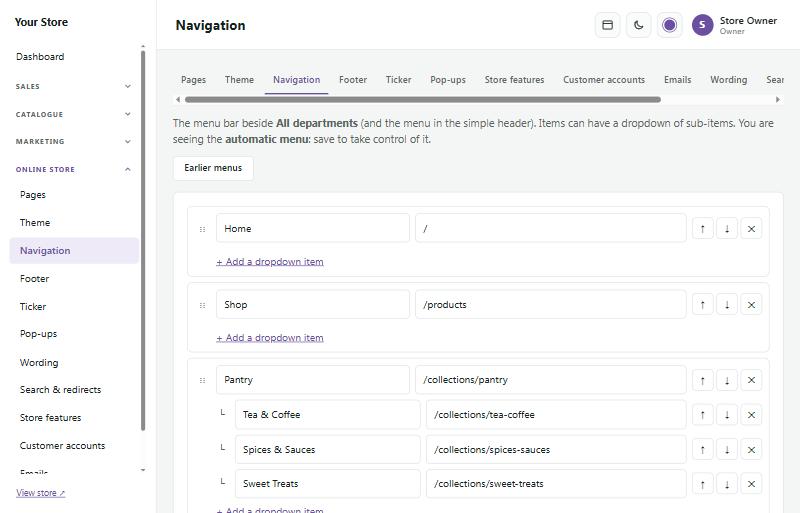
Uze ugcine imenyu yakho, isitolo sizenzela eyodwa ngokuzenzakalelayo kusuka ezigabeni zakho. I-Earlier menus ibuyisa imenyu oyishintshile.
Amagama akho #
Online store → Wording ishintsha noma yiliphi igama noma ibinzana abathengi abalibonayo, yonke indawo esitolo sakho: isibonelo Shipping libe Delivery, noma Add to cart libe Buy now. Shiya u-"To" engenalutho ukuze ususe igama. Indawo yokuphatha (admin) ihlala injalo.
Izici zesitolo #
Online store → Store features ivula izinto ezengeziwe:
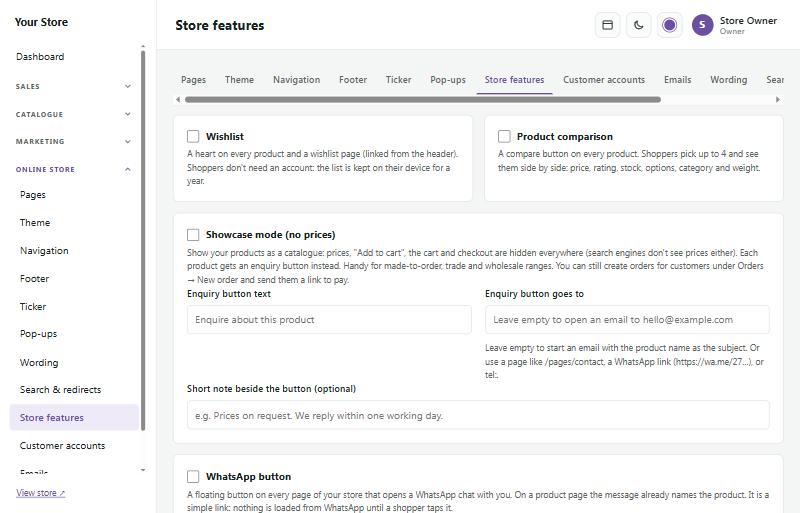
- Wishlist: inhliziyo kuwo wonke umkhiqizo kanye nekhasi le-wishlist (uhlu lwezinto ozifisayo).
- Product comparison: abathengi baqhathanisa imikhiqizo efika kwemi-4 eceleni kweminye.
- Showcase mode: fihla amanani nenqola, bese wamukela imibuzo esikhundleni salokho (kuyasiza ezintweni ezenziwa uma kuyalelwe noma emikhiqizweni yabathengisi).
- WhatsApp button: inkinobho yokuxoxa entantayo ngezitayela ezine; ekhasini lomkhiqizo ingxoxo isivele isho igama lomkhiqizo.
- Cookie notice: inothi elifushane lokuthi isitolo sakho sisebenzisa ama-cookie, kusukela kubha ehamba phansi kuya emugqeni owodwa othule ekhoneni, ngombala omnyama, okhanyayo noma we-brand yakho.
AI chat #
Online store → AI chat (ingxoxo ye-AI) yengeza umsizi wengxoxo esitolo sakho naku-admin yakho, osebenza nge-AI.
- Chat for shoppers (ingxoxo yabathengi): inkinobho yengxoxo ekhasini ngalinye. Abathengi babuza izinto ezifana nokuthi "Ninayo ngombala oluhlaza okwesibhakabhaka?" noma "Kubiza malini ukulethwa?" bese umsizi ephendula esebenzisa isitolo sakho: ubheka imikhiqizo yakho, amanani nesitoko, izindlela zokukhokha nezokulethwa, ukubuyiswa kwempahla namakhasi asezansi esitolo sakho, bese exhumanisa ekhasini elifanele.
- Assistant in the admin (umsizi ku-admin): inkinobho yengxoxo ezansi ekhasini ngalinye le-admin. Buza ukuthi "Kuhambe kanjani ukudayisa kuleli sonto?", "Imaphi ama-oda okusamele athunyelwe?", "Yini esincane esitokweni?" noma "Ngiyengeza kanjani ikhodi yesaphulelo?". Isisebenzi ngasinye sithola izimpendulo kuphela ngalokho indima yaso esivumela ukuthi sikubone.
- What it should know (okufanele ukwazi): engeza amahora okuvula, izikhathi zokulethwa, iseluleko ngosayizi noma noma yini abathengi abavame ukuyibuza.
Umsizi angabheka izinto kuphela: akaze ashintshe ama-oda, imikhiqizo noma izilungiselelo, futhi akaze abone amakheli e-imeyili, izinombolo zocingo noma amakheli amakhasimende.
Ukuyivula, dala ukhiye we-AI kumhlinzeki we-AI ku-console.anthropic.com, faka ikhredithi lapho bese unamathisela ukhiye. Umhlinzeki ukukhokhisa umlayezo ngamunye (ngemodeli ye-Fast, cishe amasenti ayi-10 kuya kwangama-30 umlayezo). Most shopper messages a day (imilayezo eminingi kakhulu yabathengi ngosuku) ibeka umkhawulo kuleyo nkokhelo. Izingxoxo zabathengi zigcinwa izinsuku ezingama-30 futhi zibhalwe ekhasini elifanayo, ukuze ubone ukuthi abantu babuzani.
I-CSS yakho nekhodi #
Online store → Custom CSS & code ikuvumela ukuthi ulungise ukubukeka nge-CSS yakho, futhi wengeze ikhodi evela kumathuluzi afana ne-Google Analytics, Hotjar noma isevisi yengxoxo. Kokubili kugcinwa kuzilungiselelo zesitolo sakho, hhayi emafayeleni, ngakho izibuyekezo azisoze zakubhala ngaphezulu futhi i-Code check ihlala ihlanzekile.
- I-CSS yakho: yibhale ku-All screens. Yengezwa ngemuva kwezitayela zetimu, ngakho lapho kokubili kuhlobisa into efanayo, okwakho kuyanqoba. Cindezela u-Tab ukuze ungenise (cindezela u-Esc kuqala ukuze uqhubeke ngo-Tab).
- Izikrini ezibanzi namafoni: Extra CSS for wide screens (1800px nangaphezulu) ne-Extra CSS for phones (560px nangaphansi) kusongwa ku-media query efanele, ngakho bhala nje imithetho.
- Amafonti namashidi wezitayela: i-@import ayivunyelwe ku-CSS. Faka lapha izixhumanisi ezifika ku-3: isixhumanisi se-Google Fonts (https://fonts.googleapis.com/css2?family=…) noma ifayela esitolo sakho (/uploads/…). I-Theme isivele inikeza wonke amafonti e-Google, egcinwe yisitolo sakho.
- Preview: ikhombisa ikhasi lasekhaya nalokho okubhalile, ngaphambi kokuthi ulondoloze, ngosayizi wefoni, ithebulethi, ilaptop nesikrini esibanzi.
- Izinguqulo ezilondoloziwe: ukulondoloza oku-10 kokugcina kuyabhalwa. View ikhombisa okukodwa; Restore ikubuyisela (i-CSS yakho yamanje ihlala ohlwini).
- Abasebenzi abanemvume ye-Theme bangashintsha i-CSS.
Ukuze isitolo sakho siphephe, i-CSS iyahlanzwa uma ilondolozwa futhi nasekhasini ngalinye: ayikwazi ukuqeda ibhulokhi yesitayela noma yengeze i-HTML noma imibhalo (u-< uba yikhodi ye-CSS \3c, esho into efanayo embhalweni), futhi i-@import iyakhishwa.
Ikhodi ephezulu nengezansi ekhasini
Umnikazi wesitolo kuphela ongashintsha lokhu. Namathisela ikhodi ngqo njengoba ithuluzi likunika yona, ku-End of the page head (amathuluzi amaningi okulandelela) noma ku-End of the page body (izinkinobho eziningi zengxoxo), bese umaka Add this code to the store.
- Load only after the shopper accepts cookies: maka lokhu ngokulandelela nezibalo. Ikhodi ilinda kuze kube umthengi ecindezela Accept esaziso samakhukhi, njengama-pixel okukhangisa, futhi isaziso samakhukhi sibe sesivela njalo, nenkinobho yokwenqaba.
- Allowed domains: inqubomgomo yokuphepha yesitolo sakho ivimba amafayela avela kwamanye amawebhusayithi. Bhala amakheli adingwa yikhodi, elilodwa emugqeni ngamunye, njenge-www.googletagmanager.com noma *.hotjar.com. Umhlahlandlela wokusetha wethuluzi uvame ukuwabhala; uma okuthile kungalayishi, i-console yesiphequluli isho ikheli elivinjiwe.
- Let the code add its own inline styles: kuphela uma iwindi lengxoxo noma i-widget ivela ingenazo izitayela.
Isebenza kanjani, nalokho okuyekelayo: isitolo sinika umbhalo ngamunye owunamathiselayo ikhodi yokuphepha yesikhathi esisodwa (i-"nonce"), ukuze uvunyelwe ukusebenza. Amafayela alayishwa yikhodi (ikheli le-src=) awalitholi iphasi elinjalo: alayisha kuphela esitolo sakho noma ku-domain evunyelwe. Ama-domain avunyelwe engezwa kunqubomgomo yesitolo kuphela emakhasini esitolo nalapho ikhodi ivuliwe, angalokothi engezwe emakhasini e-admin. Kodwa noma yini ekwi-domain ebhaliwe ingasebenza esitolo sakho, ngakho bhala ambalwa ngangokunokwenzeka futhi ungalokothi ubhale isiphetho sezwe lonke esifana ne-*.co.za. Ama-inline styles anciphisa ukuvikelwa kwezitayela kuwo wonke amakhasi esitolo, ngakho maka lokho kuphela uma i-widget iyakudinga.
Amakhasi ayimfihlo awayitholi le khodi. Ukuvikela abathengi bakho, ikhodi yesihloko neyaphansi (kanye nekhodi elinda amakhukhi) nezizinda zayo ezivunyelwe ayifakwa emakhasini anekheli eliyisixhumanisi esiyimfihlo noma akhombisa imininingwane yomuntu: ikhasi lokukhokha namakhasi umthengi abuyela kuwo ngemva kokukhokha, ingxenye ye-akhawunti (ukungena, ukubhalisa, ukusetha kabusha iphasiwedi, Okulandiwe kwami), amakhasi ama-oda nama-invoyisi, izixhumanisi zokulanda, zokubhukha, zezilinganiso zentengo, zemali esele ye-pre-order nezokumisa, izixhumanisi zezinqola ezishiyiwe, zokubuyekeza nezokubhalisela, kanye namakhasi okuzikhipha. Ngaleyo ndlela asikho iskripthi sangaphandle esingafunda isixhumanisi esinjalo ekhelini lekhasi. I-CSS yakho isasebenza kulawa makhasi, ngakho agcina ukubukeka kwakho. Ithuluzi lokulandelela elibala ukuthengisa ekhasini le-oda ngeke liwabone lawo mavakashi; imibiko yesitolo uqobo ihlala ikhombisa ukuthengisa kwakho.
Izifanekiso ze-imeyili #
Online store → Emails ibala wonke ama-imeyili isitolo sakho esiwathumelayo, njengesiqinisekiso se-oda, isicelo sokukhokha nge-EFT nesaziso sokuthunyelwa kwe-oda. Shintsha amagama ukuze azwakale njengawe: imininingwane ye-oda, imininingwane yasebhange, izinombolo zokulandelela nezinkinobho kuhlala kukufakelwa, ngakho akukho okungahamba kabi. Sebenzisa Preview ukuze ubone i-imeyili, Send me a test ukuze uzithumelele eyokuhlola, ne-Reset to standard wording ukuze uqale phansi.
Amakhophi abasebenzi
Online store → Emails → Staff copies ikhetha ukuthi yibaphi abasebenzi abathola ikhophi yaliphi i-imeyili lamakhasimende, isibonelo i-imeyili yokwamukela i-akhawunti entsha, "Payment received" noma isibuyekezo se-oda. Imigqa ngama-imeyili amakhasimende, ngokwamaqembu (Account, Orders, Payments, Delivery, Returns & refunds, Marketing), futhi kunekholomu yomsebenzi ngamunye osebenzayo, kanye nekheli le-imeyili lesitolo sakho uma ulisethile. Maka amabhokisi, noma usebenzise All emgqeni noma kukholomu yonke, noma ukukhetha okusheshayo okufana no-Owners get order and payment emails, bese ucindezela Save. Akukho okumakiwe uze ukhethe.
Ikhophi ngayinye i-imeyili ehlukile, ayilokothi ibe yikhophi efihliwe, ngakho amakhasimende awalokothi abone amakheli abasebenzi. Isihloko sayo siqala ngo-[Copy], futhi inothi phezulu lisho ukuthi ithunyelwe kubani (nenombolo ye-oda, nesixhumanisi se-oda ku-admin). Izixhumanisi zekhasimende zomuntu siqu, njengekhasi le-oda lalo, izinkinobho zokukhokha nokuqinisekisa nezixhumanisi zokuzikhipha, ziyasuswa ekhophini zishintshwe ngo-"(link removed in staff copy)", ukuze kungabikho muntu ongenza sengathi uyikhasimende. Ukusetha kabusha iphasiwedi namakhodi okungena akulokothi kukopishwe. Abasebenzi abavaliwe abalokothi bathole amakhophi. Ngenkathi i-imeyili yesitolo sakho isesimweni sokuhlola, amakhophi ayabanjwa njengama-imeyili awakopishayo.
Kufoni, khetha umuntu ngaphansi kuka-Show copies for ukuze ubone futhi umake amakhophi akhe. Abasebenzi babona amakhophi abawatholayo ku-Your account, futhi bangawavala lapho, ngaphandle uma umake u-Locked kubo. Abanikazi nabasebenzi abavunyelwe ukushintsha izilungiselelo kuphela abangashintsha i-Staff copies.
Izinkundla zokuxhumana #
Online store → Social media ixhumanisa isitolo sakho namakhasi akho ezinkundla zokuxhumana.
Izithonjana nezinkinobho zokwabelana yizixhumanisi nje: akukho okulayishwa kumanethiwekhi, ngakho azisenzi isitolo sakho sihambe kancane futhi azibalandeli abathengi bakho.