

3Imikhiqizo
Ukwengeza nokubuyekeza lokho okuthengisayo: imikhiqizo, izinketho, izithombe, amanani, isitoko, nokuthi kuhlelwe kanjani esitolo sakho.
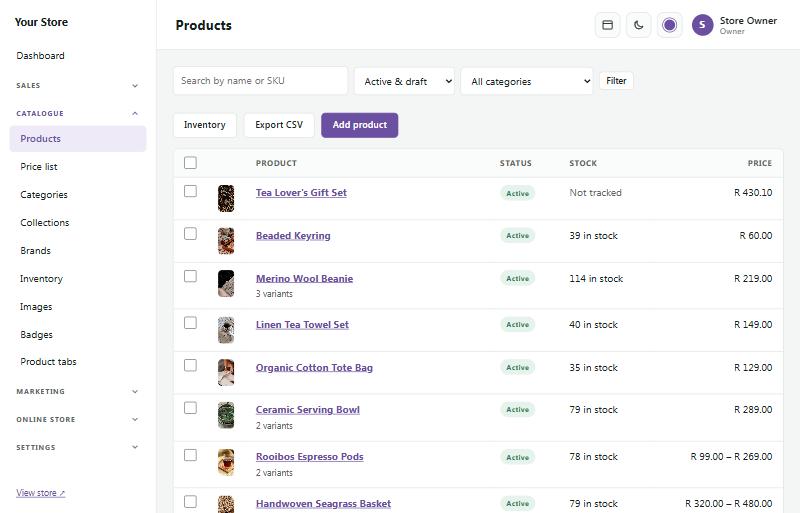
Uhlu lwemikhiqizo #
Catalogue → Products ibala konke okuthengisayo, nesithombe, isimo, isitoko nenani kwakho ngakunye.
- Sesha ngegama noma nge-SKU, noma uhlunge ngesimo (active, draft, archived) nangesigaba.
- Chofoza igama lomkhiqizo ukuze uwuhlele.
- Add product iqala omusha; Export CSV ilanda yonke imikhiqizo ukuze uyisebenzise ku-spreadsheet.
Imikhiqizo eyisibonelo #
Okuqukethwe okuyisibonelo kukhombisa ukuthi isitolo esigcwele sibukeka kanjani: imikhiqizo eyisibonelo engu-24 eminyangweni emithathu, namabhena ekhasi lasekhaya, konke kunezithombe ezilula zokubamba indawo (placeholder). Ungakukhetha lapho isitolo sakho sifakwa, futhi ukuvule noma ukuvale ngeswishi encane ethi Sample content ezansi ku-Catalogue → Products. Uma imikhiqizo yakho isingene futhi izibonelo zivaliwe, iswishi iyanyamalala.
- Switch on (vula) ukuze wengeze izibonelo, ngisho noma usunemikhiqizo yakho. Imikhiqizo yakho ihlala injalo.
- Switch off (vala) ukuze ususe imikhiqizo eyisibonelo, iminyango yayo uma isingenalutho, nezithombe zokubamba indawo ekhasini lakho lasekhaya (ezivela kokuqukethwe okuyisibonelo noma esakhiweni setimu). Imikhiqizo nezithombe ozengeze wena azithintwa neze. Umkhiqizo oyisibonelo osuvele ukhona ku-oda uyagcinwa (archived, ufihliwe) esikhundleni salokho, ukuze i-oda ligcine imininingwane yalo.
Imikhiqizo eyisibonelo evela kudemo (Install with a demo, noma ukushintshela kudemo ku-Online store → Demo library) inezithombe zangempela futhi imakwe ngokuthi Sample ohlwini lwemikhiqizo. Yisuse ngeswishi efanayo, noma ekhasini le-Demo library nge-Remove unchanged sample products, egcina noma iyiphi oyishintshile.
Vala okuqukethwe okuyisibonelo ngaphambi kokuvula isitolo sakho.
Ukwengeza umkhiqizo #
- Iya ku-Catalogue → Products bese ucindezela Add product.
- Khetha Single product (noma Bundle, bheka "Amaphakheji" ngezansi).
- Gcwalisa i-Name ne-Description. Sebenzisa ibha yamathuluzi ukwenza izihloko, umbhalo ogqamile, uhlu nezixhumanisi. I-Web address yakhiwa ngegama; ungayishintsha kamuva futhi ikheli elidala liqhubeke lisebenza.
- Engeza i-Images (izithombe, bheka ngezansi).
- Setha i-Price, i-Stock ne-SKU ngaphansi kwe-Price & stock.
- Ngakwesokudla, khetha i-Status (Active: iyathengiswa; Draft: ifihliwe), i-Brand, i-Categories ne-Collections.
- Cindezela Save phezulu.
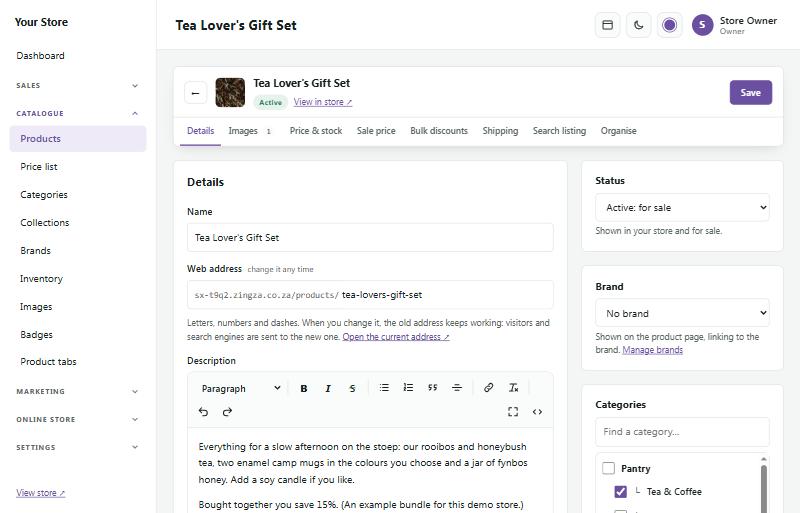
Amathebhu aphezulu emkhiqizweni (Details, Images, Price & stock, Sale price, Bulk discounts, Shipping, Search listing, Organise) akuyisa engxenyeni ngayinye yekhasi.
Usizo lokubhala nge-AI
Uma ukhiye wakho we-AI usugcinwe ngaphansi kwe-Online store → AI chat, ikhasi lomkhiqizo linamathuluzi okubhala nge-AI. Agcwalisa ifomu ukuze ulifunde futhi ulishintshe; akukho okugcinwayo uze ucindezele Save.
- Write description (bhala incazelo): vula AI writing help ngaphansi kwencazelo, uma uthanda engeza amaqiniso ambalwa ku-Notes for the AI (okwenziwe ngakho, lapho kwenziwe khona, indlela okulingana ngayo), bese ucindezela Write description. Uthola amagama angu-80 kuya ku-150 nohlu olufushane lwamaphuzu amqoka, abhalwe kusukela egameni, ezinketho, ezigabeni, ku-brand nasemanothini akho.
- Translate (humusha): khetha isiBhunu (Afrikaans), isiZulu, isiXhosa noma isiSuthu (Sesotho) bese ucindezela Translate. Ukuhumusha kuvuleka ebhokisini ukuze ukukopishe, kuthebhu yomkhiqizo, ekhasini noma kokuthunyelwe; incazelo yakho ayishintshwa. Cela isikhulumi solimi lwebele ukuthi sikufunde ngaphambi kokuthi ukusebenzise.
- SEO title & description: ngaphansi kwe-Search engine listing, igcwalisa isihloko nencazelo yekhasi ngobude obufanele u-Google.
- Describe pictures (chaza izithombe): ngaphansi kwe-Images, i-AI ibheka izithombe ezigciniwe bese ibhala incazelo emfushane yesithombe ngasinye yabafundi besikrini nezinjini zokusesha.
Ukusetshenziswa ngakunye kubiza imali encane ku-akhawunti yakho ye-AI futhi kubalelwa emkhawulweni wansuku zonke we-AI chat. Ilungu ngalinye labasebenzi lingasebenzisa amathuluzi izikhathi ezingu-30 ngehora.
Izinketho ezifana nosayizi nombala #
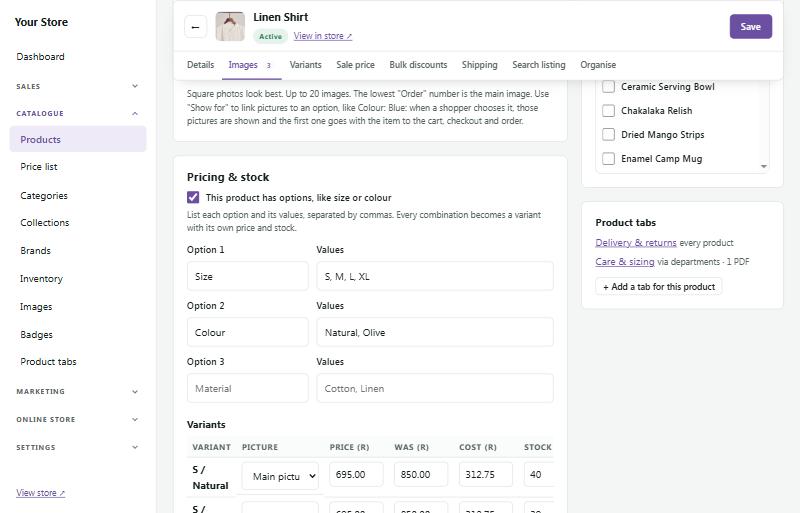
Uma umkhiqizo utholakala ngosayizi, imibala noma izinto zokwakha ezahlukene, khetha This product has options, like size or colour ngaphansi kwe-Price & stock.
- Thayipha izinketho ezifika kwezintathu (isibonelo Size ne-Colour).
- Bhala amanani enketho ngayinye, ehlukaniswe ngokhefana: S, M, L, XL kanye Natural, Olive.
- Yonke inhlanganisela iba yi-variant (uhlobo) enenani layo, inani lesaphulelo ("Was"), inani lokuthenga (cost price), isitoko ne-SKU.
Awuyithengisi inhlanganisela eyodwa? Uma ungenayo i-XL / Olive kodwa uthengisa i-XL ne-Olive kwezinye izinhlanganisela, maka u-Remove ekugcineni komugqa wayo kuthebula le-Variants bese ulondoloza. Abathengi babona leyo nhlanganisela ingatholakali. Ama-variant asusiwe abhalwe ngaphansi kwethebula: maka u-Restore bese ulondoloza ukuze uyithengise futhi. Umkhiqizo uhlala unokungenani i-variant eyodwa.
Izithombe #
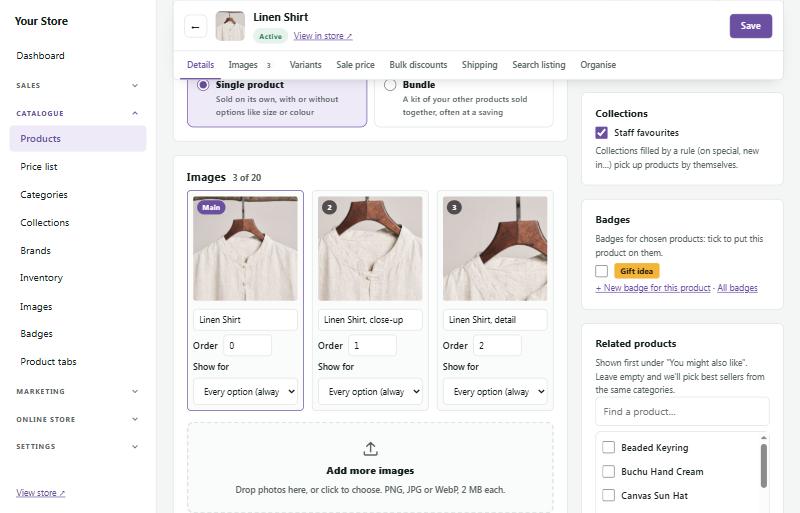
Ngaphansi kwe-Images ungalayisha izithombe ezifika ku-20 ngomkhiqizo ngamunye (PNG, JPG noma WebP, kuze kufike ku-2 MB ngasinye). Hudulela izithombe ebhokisini, noma ulichofoze ukuze ukhethe.
- Isithombe esinenombolo ye-Order ephansi kunazo zonke yisithombe esiyinhloko.
- Engeza incazelo emfushane esithombeni ngasinye ukuze kusizakale izifundi-skrini (screen readers) nezinjini zokusesha.
- Show for: xhumanisa isithombe nenani lenketho, njenge-Colour: Olive. Lapho umthengi ekhetha i-Olive, lezo zithombe ziyaboniswa, futhi leso sithombe sihamba nento iye enqoleni nase-odeni.
Catalogue → Images isetha ukuthi zonke izithombe ziboniswa kanjani esitolo sakho sonke: isimo (isikwele, okumile, okude noma okuvundlile), ukuthi izithombe zigcwalisa isimo noma ziboniswa ziphelele, nengemuva elingemuva kwazo. Ungasetha futhi indawo yokugxila esithombeni ukuze ukusikwa kugcine ingxenye ebalulekile.
Umtapo wezithombe nezenzo eziningi ngesikhathi esisodwa
I-Picture library (ngezansi ku-Catalogue → Images) ibonisa zonke izithombe ezisesitolo sakho: izithombe zemikhiqizo, kanye nezithombe zamabhena nezamakhasi ezivela ku-page builder. Sebenzisa amathebhu ukubona All pictures, Product pictures noma Banner & page pictures, bhala ku-Search by name ukuze uthole isithombe ngegama lefayela laso noma ngomkhiqizo, bese ukhetha Show:
- Everything (konke).
- Not used: izithombe okungasekho lutho esitolo sakho oluzisebenzisayo (amabhena amadala, izithombe ezilayishwe kabili, izithombe ezisele ngemuva kokushintsha komkhiqizo). Isithombe ngasinye sebhena noma sekhasi sibonisa ukuthi siyasetshenziswa yini: On a page, Used in your store (ilogo, i-popup, i-imeyili…), Made from a picture in use, noma Not used. Isithombe esisetshenziswa kuphela yinguqulo endala yekhasi (umlando wekhasi) sibonisa Not used (only in page history): uma usisusa bese kamuva ubuyisela leyo nguqulo endala, leso sithombe sizobe singekho.
- Needs attention: izithombe zemikhiqizo ezincane, ezinesimo esehlukile noma ezinamafayela amakhulu.
Chofoza isithombe somkhiqizo ukuze usethe indawo yokugxila nencazelo yaso, noma usisike noma usengezele umkhawulo sisodwa. Chofoza isithombe sebhena ukuze usivule kuthebhu entsha.
Khetha eziningi ngesikhathi esisodwa (bulk): maka ibhokisi esithombeni ngasinye, noma Select all on this page. Ibha engezansi ibonisa ukuthi zingaki ezikhethiwe futhi ihlala ibonakala uma uskrola. Bese ukhetha:
- Trim plain borders: isika umkhawulo ongenalutho ozungeze izithombe zemikhiqizo ezimakiwe.
- Fit to shape (no cropping): yengeza umkhawulo ezithombeni zemikhiqizo ezimakiwe zize zifane nesimo sezithombe zesitolo sakho.
- Remove backgrounds: ithumela izithombe zemikhiqizo ezimakiwe ku-Photoroom (kuphela uma i-Photoroom imisiwe, bheka Background removal ngezansi). Khetha ingemuva elibonisayo noma elimhlophe, nokuthi uzisebenzise yini izithombe ezisikiwe emikhiqizweni ngokushesha. Izithombe esezivele zinesithombe esisikiwe ziyeqiwa.
- Delete unused: isusa izithombe ezimakiwe okungekho lutho oluzisebenzisayo, kanye namakhophi azo amancane. Izithombe ezisetshenziswayo zihlala zeqiwa futhi zibhalwe ohlwini, ngakho awukwazi ukonakalisa ikhasi noma umkhiqizo ngephutha. Ukususa akukwazi ukuhlehliswa. Ukususa izithombe zamabhena nezamakhasi kudinga imvume ye-page builder. Ukususa kuvela ku-activity log.
Izithombe eziningi zenziwa ezimbalwa ngesikhathi, inqubekela phambili ibonakala kubha, ngakho umsebenzi omude awusoze wama phakathi. Ungaqhubeka usebenza kwenye ithebhu.
Azisekho izithombe eziphindiwe: uma ulayisha noma ungenisa isithombe esesivele sisesitolo sakho (isithombe esifanayo ncamashi), i-SaleCart isebenzisa leso esinaso esikhundleni sokugcina elinye ikhophi. Amakhophi agcinwe ngaphambi kwenguqulo 1.16.0 ahlala ekhona uze uwasuse: bonisa Not used ukuze uwathole (amakhophi esithombe esifanayo ahlala ndawonye, ngoba amagama awo aqala ngokufanayo).
Box around each product (ekhasini elifanayo) isetha ukuthi amakhadi emikhiqizo abukeka kanjani kumagridi nakuma-slider, nasekhasini lasekhaya: As it is, Clean outline, Soft card, Lift and glow, Framed picture or Brand accent. Ukukhetha ngakunye kukhombisa isibonelo esincane, futhi As it is igcina amakhadi engenalo ibhokisi.
Product list paging (pagination; ekhasini elifanayo) isetha ukuthi abathengi babona kanjani eminye imikhiqizo eminyangweni, ku-All products, emiphumeleni yokusesha, kuma-brand nasemaqoqweni: Page numbers (amakhasi anezinombolo anezinkinobho zangaphambili nezilandelayo; amafoni akhombisa Page 6 of 20), Load more button (iqoqo elilandelayo lengezwa ngaphansi kwemikhiqizo, no-You've seen 24 of 312) noma Lazy load (infinite scroll) (eminye imikhiqizo ilayisha yodwa njengoba umthengi ehla, nenkinobho ethi Load more njalo emva kwamakhasi angu-5 ukuze ingxenye engezansi ifinyeleleke). Products per page (4 kuya ku-96, imvamisa ngu-24) futhi ubukhulu beqoqo ngalinye. Ukuhlunga komthengi namagama okusesha kuyagcinwa, ikheli liyalandela ukuze u-Back nokuvuselela kubuyele endaweni efanayo, futhi izinjini zokusesha zihlala zithola izixhumanisi zamakhasi ezijwayelekile. Khetha Show a "See all" button ukuze wengeze inkinobho eduze kwezinombolo zamakhasi noma inkinobho ethi Load more (ngaphansi kuka-You've seen 24 of 312 uma kusetshenziswa lazy load) ekhombisa uhlu lonke ekhasini elilodwa, kugcinwa ukuhlunga namagama okusesha; lelo khasi lithi Showing all 86 products nesixhumanisi esithi Show fewer sokubuyela. Ivaliwe ekuqaleni, amagama ayo angashintshwa ngaphansi kuka-"See all" button wording, uhlu olunemikhiqizo engaphezu kuka-240 lugcina amakhasi alo, futhi izinjini zokusesha ziyacelwa ukuthi zingalifaki ohlwini lwazo ikhasi elikhombisa konke.
Product filters (ekhasini elifanayo) zivumela abathengi ukuthi banciphise iminyango, All products, imiphumela yokusesha, ama-brand namaqoqo nge-Price (kusukela futhi kuze kufike, ngemali abathenga ngayo, ngentengo ababezoyikhokha), Category (iminyango, noma izigaba ezincane ekhasini lesigaba), Brand, izinketho ezisemikhiqizweni yakho (ezifana ne-Colour ne-Size; imibala eqanjwe ngamagama ajwayelekile ithola ichashaza elincane lombala), In stock only (imikhiqizo ye-pre-order iyabalwa, eye-"coming soon" ayibalwa), On sale only kanye ne-4 stars & up. Isihlungi ngasinye sivela kuphela uma sinokuthile okungahlungwa, futhi ukukhetha ngakunye kukhombisa ukuthi kunemikhiqizo emingaki. Ukukhetha okubili esihlungini esisodwa kukhombisa imikhiqizo enanoma yikuphi; ukukhetha ezihlungini ezahlukene kumele kuhambisane konke. Imikhiqizo ishintsha ngokushesha, ukuhlunga namagama okusesha omthengi ayagcinwa, 24 products kanye nenkinobho yesihlungi ngasinye esisetshenziswayo (ne-Clear all) kungaphezu kwemikhiqizo, futhi u-Back uhamba ngokukhetha. Kumafoni inkinobho ye-Filter eduze kwe-Sort ivula izihlungi esikrinini sonke, ne-Show 24 products ne-Clear. Khetha Sidebar (ikholomu ngakwesobunxele), Top bar (umugqa wezinkinobho ngaphezu kwemikhiqizo) noma Off; susa umaka ezihlungini ongazifuni bese usebenzisa imicibisholo ukushintsha ukulandelana kwazo; ngaphansi kwe-Options that become filters susa umaka emagameni ezinketho okungafanele abe izihlungi (kuze kufike ku-6 kuboniswa ngesikhathi esisodwa, ezisetshenziswa kakhulu kuqala). Izihlungi zivuliwe ekuqaleni, njenge-sidebar. Amakhasi ahlungiwe agcinwa ngaphandle kwezinjini zokusesha, ezibala uhlu olujwayelekile esikhundleni salokho.
Picture compression (phezulu ku-Catalogue → Images, kubasebenzi abavunyelwe ukushintsha ukusethwa kwesitolo) yenza amafayela ezithombe abe mancane nge-TinyPNG, ukuze isitolo sakho silayishe ngokushesha, ikakhulukazi kumafoni. Thola ukhiye ku-tinypng.com/developers, uwunamathisele ngaphansi kwe-TinyPNG API key bese uchofoza Test key, bese umaka Compress new pictures automatically uchofoze Save. Sonke isithombe esigcinwa ngemuva kwalokho sicindezelwa umzuzwana ngemuva kokugcinwa, ngegama nokubukeka okufanayo; ukulayisha akulindi neze. Compress existing pictures ikhombisa ukuthi zingaki izithombe ezingakacindezelwa nokuthi cishe kungongwa malini, futhi izenza ngama-20 ngesikhathi; chofoza Stop ukuyimisa. Izithombe zokuqala ezingama-500 inyanga ngayinye zimahhala bese i-TinyPNG ikhokhisa i-akhawunti yakho ngemuva kwalokho, ngakho Stop at the free 500 a month imakiwe ekuqaleni.
Smaller copies for cards and phones (ku-Catalogue → Images) inika sonke isithombe somkhiqizo ikhophi elingangekhadi, kanye nazo zonke izithombe zesibhengezo nezekhasi ikhophi elingangefoni, eceleni kwesithombe uqobo. Amakhadi emikhiqizo, uhlu oluncane, inqola namafoni bese kulayisha isithombe esincane (kaningi ingxenye eyodwa kwezintathu yobukhulu noma ngaphansi), kuyilapho izikrini ezinkulu nekhasi lomkhiqizo kusathola isithombe esigcwele; izithombe zakho uqobo azishintshi neze. Izithombe ezintsha zithola amakhophi azo uma zigcinwa, bese ezindala ezimbalwa ngesikhathi ngokwazo; chofoza Make them now ukuzenza zonke manje. Ukususa noma ukushintsha isithombe kususa namakhophi aso.
Background removal isika umkhiqizo wakho esithombeni sawo nge-Photoroom, ukuze ume phezu kwengemuva elihlanzekile elibonisayo noma elimhlophe. Isitolo ngasinye sisebenzisa i-akhawunti yaso ye-Photoroom: bhalisa ku-app.photoroom.com/api-dashboard, kopisha ukhiye wakho we-API, uwunamathisele ngaphansi kwe-Catalogue → Images → Background removal (abasebenzi abavunyelwe ukushintsha ukusethwa kwesitolo) bese uchofoza Test my key, bese Save. Iqala kumodi ethi Free (sandbox): kufika ezithombeni eziyi-100 ngosuku nezingu-1 000 ngenyanga mahhala, kodwa isithombe ngasinye esisikiwe sinophawu lwe-Photoroom (watermark), ngakho kungokuzama nje. Ezithombeni zakho zangempela zemikhiqizo khetha Paid (no watermark): i-Photoroom bese ikhokhisa isithombe ngasinye ku-akhawunti yakho ye-Photoroom, futhi ungasetha umkhawulo wenyanga.
Emkhiqizweni, chofoza Remove background ngaphansi kwesithombe, khetha ingemuva elibonisayo noma elimhlophe bese uchofoza Make cut-out. Ubona isithombe ngaphambi nangemva: Use the cut-out isibonisa emkhiqizweni (esokuqala siyagcinwa, futhi Put the original back siyasibuyisela noma nini), Undo siyasilahla futhi Decide later siyasigcinela kamuva. Inkinobho ivela kuphela uma i-Photoroom imisiwe (indlela ye-SaleCart yokususa ingemuva elimhlophe yasuswa kunguqulo 1.16.0, ngoba imiphetho yayo yayimahhadla); izithombe ezisikiwe ezenziwe ngaphambili zisengasetshenziswa noma zibuyiselwe. Emikhiqizweni eminingi ngesikhathi esisodwa, sebenzisa Catalogue → Images → Remove backgrounds, umake imikhiqizo ngaphansi kwe-Catalogue → Products bese ukhetha Remove backgrounds (Photoroom) (khetha isithombe esiyinhloko noma zonke izithombe, chofoza Start, futhi Stop noma nini lapho uthanda), noma umake izithombe kumtapo wezithombe ongenhla. Amabhena nama-hero slide asika umkhiqizo asebenzisa isithombe esisikiwe se-Photoroom uma sikhona (kumodi ekhokhelwayo, hhayi esinophawu), noma isithombe uqobo uma siyi-PNG ebonisayo; noma yisiphi esinye isithombe siboniswa njengoba sinjalo, ekhadini elimhlophe. Imigomo ye-Photoroom uqobo iyasebenza.
Amanani, okukhethekile namanani okuthenga #
- Price: lokho ikhasimende elikukhokhayo, kuhlanganise ne-VAT uma ubhaliselwe i-VAT.
- Sale price: setha inani elithi "Was" eliphezulu kunenani, bese isitolo sibonisa inani elidala licishwe ngomugqa kanye nebheji elithi Sale. Ungasinika isaphulelo nosuku lokuqala nolokuphela. Ukuze ubeke imikhiqizo eminingi ku-special kanyekanye, sebenzisa Marketing → Sales & specials.
- Cost price: lokho into ekubiza kona. Akuboniswa neze amakhasimende; kusebenza i-widget ye-Profit kudeshibhodi yakho nemikhawulo yenzuzo (margins) emibikweni nasohlwini lwakho lwamanani.
- Bulk discounts: "thenga okuningi, wonge okuningi", isibonelo isaphulelo esingu-5% lapho kuthengwa ezi-2 noma ngaphezulu.
- Price on request (intengo ngokucela): yimake (ngaphansi kwe-Status, ngakwesokudla) emikhiqizweni oyinika ikhotheshini ngayinye. Isitolo sikhombisa "Call for price" esikhundleni sentengo, ne-Ask for a price (i-imeyili eya kuwe) nenombolo yakho yocingo; umkhiqizo awukwazi ukufakwa enqoleni futhi awuveli ohlwini lwakho lwamanani.
Isisindo, usayizi namanani ngeyunithi #
Konke kusebenzisa uhlelo lwemethrikhi. Umkhiqizo unezilinganiso ezimbili ezihlukene:
- Weight yisisindo sephasela esisetshenziswa izinkampani zokuthumela uma zinikeza amanani. Sibhale ngamagremu noma ngamakhilogremu: khetha Type weights in ngaphansi kokuthi Units (ngakwesokudla ekhasini lomkhiqizo). Sihlala sigcinwa ngamagremu, ngakho-ke u-1.25 kg ugcinwa njengo-1250 g futhi akukho okunye okushintshayo. Ukushintsha phakathi kuka-g no-kg kuguqula izisindo osuzibhalile.
- Size or contents yilokho okubonwa abathengi, njengo-500 g, 2 kg, 750 ml noma 5 L. Uhlobo ngalunye (variant) lungaba nolwalo (kukholamu ethi Size yethebula lezinhlobo). Kubonakala emakhadini emikhiqizo, ekhasini lomkhiqizo eceleni kwentengo, enqoleni nasekhasini lokuqhathanisa, futhi kuya ku-Google Shopping njengentengo ngeyunithi.
Usual size unit (ngaphansi kokuthi Units) yiyunithi ekhethwa kuqala uma ubhala usayizi. Usayizi ngamunye usengasebenzisa enye iyunithi.
Okuzenzakalelayo: setha amayunithi esitolo ngaphansi kokuthi Online store → Store features, ebhokisini elithi Show price per unit. Isigaba singaba nawaso (Units for its products, ekhasini lesigaba); izigaba ezingaphansi kwaso nazo ziwasebenzisa. Umkhiqizo usebenzisa ukukhetha kwawo kuqala, bese okwesigaba sawo, bese okwesitolo. Umkhiqizo osezigabeni eziningi uthatha isigaba sokuqala, ngokulandelana kohlu lwakho lwezigaba, esinayo iyunithi.
Imikhiqizo eminingi kanyekanye: ohlwini lwemikhiqizo, maka imikhiqizo bese ukhetha Set weight & size units…. Osayizi osebebhaliwe bahamba neyunithi entsha yohlobo olufanayo (500 g iba ngu-0.5 kg); usayizi ngo-ml noma ngamalitha uhlala unjalo uma ukhetha g noma kg.
Intengo ngeyunithi: vula Show price per unit ngaphansi kokuthi Online store → Store features ukuze ubonise, isibonelo, "R12.50 / 100 ml" ngaphansi kwentengo. Osayizi abangaphansi kuka-1 kg noma ilitha elilodwa babonisa intengo nge-100 g noma nge-100 ml; abakhulu babonisa nge-kg noma ngelitha. Uma into idayiswa ngesaphulelo, kusetshenziswa intengo yesaphulelo.
Isitoko nempahla #
I-variant ngayinye inenombolo ye-Stock. Lapho i-oda likhokhelwa, isitoko sehla ngokwaso; lapho i-oda likhanselwa, siyakhuphuka futhi.
Catalogue → Inventory ibonisa yonke i-SKU ohlwini olulodwa, ukuze ukwazi ukubuyekeza isitoko ngokushesha:
- Sebenzisa izinkinobho ezithi – ne-+ noma uthayiphe inombolo, bese ucindezela Save stock.
- Alert at: uyaxwayiswa kudeshibhodi lapho isitoko sehlela kuleli zinga.
- Track: susa uphawu ezintweni ongaphelelwa yizo (njengezimpahla ezenziwa uma kunama-oda).
- Sell when out: vumela amakhasimende ukuthi a-ode ngisho noma isitoko singu-0 (ama-backorder).
- Amathebhu abonisa isitoko esiphansi, esiphelile nezinto ezingalandelelwa. History ibonisa lonke ushintsho ku-SKU.
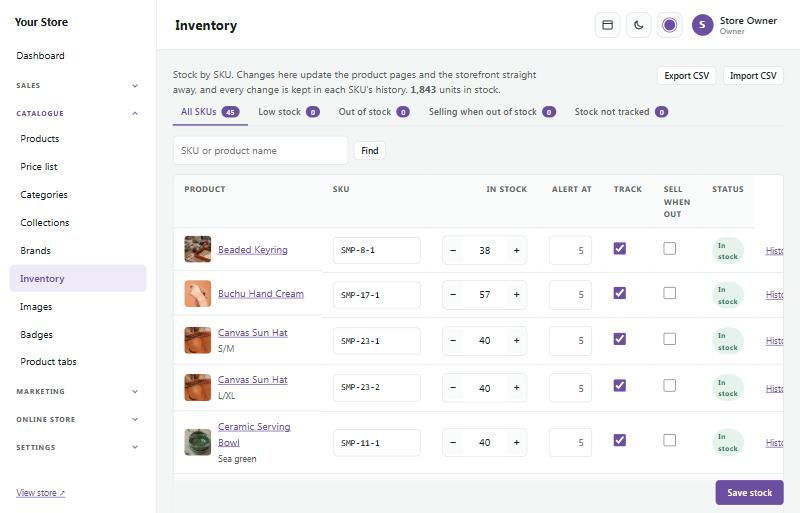
Export CSV ne-Import CSV zikuvumela ukuthi ubuyekeze isitoko sezinto eziningi ku-spreadsheet.
Izigaba neminyango #
Catalogue → Categories ihlela imikhiqizo yakho ngendlela abathengi abapheqa ngayo:
- Izigaba eziyinhloko yi-departments (iminyango); zivela ngaphansi kwe-All departments phezulu esitolo sakho.
- Umnyango ngamunye ungaba ne-sub-categories (izigatshana), eziphuma eceleni kwawo.
- Izigatshana zingaba nezigatshana zazo, kuze kube amazinga ayi-6 (isibonelo Servers › Server parts › Hard drives › Dell). Imenyu ikhombisa amazinga amabili okuqala; ajulile avela njengezixhumanisi ekhasini lesigaba ngasinye, nendlela ephelele ngenhla kwesihloko.
- Sebenzisa imicibisholo ukushintsha ukulandelana, i-Hide ukususa isigaba esitolo, ne-Edit ukushintsha igama laso, isithombe nencazelo.
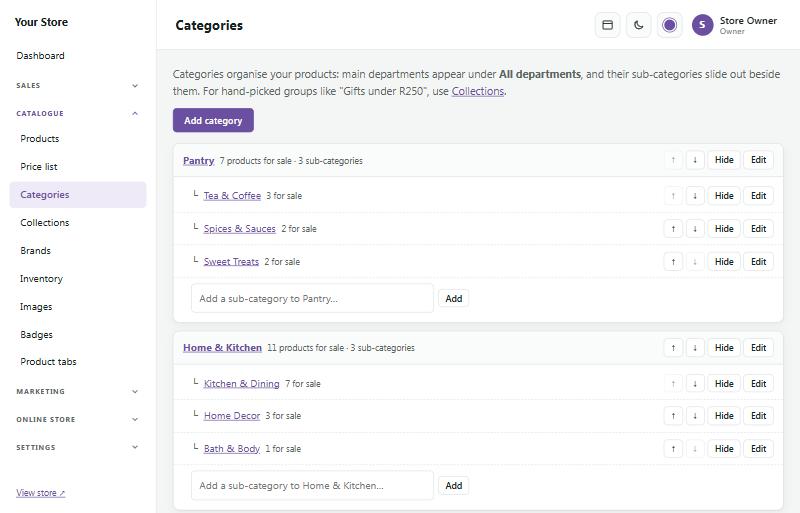
Faka umkhiqizo esigabeni ekhasini lomkhiqizo (ngakwesokudla, ngaphansi kwe-Categories). Umkhiqizo osesigatshaneni uvela nasemakhasini azo zonke izigaba ezingaphezu kwawo.
Amaqoqo #
Catalogue → Collections angamaqembu emikhiqizo owahlanganisa wena, ahlukile ezigabeni zakho, njengokuthi "Izipho ezingaphansi kuka-R250" noma "Okuthandwa abasebenzi". Iqoqo lingaba:
- Hand-picked: ukhetha imikhiqizo wena.
- On special: konke okunenani lesaphulelo, ngokuzenzakalelayo.
- New in: imikhiqizo eyengezwe ezinsukwini ezimbalwa ezedlule.
- Under a price: konke okungaphansi kwenani olikhethayo.
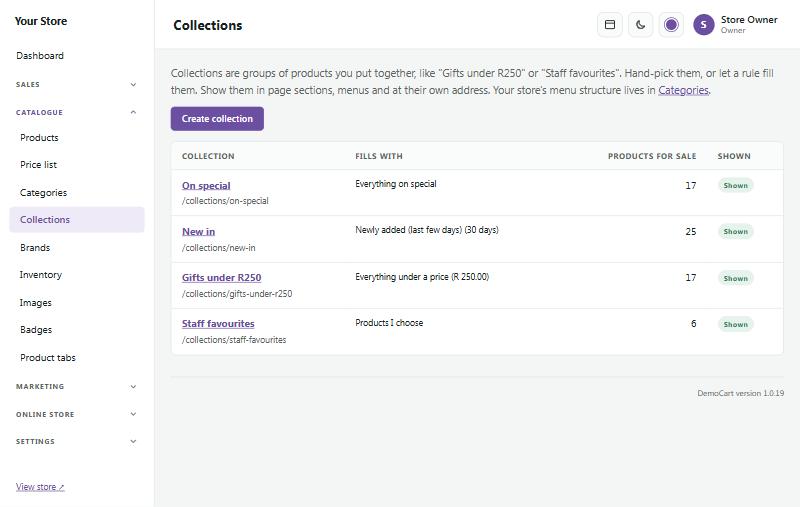
Iqoqo ngalinye linekhasi lalo esitolo sakho futhi lingaboniswa ezingxenyeni zamakhasi nasemamenyu.
Izinhlobo (Brands) #
Catalogue → Brands ibala izinhlobo (brands) ozithengisayo. Uhlobo ngalunye luthola ikhasi lalo elibala imikhiqizo yalo, futhi ilogo yalo ingavela esilayidini samalogo ezinhlobo kunoma yiliphi ikhasi. Khetha uhlobo lomkhiqizo ekhasini lomkhiqizo.
Amaphakheji #
Iphakheji (bundle) iqoqo lemikhiqizo yakho elithengiswa ndawonye, ngokuvamile ngesaphulelo (isibonelo itiye, izinkomishi ezimbili nekhandlela).
- Engeza umkhiqizo bese ukhetha Bundle.
- Engeza izinto ezingena kulo, bese ukhetha isaphulelo.
- Izinto ezinezinketho (njengemibala yezinkomishi) zivumela umthengi ukuthi akhethe; ungengeza futhi izinto ezengeziwe umthengi angazikhetha.
Isitoko sephakheji sivela ezintweni zalo, ngakho alinakuthengiswa uma enye into iphelile.
Ukwenza kube ngokwakho #
Vumela abathengi ukuthi bengeze umbhalo oqoshiwe, umlayezo wesipho, uhlobo lwamagama noma isitayela, noma ilogo noma isithombe sabo, ngenani elengeziwe. Kuhle kakhulu kumagugu nezipho.
- Vula umkhiqizo bese, kuphaneli ethi Personalisation, ukhetha Set up personalisation.
- Engeza izinkambu ngezinkinobho ezithi Engraving, Gift message, Font choice noma Logo or photo upload, bese uzishintsha ngendlela othanda ngayo: igama elibonwa abathengi, umbhalo wosizo, Required, Most characters, Allowed characters (isibonelo izinhlamvu nezinombolo kuphela), Extra price futhi, embhalweni, Plus per letter. Ukulayisha ifayela kunezinhlobo zalo zamafayela nosayizi omkhulu.
- Ngaphansi kokuthi Orders, maka Personalised items can't be returned bese usetha Extra days to make it uma udinga isikhathi sokwenza into.
- Cindezela Save personalisation. Ukuze usebenzise izinkambu ezifanayo kweminye imikhiqizo, yimake ngaphansi kokuthi Use these fields on other products, noma usebenzise Copy from another product.
Ekhasini lomkhiqizo izinkambu zivela ngaphansi kokukhetha, kanye nesibali sezinhlamvu, ukubuka okubukhoma kombhalo oqoshiwe ngohlobo lwamagama olukhethiwe, nentengo enezengezo. Into ngayinye eyenziwe yaba ngeyakho ingumugqa wayo ekalishini, ngakho imibhalo emibili ehlukene ayihlangani neze. Imininingwane ivela ku-oda, ku-invoyisi, ephepheni lokupakisha nakuma-imeyili.
Ukulanda kwedijithali nokhiye belayisensi #
Dayisa ama-e-book, isofthiwe, izifundo, umculo noma amathempulethi. Akukho okulethwayo: abathengi bathola izixhumanisi ezivikelekile zokulanda nokhiye babo belayisensi nge-imeyili, ekhasini labo le-oda nangaphansi kwe-My downloads ku-akhawunti yabo, ngokushesha nje uma i-oda selikhokhelwe.
- Vula umkhiqizo bese, kuphaneli ye-Digital download, ukhetha Set up digital download.
- Maka Sell this product as a digital download. Uma ezinye kuphela izinketho eziyidijithali (i-e-book kodwa hhayi incwadi ephepheni), khetha Only these bese uyazimaka.
- Setha Downloads of each file (isibonelo 5; 0 = awukho umkhawulo) kanye ne-Links work for (days) (isibonelo 30; 0 = aziphelelwa yisikhathi), bese ucindezela Save.
- Ngaphansi kwe-Files, layisha ifayela ngalinye bese ulinika igama elibonwa ngabathengi. Amafayela amakhulu kakhulu ukuthi alayishwe aya kufolda yeseva app/storage/digital-inbox (nge-FTP noma nge-File Manager yomhlinzeki wakho); bese uwakhetha ngaphansi kwe-Add from the server folder.
- Ukuze udayise okhiye belayisensi, maka Give buyers a licence key from my list, khetha One key for each item bought noma One key per order line, bese usetha ukuthi uxwayiswe nini. Bese wengeza okhiye ngaphansi kwe-Licence keys: bananamathisele (owodwa emugqeni ngamunye), khetha ifayela le-CSV noma lombhalo, noma usebenzise Make keys ngephethini efana ne-XXXX-XXXX-XXXX.
Ikalishi elinokulanda kuphela leqa isinyathelo sokuletha futhi alidingi ikheli. Ikalishi elinokulanda namaphasela lisebenza njengokujwayelekile, futhi amaphasela kuphela abalwa ekulethweni. I-oda elinokulanda kuphela limakwa njenge-Completed ngokushesha nje uma likhokhelwe.
Ekhasini le-oda ku-admin, iphaneli ye-Downloads and licence keys ikhombisa ukuthi ifayela ngalinye lilandwe kangaki, nesikhathi nekheli lokulanda ngakunye. Sebenzisa Reset download count, Extend, New link (uma isixhumanisi sabelwe abanye), Switch off kanye ne-Email the links again. Ukhiye ongasebenzi ungabuyiswa kufakwe omusha esikhundleni sawo.
Amathikithi emicimbi #
Dayisa amathikithi omdlalo, imakethe, i-workshop noma umkhosi nge-checkout yakho ejwayelekile. Abathengi bakhetha ukuthi bafuna amathikithi amangaki ohlobo ngalunye, bakhokhe, futhi bathole amathikithi abo nge-imeyili nasekhasini labo le-oda ngokushesha nje uma i-oda selikhokhelwe. Ithikithi ngalinye linekhodi ye-QR oyiskena emnyango.
- Yenza umkhiqizo womcimbi (igama lawo, incazelo nezithombe kuyikhasi lomcimbi), bese uvula iphaneli ye-Event tickets bese ukhetha Set up event tickets.
- Maka Sell tickets for this event bese ugcwalisa ukuthi Starts nini (futhi, uma uthanda, ukuthi Ends nini nokuthi Doors open nini).
- Ngaphansi kwe-Where, thayipha i-Venue ne-Address. Abathengi bathola isixhumanisi se-Map and directions: ukusesha kwe-Google Maps kwendawo nekheli, noma unamathisele eyakho i-Map link eya ngqo esangweni noma endaweni yokupaka. Emcimbini we-inthanethi, namathisela i-Online link: ivela kuphela kumathikithi akhokhelwe.
- Ngaphansi kwe-Places and sales, setha i-Capacity (abantu, kuzo zonke izinhlobo zamathikithi), nokuthi amathikithi aqala ukudayiswa nini nokuthi ukudayisa ku-inthanethi kuvala nini (akukho lutho: ayadayiswa manje, kuze kuqale umcimbi). Cindezela Save event.
- Ngaphansi kwe-Ticket types, engeza uhlobo ngalunye nenani lalo: isibonelo Umuntu omdala R150, Ingane (3–12) R80, Umhlalaphansi R100. Sebenzisa Quick add ku-Adult, Child, Pensioner, Student, Family of 4, Group of 10 ne-Early bird. Cindezela Save ticket types.
Kuhlobo ngalunye lwethikithi ungasetha:
- Admits: bangaki abantu abangeniswa yithikithi elilodwa. Ithikithi lomndeni elingenisa abantu aba-4 linekhodi eyodwa ye-QR yomndeni wonke, futhi lithatha izindawo ezi-4.
- Available: mangaki amathikithi alolu hlobo owadayisayo (isibonelo amathikithi angu-50 e-VIP). Akukho lutho: awukho umkhawulo walo, kuphela umthamo womcimbi.
- Fewest per order ne-Most per order: isibonelo okungenani a-2 ethikithini lezithandani, noma angeqi ku-10.
- On sale from ne-On sale until: uhlobo lwe-early-bird luyama ngokwalo ngosuku lwalo, eceleni kohlobo olujwayelekile ngenani eliphelele.
- Note: iboniswa ngaphansi kwegama lalo, njengokuthi "Iminyaka engu-3 kuya ku-12" noma "Kufaka phakathi isiphuzo".
- Staff only: ayiboniswa noma idayiswe ekhasini lomcimbi. Yisebenzisele amathikithi e-Complimentary (amahhala, ezivakashi, abezindaba noma abasebenzi): wanikeze nge-oda elenziwe ku-admin (Sales → Orders → + New order) noma ethilini, futhi athola ikhodi ye-QR futhi ahlolwa njenganoma yiliphi elinye ithikithi. Quick add → Complimentary yengeza elilodwa ngo-0.00, selivele lingelabasebenzi kuphela; Quick add → VIP yengeza uhlobo lwe-VIP oludayiswa ngenani lakho.
Ikalishi elinamathikithi kuphela leqa isinyathelo sokuletha futhi alidingi ikheli. Ama-oda angakhokhelwe abamba izindawo zawo aze aphelelwe yisikhathi, futhi umthamo uphinde uhlolwe lapho i-oda lenziwa, ngakho indawo yokugcina ayisoze yadayiswa kabili. Amakhodi esaphulelo, amavawusha ezipho nokukhethekile kusebenza kumathikithi njengakunoma yimuphi umkhiqizo. Abathengi bangabhala igama kuthikithi ngalinye (ezipho namaqembu) kuze kuqale umcimbi, futhi baphrinte amathikithi abo noma bawakhombise ocingweni lwabo.
Amathikithi akhokhelwa ku-checkout njenganoma yiliphi i-oda, ngama-payment gateway owavulile (ikhadi, Instant EFT, PayPal, buy now pay later nokunye), noma nge-EFT yasebhange: amathikithi akhishwa ngokushesha nje uma inkokhelo iqinisekisiwe (i-oda le-EFT lapho ulimaka njengelikhokhelwe). Ikhasi lomcimbi libala izindlela zokukhokha. I-lay-by ayinikezwa kumathikithi.
Izinsuku eziningana, noma imicimbi eminingana ngaphansi kwepasi elilodwa
Vula Days and sessions ekhasini lokusetha umcimbi (ngemva kokugcina umcimbi) bese wengeza usuku ngalunye noma iseshini nesikhathi sokuqala, futhi uma uthanda isihloko, indawo yayo nesixhumanisi semephu, iminyango nomthamo.
- Isifundo sezinsuku eziningana (isibonelo isifundo sezinsuku ezi-3): engeza Day 1, Day 2 ne-Day 3. Shiya izinhlobo zamathikithi zisebenza zonke izinsuku: ithikithi elilodwa lingenisa umuntu usuku ngalunye, futhi lihlolwa kanye ngosuku.
- Ipasi lomkhosi noma lempelasonto (imicimbi noma izindawo eziningana): engeza umcimbi ngamunye nesihloko sawo, indawo nesixhumanisi semephu. Ngaphansi kwe-Ticket types, sebenzisa Full pass ethikithini elisebenza kukho konke, ne-A day ticket for each day emathikithini asebenza usuku olulodwa. Maka Valid for kunoma yiluphi uhlobo kwezinye izinhlanganisela, njengepasi langoMgqibelo nangeSonto.
Umthamo ubalwa ngosuku ngalunye noma ngeseshini: ipasi lithatha indawo kuzo zonke izinsuku elizihlanganisayo. Usuku lungaba nomthamo walo (indawo encane); uma kungenalutho, kusetshenziswa owomcimbi. Ngaphandle kwesikhathi sokuvala, ukudayiswa ku-inthanethi kwepasi kuyama lapho kuqala usuku lwalo lokuqala, futhi okwethikithi losuku lapho kuqala usuku lwalo. Ikhasi lomcimbi likhombisa uhlelo nendawo ngayinye nesixhumanisi semephu, amathikithi akhombisa izinsuku asebenza ngazo, futhi Add to calendar yengeza usuku ngalunye.
Emnyango, khetha Day or session eceleni komcimbi (olwanamuhla selukhethiwe). Ithikithi losuku olunye liboniswa ngokubomvu kanye nezinsuku elisebenza ngazo. Uhlu lwasemnyango ne-CSV yalo kukhombisa ukuthi ubani oze ngosuku ngalunye.
Emnyango
Vula Sales → Ticket check-in ocingweni noma kuthebhulethi bese ukhetha umcimbi.
- Scan with the camera ifunda amakhodi e-QR kuma-browser akwazi lokho (i-Chrome ku-Android, isibonelo). Ku-iPhone, skena ithikithi nge-app ye-Camera yocingo: ikhodi ye-QR ivula ikhasi le-check-in lethikithi uma ungene ku-akhawunti.
- I-barcode scanner ye-USB noma ye-Bluetooth ikuthayiphela ikhodi ebhokisini le-Ticket code, noma uthayiphe ikhodi ngokwakho.
- Ayikho ikhodi ye-QR? Thola umuntu ohlwini lwasemnyango ngegama, i-imeyili noma inombolo ye-oda.
Impendulo eluhlaza isho ukuthi ithikithi liyasebenza: cindezela Admit. Ithikithi leqembu lingangenisa bonke kanyekanye noma abambalwa ngesikhathi. Ithikithi eselisetshenzisiwe, elikhanseliwe, elibuyiselwe imali noma elomunye umcimbi liboniswa ngombala we-amber noma obomvu, kanye nesikhathi elasetshenziswa ngaso okokuqala. Undo last check-in ilungisa ukuskena okungalungile. Maka Let single tickets in straight away ukuze kube nomugqa osheshayo.
Nikeza abasebenzi basemnyango indima (role) ene-Check in event tickets at the door kuphela (Settings → Staff & roles → Roles): bangaskena futhi basesha ohlwini lwasemnyango, akukho okunye. Sales → Tickets ikhombisa umcimbi ngamunye onamathikithi adayisiwe, izindawo ezisele nabantu abangenile, i-Door list ne-CSV yokuphrinta.
Amabheji #
Amabheji angamalebula amancane asezithombeni zemikhiqizo, njenge-Sale, New noma Sold out. Waphathe ngaphansi kwe-Catalogue → Badges.
- Built-in badges: Sale, New (yemikhiqizo eyengezwe ezinsukwini ezimbalwa ezedlule) ne-Sold out. Waqambe kabusha, ushintshe imibala yawo noma uwavale. I-Most badges on one product ikhawulela ukuthi mangaki avela ndawonye.
- Your badges: engeza awakho, njengokuthi "Okuthandwa lapha ekhaya" noma "Umqondo wesipho", ngombala kanye nosuku lokuqala nolokuphela uma uthanda.
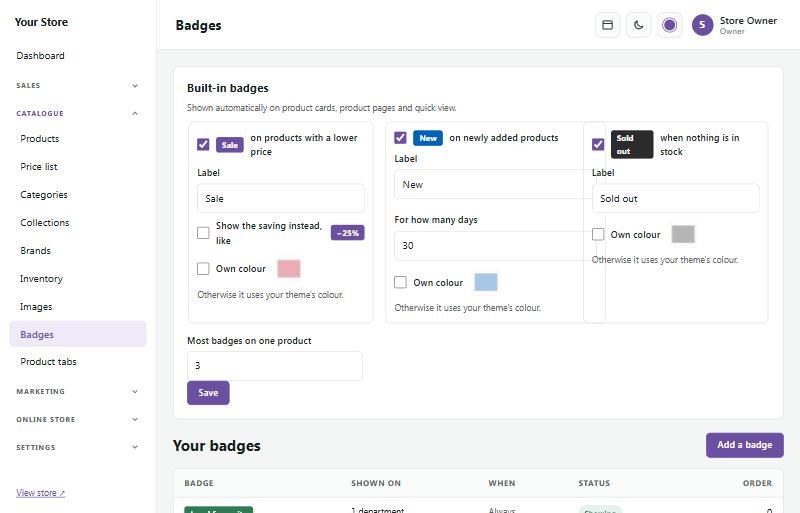
Khetha lapho ibheji ngalinye livela khona:
- Every product (yonke imikhiqizo) esitolo sakho.
- Departments (nezigatshana zayo) noma categories ozikhethayo.
- Collections ozikhethayo.
- Bundles: wonke amaphakheji, noma lawo owakhethayo kuphela.
- Chosen products, noma newly added products.
Ungabeka futhi umkhiqizo ebhejini usekhasini lomkhiqizo uqobo: ibhokisi elithi Badges ngakwesokudla libala amabheji akho e-"chosen products", ngalinye linebhokisi lokukhetha, futhi libonise ukuthi yimaphi amanye amabheji afinyelela kulowo mkhiqizo.
Amathebhu emikhiqizo #
Catalogue → Product tabs yengeza amathebhu engeziwe eceleni kwencazelo emakhasini emikhiqizo, njenge-Delivery & returns, umhlahlandlela kasayizi noma imiyalelo yokunakekela. Ithebhu ingaqukatha amafayela e-PDF alandwayo futhi ingavela kuyo yonke imikhiqizo, emnyangweni, emaqoqweni akhethiwe noma emikhiqizweni ekhethiwe.
Uhlu lwakho lwamanani #
Catalogue → Price list iguqula imikhiqizo yakho ibe uhlu lwamanani olucocekile, olulungele ukuthunyelwa kumakhasimende.
- Khetha okuzofakwa: yonke imikhiqizo noma isigaba esisodwa; kuhlelwe ngesigaba noma ngo-A kuya ku-Z; umugqa wenketho ngayinye noma inani elilodwa elithi "from"; amanani ane-VAT noma angenayo; izithombe, ama-SKU, isitoko, okukhethekile nezincazelo.
- Ukubuka kuqala ngakwesokudla kubonisa umphumela.
- Cindezela Download PDF uthole uhlu lwamanani oluphrintekayo olunelogo yakho, noma Download Excel uthole i-spreadsheet.
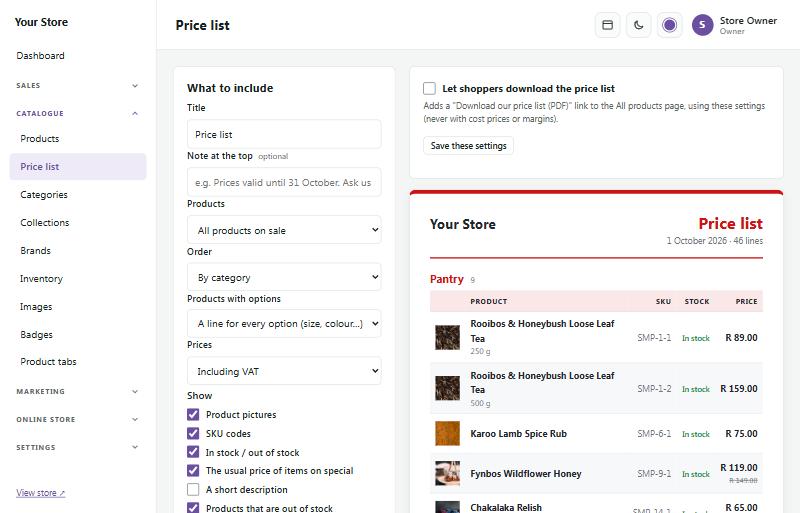
Khetha Cost price and margin ukuze uthole inguqulo eyokusebenzisa kwakho kuphela. Ukuze uvumele abathengi ukuthi balande uhlu lwamanani esitolo sakho, khetha Let shoppers download the price list bese ucindezela Save these settings: isixhumanisi sivela ekhasini elithi All products (abathengi ababoni neze amanani okuthenga).
Ukungenisa kusuka kwesinye isitolo #
Usuka kwenye inkundla (platform)? Catalogue → Import products (noma Import ohlwini lwemikhiqizo) iletha imikhiqizo yakho: amagama, izincazelo, izinketho nama-variant, ama-SKU, amanani namanani athi "Was", isitoko, izisindo, izigaba, izinhlobo nezithombe.
- Khetha lapho imikhiqizo yakho ikhona manje.
- Layisha ifayela lokuthumela ngaphandle (export file), noma ufake imininingwane yesizindalwazi (database) sesitolo esidala (bheka ngezansi).
- Hlola ukubuka kuqala: mingaki imikhiqizo, ama-variant, izithombe nezigaba ezintsha ezitholiwe, imikhiqizo yokuqala engama-20, namanothi mayelana nanoma yini eyeqiwe noma eshintshiwe.
- Cindezela Start import. Imikhiqizo yengezwa embalwa ngesikhathi ngenkathi ibha ibonisa inqubekela phambili. Shiya ikhasi livuliwe; uma livaleka, vula futhi Import products bese ucindezela Continue import.
Shopify: ku-Shopify iya ku-Products, cindezela Export, khetha All products kanye ne-CSV for Excel noma Plain CSV file. I-Shopify ikuthumelela ifayela nge-imeyili. I-Product type yomkhiqizo ngamunye iba yisigaba.
WooCommerce: ku-WordPress iya ku-Products → All Products bese ucindezela Export phezulu. Gcina wonke amakholomu nezinhlobo zemikhiqizo, bese ucindezela Generate CSV. Imikhiqizo eguquguqukayo (variable products) ifika nezinhlobonhlobo zayo, futhi izigaba zigcina iminyango yazo nezigatshana zazo.
OpenCart ne-Zen Cart: lezi azikwazi ukuthumela imikhiqizo ngaphandle kwezengezo (add-ons), ngakho isingenisi sizifunda ngqo esizindalwazini sesitolo esidala. Udinga iseva yesizindalwazi, igama, umsebenzisi nephasiwedi, kanye nesiqalo sethebula (table prefix). Zithole ku-cPanel yomhlinzeki omdala ngaphansi kwe-MySQL Databases, noma ubuze umhlinzeki omdala. Faka nekheli lewebhu lesitolo esidala: izithombe zikopishwa zisuka lapho. Imininingwane isetshenziswa kanye futhi ayigcinwa neze. Izinketho ezinokukhethwa (njengosayizi noma umbala) ziba ama-variant, namanani azo engeziwe afakiwe.
SaleCart CSV: ifayela elivela ku-Export CSV ohlwini lwemikhiqizo. Ungakwazi futhi ukwengeza imikhiqizo kusuka ku-spreadsheet enesakhiwo esifanayo, enekholomu eyengeziwe ethi Images yamakheli ezithombe.
Kuhle ukwazi:
- I-Import as drafts (ngenisa njengezisalungiswa) ivuliwe ekuqaleni, ngakho akukho okuvela esitolo sakho uze uhlole imikhiqizo futhi uyibeke ku-Active.
- Umkhiqizo one-SKU noma ikheli lewebhu esele likhona esitolo sakho uyeqiwa, ngakho ukungenisa ifayela elifanayo kabili akwenzi neze okuphindiwe.
- I-Download photos from the old store ikopisha isithombe ngasinye futhi isinciphise sibe ububanzi obungeqi ama-pixel angu-1600. Isitolo esidala kumele sisekhona ku-inthanethi. Uma isithombe singakwazi ukukopishwa, umkhiqizo usengezwa noma kunjalo.
- Kufika izinketho ezifika ku-3, ama-variant angu-100 nezithombe ezingama-20 ngomkhiqizo ngamunye, njengoba isihleli somkhiqizo sivumela.
- Amakhasimende, ama-oda, izibuyekezo, amakhasi nokuthunyelwe kwebhulogi akungeniswa.
Imibuzo nezimpendulo #
Catalogue → Questions
Abathengi bangabuza ngomkhiqizo ekhasini lawo, ngaphansi kwe-Questions & answers. Abadingi i-akhawunti: bathayipha umbuzo negama labo, futhi bangashiya i-imeyili yabo ukuze bezwe uma usuphendulwe.
- Kuvule phezulu ekhasini le-Questions: khetha Shoppers can ask questions on product pages bese ugcina.
- Imibuzo emisha ilinda ngaphansi kwe-Waiting. Nge-app yocingo, ungathola isaziso ngombuzo ngamunye (khetha Product questions ezexwayisweni zayo).
- Thayipha impendulo yakho bese ucindezela Answer. Umbuzo nempendulo bese kuboniswa ekhasini lomkhiqizo. Uma umthengi eshiye i-imeyili yakhe, Email the answer iyamthumelela, bese ikheli lakhe le-imeyili liyasuswa. Ungashintsha amagama ngaphansi kwe-Online store → Emails → Question answered.
- Shintsha impendulo noma nini. I-Hide isusa umbuzo esitolo; i-Delete iwususa unomphela.
Imibuzo iboniswa kuphela uma isiphendulwe, ewusizo kakhulu iqala (abathengi bangacindezela Helpful). Ngemva kwemihlanu, eminye isemva kwe-Show more.