

3Iimveliso
Ukongeza nokuhlaziya into oyithengisayo: iimveliso, ukhetho, imifanekiso, amaxabiso, isitokhwe, kunye nendlela ezihlelwe ngayo kwivenkile yakho.
Uluhlu lweemveliso #
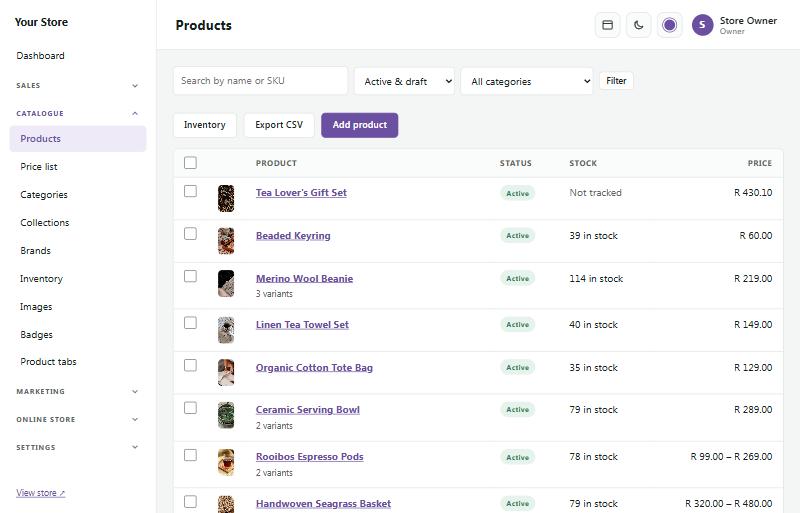
Catalogue → Products idwelisa yonke into oyithengisayo, nomfanekiso wayo, imo yayo, isitokhwe nexabiso.
- Khangela ngegama okanye nge-SKU (ikhowudi yemveliso), okanye uhluze ngemo (active, draft, archived) nangodidi.
- Cofa igama lemveliso ukuyihlela.
- Add product iqalisa entsha; Export CSV ikhuphela zonke iimveliso kwispredishithi.
Iimveliso zemizekelo #
Umxholo wemizekelo ubonisa ukuba ivenkile epheleleyo ikhangeleka njani: iimveliso zemizekelo ezingama-24 kumacandelo amathathu, kunye neebhena zephepha lasekhaya, zonke zinemifanekiso elula ebambe indawo. Ungawukhetha xa ivenkile yakho ifakwa, uwuvule okanye uwucime ngeswitshi encinci ethi Sample content emazantsi ku-Catalogue → Products. Xa iimveliso zakho sele zingene kwaye imizekelo icinyiwe, iswitshi iyanyamalala.
- Vula ukongeza imizekelo, nokuba sele uneemveliso zakho. Iimveliso zakho zihlala zinjalo.
- Cima ukususa iimveliso zemizekelo, amacandelo azo xa sele engenanto, kunye nemifanekiso ebambe indawo kwiphepha lakho lasekhaya (evela kumxholo wemizekelo okanye kuyilo lwethimu). Iimveliso nemifanekiso oyongeze ngokwakho azichukunyiswa. Imveliso yomzekelo esele ikwi-odolo iyagcinwa ifihliwe (archived) endaweni yoko, ukuze i-odolo igcine iinkcukacha zayo.
Iimveliso zemizekelo ezivela kwidemo (Install with a demo, okanye ukutshintshela kwidemo kwi-Online store → Demo library) zineefoto zokwenyani kwaye ziphawulwe njenge-Sample kuluhlu lweemveliso. Zisuse ngeswitshi enye, okanye kwiphepha le-Demo library nge-Remove unchanged sample products, egcina naziphi na ozitshintshileyo.
Cima umxholo wemizekelo phambi kokuba uvule ivenkile yakho.
Ukongeza imveliso #
- Yiya ku-Catalogue → Products uze ucofe Add product.
- Khetha Single product (imveliso enye) (okanye Bundle, bona "Iipakethe" ngezantsi).
- Zalisa i-Name (igama) ne-Description (inkcazelo). Sebenzisa ibha yezixhobo kwizihloko, umbhalo ongqindilili, uluhlu kunye neelinki. I-Web address yenziwa ngegama; ungayitshintsha kamva kwaye idilesi endala iyaqhubeka isebenza.
- Yongeza ii-Images (bona ngezantsi).
- Seta i-Price, i-Stock ne-SKU phantsi kwe-Price & stock.
- Ngasekunene, khetha i-Status (Active: iyathengiswa; Draft: ifihliwe), i-Brand, ii-Categories kunye nee-Collections.
- Cofa Save phezulu.
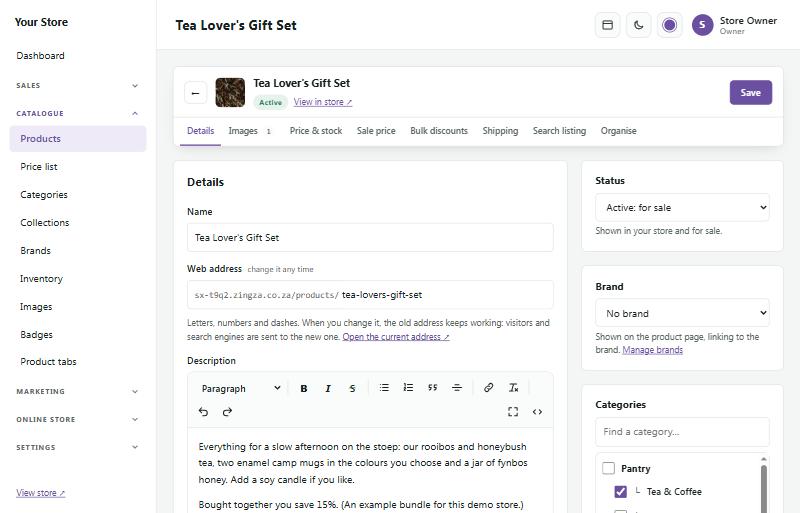
Iithebhu ezingaphezulu kwemveliso (Details, Images, Price & stock, Sale price, Bulk discounts, Shipping, Search listing, Organise) zitsibela kwinxalenye nganye yephepha.
Uncedo lokubhala nge-AI
Xa isitshixo sakho se-AI sigcinwe phantsi kwe-Online store → AI chat, iphepha lemveliso linezixhobo zokubhala nge-AI. Zizalisa ifomu ukuze uyifunde uze uyitshintshe; akukho nto igcinwayo de ucofe Save.
- Write description (bhala inkcazelo): vula AI writing help phantsi kwenkcazelo, ukuba uyafuna yongeza iinyani ezimbalwa kwi-Notes for the AI (izinto eyenziwe ngazo, apho yenziwe khona, indlela elingana ngayo), uze ucofe Write description. Ufumana amagama angama-80 ukuya kwi-150 noluhlu olufutshane lweengongoma eziphambili, abhalwe ngegama, ukhetho, iindidi, ibhrendi kunye namanqaku akho.
- Translate (guqulela): khetha isiBhulu (Afrikaans), isiZulu, isiXhosa okanye isiSuthu (Sesotho) uze ucofe Translate. Inguqulelo ivuleka kwibhokisi ukuze uyikhuphele, kwithebhu yemveliso, kwiphepha okanye kwiposti; inkcazelo yakho ayitshintshwa. Cela isithethi solwimi lweenkobe ukuba siyifunde ngaphambi kokuba uyisebenzise.
- SEO title & description: phantsi kwe-Search engine listing, izalisa isihloko nenkcazelo yephepha ngobude obufanelekileyo kuGoogle.
- Describe pictures (chaza imifanekiso): phantsi kwe-Images, i-AI ijonga imifanekiso egciniweyo ize ibhale inkcazelo emfutshane yomnye nomnye wemifanekiso yabafundi besikrini neenjini zokukhangela.
Ukusetyenziswa ngakunye kubiza imali encinci kwi-akhawunti yakho ye-AI kwaye kubalelwa kumda wemihla ngemihla we-AI chat. Ilungu ngalinye labasebenzi lingasebenzisa izixhobo amaxesha angama-30 ngeyure.
Ukhetho olufana nobukhulu nombala #
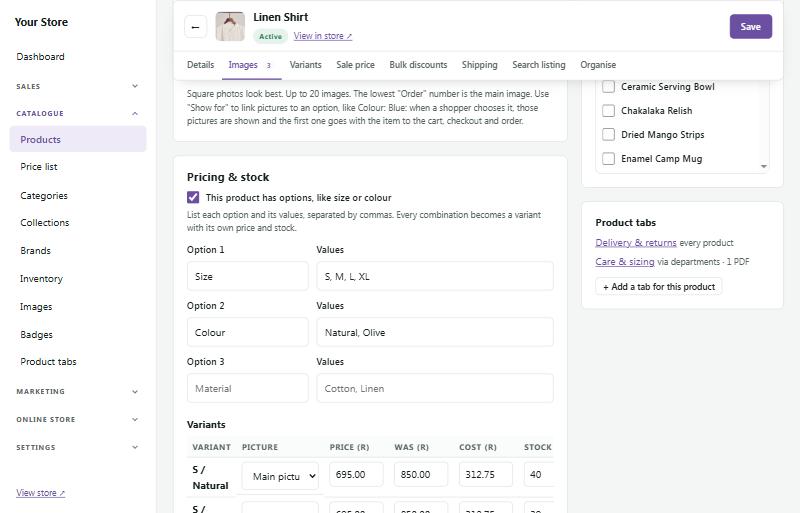
Ukuba imveliso ifumaneka ngobukhulu, imibala okanye izinto ezahlukeneyo, phawula This product has options, like size or colour phantsi kwe-Price & stock.
- Chwetheza ukuya kutsho kukhetho oluthathu (umzekelo Size no-Colour).
- Dwelisa amagama (values) okhetho ngalunye, ahlulwe ziikoma: S, M, L, XL kunye Natural, Olive.
- Indibaniselwano nganye iba yi-variant (uhlobo) enexabiso layo, ixabiso lesaphulelo ("Was"), ixabiso lokuthenga, isitokhwe ne-SKU.
Akuthengisi indibaniselwano enye? Ukuba awunayo i-XL / Olive kodwa uthengisa i-XL ne-Olive kwezinye iindibaniselwano, phawula u-Remove ekupheleni komqolo wayo kwitheyibhile ye-Variants uze ugcine. Abathengi babona loo ndibaniselwano ingafumaneki. Iintlobo ezisusiweyo zidweliswe phantsi kwetheyibhile: phawula u-Restore uze ugcine ukuze uyithengise kwakhona. Imveliso ihlala inohlobo olunye ubuncinane.
Imifanekiso #
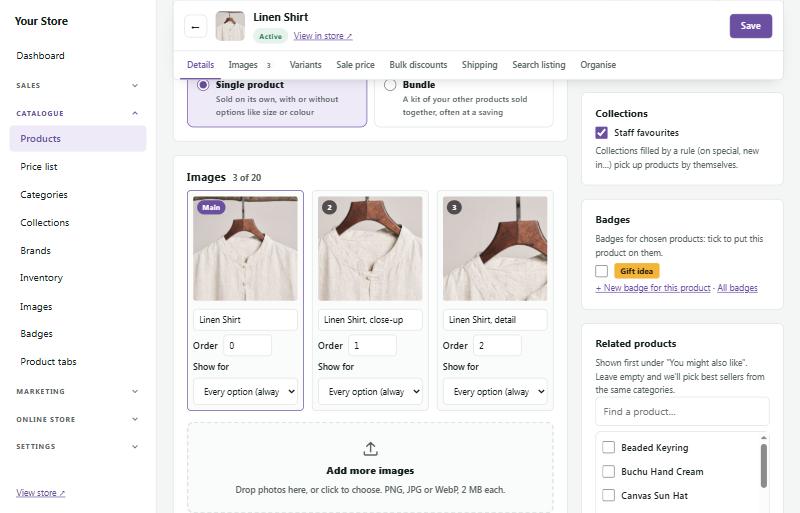
Phantsi kwe-Images ungalayisha ukuya kutsho kwimifanekiso engama-20 ngemveliso nganye (PNG, JPG okanye WebP, ukuya kutsho ku-2 MB ngamnye). Rhuqela iifoto ebhokisini, okanye uyicofe ukuze ukhethe.
- Umfanekiso onenani elincinci le-Order ngumfanekiso oyintloko.
- Yongeza inkcazelo emfutshane kumfanekiso ngamnye yezifundi zesikrini neenjini zokukhangela.
- Show for: dibanisa umfanekiso negama lokhetho, njenge-Colour: Olive. Xa umthengi ekhetha i-Olive, loo mifanekiso iyaboniswa, kwaye loo mfanekiso uhamba nento leyo uye kwinqwelo nakwi-odolo.
Catalogue → Images iseta indlela yonke imifanekiso eboniswa ngayo kwivenkile yakho: imilo (isikwere, ime nkqo, inde okanye ilele), nokuba imifanekiso iyayigcwalisa imilo okanye iboniswa iphelele, kunye nomva wayo. Ungaseta kwanendawo ekugxilwe kuyo emfanekisweni ukuze ukusikwa kugcine inxalenye ebalulekileyo.
Ilayibrari yemifanekiso nezenzo ezininzi ngaxeshanye
I-Picture library (ezantsi ku-Catalogue → Images) ibonisa yonke imifanekiso ekwivenkile yakho: imifanekiso yeemveliso, kunye nemifanekiso yeebhena neyamaphepha evela kwi-page builder. Sebenzisa iithebhu ukubona All pictures, Product pictures okanye Banner & page pictures, bhala ku-Search by name ukuze ufumane umfanekiso ngegama lefayile yawo okanye ngemveliso, uze ukhethe Show:
- Everything (yonke into).
- Not used: imifanekiso engasasetyenziswa nayinto kwivenkile yakho (iibhena ezindala, imifanekiso elayishwe kabini, imifanekiso eseleyo emva kokuba imveliso itshintshile). Umfanekiso ngamnye webhena okanye wephepha ubonisa ukuba uyasetyenziswa na: On a page, Used in your store (ilogo, i-popup, i-imeyile…), Made from a picture in use, okanye Not used. Umfanekiso osetyenziswa yinguqulelo endala yephepha kuphela (imbali yephepha) ubonisa Not used (only in page history): ukuba uyawucima uze kamva ubuyisele loo nguqulelo indala, loo mfanekiso uya kuba ungekho.
- Needs attention: imifanekiso yeemveliso emincinci, enemilo eyahlukileyo okanye eneefayile ezinkulu.
Cofa umfanekiso wemveliso ukuze usete indawo ekugxilwe kuyo nenkcazelo yawo, okanye uwusike okanye wongeze umda kuwo wodwa. Cofa umfanekiso webhena ukuze uwuvule kwithebhu entsha.
Khetha emininzi ngaxeshanye (bulk): phawula ibhokisi kumfanekiso ngamnye, okanye Select all on this page. Ibha engezantsi ibonisa ukuba mingaphi ekhethiweyo kwaye ihlala ibonakala xa usihla. Emva koko khetha:
- Trim plain borders: isika umda ongenanto ojikeleze imifanekiso yeemveliso ephawuliweyo.
- Fit to shape (no cropping): yongeza umda kwimifanekiso yeemveliso ephawuliweyo ide ilingane nemilo yemifanekiso yevenkile yakho.
- Remove backgrounds: ithumela imifanekiso yeemveliso ephawuliweyo kwi-Photoroom (kuphela xa i-Photoroom isetiwe, jonga Background removal ngezantsi). Khetha umva obonakalayo okanye omhlophe, nokuba usebenzise imifanekiso esikiweyo kwiimveliso kwangoko na. Imifanekiso esele inomfanekiso osikiweyo iyatsitywa.
- Delete unused: icima imifanekiso ephawuliweyo engasetyenziswa nayinto, kunye neekopi zayo ezincinci. Imifanekiso esetyenziswayo ihlala itsitywa kwaye idweliswe, ngoko awunakonakalisa iphepha okanye imveliso ngempazamo. Ukucima akunakubuyiselwa. Ukucima imifanekiso yeebhena neyamaphepha kufuna imvume ye-page builder. Ukucima kubonakala kwi-activity log.
Imifanekiso emininzi yenziwa imbalwa ngexesha, inkqubela ibonakala kwibha, ngoko umsebenzi omde awuze ume phakathi. Ungaqhubeka usebenza kwenye ithebhu.
Akusekho mifanekiso iphindiweyo: xa ulayisha okanye ungenisa umfanekiso osele ukwivenkile yakho (umfanekiso ofanayo kanye), i-SaleCart isebenzisa lowo inawo endaweni yokugcina enye ikopi. Iikopi ezigcinwe phambi kwenguqulelo 1.16.0 zihlala zikho de uzicime: bonisa Not used ukuze uzifumane (iikopi zomfanekiso omnye zihlala kunye, kuba amagama azo aqala ngokufanayo).
Box around each product (kwiphepha elinye) iseta indlela amakhadi eemveliso abonakala ngayo kwiigridi nakwiisilayida, nakwiphepha lasekhaya: As it is, Clean outline, Soft card, Lift and glow, Framed picture or Brand accent. Ukhetho ngalunye lubonisa umzekelo omncinci, kwaye As it is igcina amakhadi engenalo ibhokisi.
Product list paging (pagination; kwiphepha elinye) iseta indlela abathengi ababona ngayo iimveliso ezingakumbi kumasebe, All products, iziphumo zokukhangela, iibrendi nakwiingqokelela: Page numbers (amaphepha anamanani aneqhosha langaphambili nelilandelayo; iifowuni zibonisa Page 6 of 20), Load more button (iqela elilandelayo longezwa phantsi kweemveliso, kunye no You've seen 24 of 312) okanye Lazy load (infinite scroll) (iimveliso ezingakumbi zilayisha ngokwazo xa umthengi esihla, neqhosha elithi Load more emva kwamaphepha ama-5 ukuze umzantsi wephepha ufikeleleke). Products per page (4 ukuya ku-96, ngokwesiqhelo 24) ikwangubungakanani beqela ngalinye. Ukuhlela komthengi namagama okukhangela ayagcinwa, idilesi iyalandela ukuze u-Back nokuhlaziya kubuyele kwindawo enye, kwaye iinjini zokukhangela zihlala zifumana amakhonkco aqhelekileyo amaphepha. Khetha Show a "See all" button ukongeza iqhosha ecaleni kwamanani amaphepha okanye iqhosha elithi Load more (phantsi ko You've seen 24 of 312 xa kusetyenziswa lazy load) elibonisa uluhlu lonke kwiphepha elinye, kugcinwa ukuhlela namagama okukhangela; elo phepha lithi Showing all 86 products kunye nekhonkco elithi Show fewer lokubuyela. Licinyiwe ekuqaleni, amagama alo angatshintshwa phantsi ko "See all" button wording, uluhlu olunemveliso ezingaphezu kwama-240 lugcina amaphepha alo, kwaye iinjini zokukhangela ziyacelwa ukuba zingalidwelisi iphepha elibonisa konke.
Product filters (kwiphepha elinye) zivumela abathengi ukuba bacuthe amasebe, All products, iziphumo zokukhangela, iibrendi neengqokelela nge-Price (ukusuka nokuya, ngemali abathenga ngayo, ngexabiso ebebeya kulihlawula), Category (amasebe, okanye iindidi ezincinci kwiphepha lodidi), Brand, ukhetho olukwiimveliso zakho (olufana ne-Colour ne-Size; imibala ebizwa ngamagama aqhelekileyo ifumana ichaphaza elincinci lombala), In stock only (iimveliso ezi-odolwe kwangaphambili ziyabalwa, ezithi "coming soon" azibalwa), On sale only kunye ne-4 stars & up. Isihluzi ngasinye sibonakala kuphela xa sinento yokuhluza, kwaye ukhetho ngalunye lubonisa ukuba lunemveliso ezingaphi. Ukukhetha izinto ezimbini kwisihluzi esinye kubonisa iimveliso ezinayo nokuba yeyiphi; ukhetho kwizihluzi ezahlukeneyo kufuneka luhambelane lonke. Iimveliso zitshintsha kwangoko, ulandelelwano nemibhalo yokukhangela yomthengi iyagcinwa, 24 products kunye neqhosha lesihluzi ngasinye esisetyenziswayo (ne-Clear all) zingaphezu kweemveliso, kwaye u-Back uhamba ngokukhetha. Kwiifowuni iqhosha le-Filter ecaleni kwe-Sort livula izihluzi kwisikrini sonke, ne-Show 24 products ne-Clear. Khetha Sidebar (ikholamu ngasekhohlo), Top bar (umqolo wamaqhosha ngaphezu kweemveliso) okanye Off; susa uphawu kwizihluzi ongazifuniyo kwaye usebenzise iintolo ukutshintsha ulandelelwano lwazo; phantsi kwe-Options that become filters susa uphawu kumagama okhetho angafanelanga ukuba zizihluzi (ukuya kutsho kwi-6 ziboniswa ngaxeshanye, ezona zisetyenziswa kakhulu kuqala). Izihluzi zivuliwe ekuqaleni, njenge-sidebar. Amaphepha ahluziweyo agcinwa ngaphandle kweenjini zokukhangela, ezidwelisa uluhlu oluqhelekileyo endaweni yoko.
Picture compression (phezulu ku-Catalogue → Images, kubasebenzi abavunyelweyo ukutshintsha ukusetwa kwevenkile) yenza iifayile zemifanekiso zibe ncinci nge-TinyPNG, ukuze ivenkile yakho ilayishe ngokukhawuleza, ingakumbi kwiifowuni. Fumana isitshixo ku-tinypng.com/developers, usincamathisele phantsi kwe-TinyPNG API key uze ucofe Test key, emva koko phawula Compress new pictures automatically ucofe Save. Wonke umfanekiso ogcinwayo emva koko uyacinezelwa kwakamsinya emva kokuba ugcinwe, ngegama nenkangeleko efanayo; ukulayisha akuze kulinde. Compress existing pictures ibonisa ukuba mingaphi imifanekiso engekacinezelwa nokuba malunga nobungakanani obunokongiwa, kwaye iyenza ngama-20 ngexesha; cofa Stop ukuyimisa. Imifanekiso yokuqala engama-500 nyanga nganye isimahla kwaye emva koko i-TinyPNG ihlawulisa iakhawunti yakho, ngoko Stop at the free 500 a month iphawulwe ekuqaleni.
Smaller copies for cards and phones (ku-Catalogue → Images) inika wonke umfanekiso wemveliso ikopi engangekhadi, kunye nayo yonke ifoto yebhena neyephepha ikopi engangefowuni, ecaleni komfanekiso ngokwawo. Amakhadi eemveliso, uluhlu oluncinci, ingqokelela neefowuni emva koko zilayisha umfanekiso omncinci (ngokufuthi isinye kwisithathu sobukhulu okanye ngaphantsi), ngelixa izikrini ezinkulu nephepha lemveliso zisafumana umfanekiso opheleleyo; imifanekiso yakho ayitshintshi. Imifanekiso emitsha ifumana iikopi zayo xa igcinwa, kwaye emidala imbalwa ngexesha ngokwayo; cofa Make them now ukuyenza yonke ngoko nangoko. Ukucima okanye ukutshintsha umfanekiso kususa neekopi zawo.
Background removal isika imveliso yakho kumfanekiso wayo nge-Photoroom, ukuze ime phezu komva ococekileyo obonakalayo okanye omhlophe. Ivenkile nganye isebenzisa iakhawunti yayo ye-Photoroom: bhalisa ku-app.photoroom.com/api-dashboard, kopa isitshixo sakho se-API, usincamathisele phantsi kwe-Catalogue → Images → Background removal (abasebenzi abavunyelweyo ukutshintsha ukusetwa kwevenkile) uze ucofe Test my key, emva koko Save. Iqala kwimo ethi Free (sandbox): ukuya kwimifanekiso eli-100 ngosuku nali-1 000 ngenyanga simahla, kodwa umfanekiso ngamnye osikiweyo unophawu lwe-Photoroom (watermark), ngoko kukuzama nje. Kwiifoto zakho zokwenyani zeemveliso khetha Paid (no watermark): i-Photoroom emva koko ibiza umfanekiso ngamnye kwiakhawunti yakho ye-Photoroom, kwaye ungamisela umda wenyanga.
Kwimveliso, cofa Remove background phantsi komfanekiso, khetha umva obonakalayo okanye omhlophe uze ucofe Make cut-out. Ubona umfanekiso phambi nasemva: Use the cut-out iwubonisa kwimveliso (owokuqala uyagcinwa, kwaye Put the original back iwubuyisela nanini na), Undo iyawulahla kwaye Decide later iyawugcina kamva. Iqhosha libonakala kuphela xa i-Photoroom isetiwe (indlela ye-SaleCart yokususa umva omhlophe yasuswa kwinguqulelo 1.16.0, kuba imiphetho yayo yayirhabaxa); imifanekiso esikiweyo eyenziwe ngaphambili isenokusetyenziswa okanye ibuyiselwe. Kwiimveliso ezininzi ngaxeshanye, sebenzisa Catalogue → Images → Remove backgrounds, phawula iimveliso phantsi kwe-Catalogue → Products uze ukhethe Remove backgrounds (Photoroom) (khetha umfanekiso ophambili okanye yonke imifanekiso, cofa Start, kwaye Stop nanini na ufuna), okanye uphawule imifanekiso kwilayibrari yemifanekiso engentla. Iibhena nezilayidi ze-hero ezisika imveliso zisebenzisa umfanekiso osikiweyo we-Photoroom xa ukhona (kwimo ehlawulwayo, ungaze ube lowo unophawu), okanye umfanekiso ngokwawo xa uyi-PNG ebonakalayo; nawuphi na omnye umfanekiso uboniswa njengoko unjalo, kwikhadi elimhlophe. Imiqathango ye-Photoroom ngokwayo iyasebenza.
Amaxabiso, izipesheli kunye namaxabiso okuthenga #
- Price: into ehlawulwa ngumthengi, kubandakanya i-VAT ukuba ubhaliselwe i-VAT.
- Sale price: seta ixabiso elithi "Was" eliphezulu kunexabiso, ze ivenkile ibonise ixabiso elidala licinyiwe nebheji ye-Sale. Ungayinika kwanesaphulelo umhla wokuqala nowokuphela. Ukufaka iimveliso ezininzi kwisipesheli ngaxeshanye, sebenzisa Marketing → Sales & specials.
- Cost price: into ekubiza yona loo mveliso. Ayiboniswa kubathengi; iqhuba iwijethi yeProfit kwideshibhodi yakho kunye nenzuzo kwiingxelo nakuluhlu lwakho lwamaxabiso.
- Bulk discounts: "thenga ngakumbi, wonge ngakumbi", umzekelo isaphulelo se-5% xa kuthengwa ezi-2 nangaphezulu.
- Price on request (ixabiso ngesicelo): yiphawule (phantsi kwe-Status, ngasekunene) kwiimveliso ozinika ikowuteyishini nganye nganye. Ivenkile ibonisa "Call for price" endaweni yexabiso, kunye ne-Ask for a price (i-imeyile eya kuwe) nenombolo yakho yefowuni; imveliso ayinakufakwa kwinqwelo kwaye ayiveli kuluhlu lwakho lwamaxabiso.
Ubunzima, ubungakanani namaxabiso ngeyunithi #
Yonke into isebenzisa inkqubo yemetriki. Imveliso inemilinganiselo emibini eyahlukeneyo:
- Weight bubunzima bepasile obusetyenziswa ziinkampani zokuthumela xa zinika amaxabiso. Bubhale ngeegram okanye ngeekhilogram: khetha Type weights in phantsi kwe Units (ngasekunene kwiphepha lemveliso). Busoloko bugcinwa ngeegram, ngoko i-1.25 kg igcinwa njenge-1250 g kwaye akukho nto enye itshintshayo. Ukutshintsha phakathi kwe-g ne-kg kuguqula ubunzima osele ububhalile.
- Size or contents yinto ebonwa ngabathengi, njenge-500 g, 2 kg, 750 ml okanye 5 L. Uhlobo ngalunye (variant) lunokuba nobalo (kwikholamu ethi Size yetheyibhile yeentlobo). Bubonakala kumakhadi eemveliso, kwiphepha lemveliso ecaleni kwexabiso, kwinqwelo nakwiphepha lokuthelekisa, kwaye buya kwi-Google Shopping njengexabiso ngeyunithi.
Usual size unit (phantsi kwe Units) yiyunithi ekhethwa kuqala xa ubhala ubungakanani. Ubungakanani ngabunye busenokusebenzisa enye iyunithi.
Okumiselweyo: misela iiyunithi zevenkile phantsi kwe Online store → Store features, kwibhokisi ethi Show price per unit. Udidi lunokuba nezalo (Units for its products, kwiphepha lodidi); iindidi ezingaphantsi kwalo nazo ziyazisebenzisa. Imveliso isebenzisa ukhetho lwayo kuqala, emva koko olodidi lwayo, emva koko olwevenkile. Imveliso ekwiindidi ezininzi ithatha udidi lokuqala, ngokolandelelwano loluhlu lwakho lweendidi, olunayo iyunithi.
Iimveliso ezininzi kanye: kuluhlu lweemveliso, phawula iimveliso uze ukhethe Set weight & size units…. Ubungakanani osele bubhaliwe buhamba neyunithi entsha yohlobo olufanayo (500 g iba yi-0.5 kg); ubungakanani nge-ml okanye ngeelitha buhlala bunjalo xa ukhetha g okanye kg.
Ixabiso ngeyunithi: vula Show price per unit phantsi kwe Online store → Store features ukuze ubonise, umzekelo, "R12.50 / 100 ml" phantsi kwexabiso. Ubungakanani obungaphantsi kwe-1 kg okanye ilitha eli-1 bubonisa ixabiso nge-100 g okanye nge-100 ml; obukhulu bubonisa nge-kg okanye ngelitha. Xa into ithengiswa ngesaphulelo, kusetyenziswa ixabiso lesaphulelo.
Isitokhwe noluhlu lwempahla #
Uhlobo ngalunye lunenani le-Stock. Xa i-odolo ihlawulwe, isitokhwe sehla ngokwaso; xa i-odolo irhoxisiwe, siyabuyela phezulu.
Catalogue → Inventory ibonisa yonke i-SKU kuluhlu olunye, ukuze uhlaziye isitokhwe ngokukhawuleza:
- Sebenzisa amaqhosha – no-+ okanye uchwetheze inani, uze ucofe Save stock.
- Alert at: uyalumkiswa kwideshibhodi xa isitokhwe sehla siye kweli nqanaba.
- Track: susa uphawu kwizinto ongaze uziphelelwe (njengempahla eyenziwa xa i-odolwa).
- Sell when out: vumela abathengi ukuba bao-odole nokuba isitokhwe si-0 (ii-odolo ezilindileyo).
- Iithebhu zibonisa isitokhwe esiphantsi, esiphelileyo nezinto ezingalandelelwayo. History ibonisa lonke utshintsho kwi-SKU.
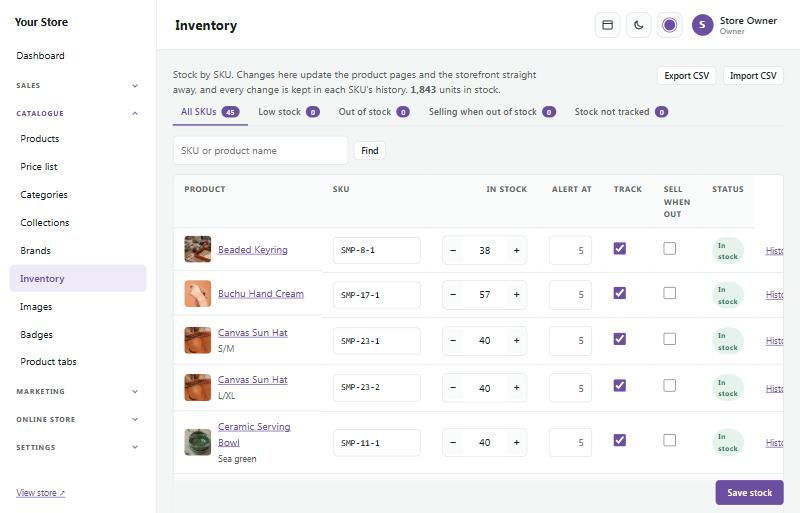
Export CSV ne-Import CSV zikuvumela ukuba uhlaziye isitokhwe sezinto ezininzi kwispredishithi.
Iindidi namacandelo #
Catalogue → Categories ihlela iimveliso zakho ngendlela abathengi abakhangela ngayo:
- Iindidi eziphambili ngama-departments (amacandelo); avela phantsi kwe-All departments kwintloko yevenkile yakho.
- Icandelo ngalinye linokuba nee-sub-categories (iindidi ezincinci), eziphuma ecaleni kwalo.
- Iindidi ezincinci zinokuba neendidi zazo ezincinci, ukuya kumanqanaba ali-6 (umzekelo Servers › Server parts › Hard drives › Dell). Imenyu ibonisa amanqanaba amabini okuqala; anzulu avela njengamakhonkco kwiphepha ledidi ngalunye, nendlela epheleleyo ngaphezu kwesihloko.
- Sebenzisa iintolo ukutshintsha ulandelelwano, Hide ukususa udidi kwivenkile, kunye ne-Edit ukutshintsha igama lalo, umfanekiso nenkcazelo.
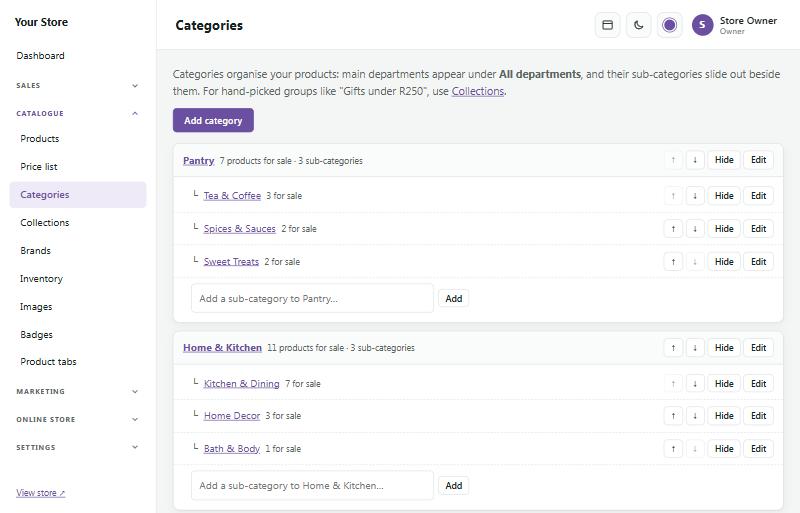
Faka imveliso kudidi kwiphepha lemveliso (kwicala lasekunene, phantsi kwe-Categories). Imveliso ekudidi oluncinci iyabonakala nakumaphepha azo zonke iindidi ezingaphezulu kwayo.
Iingqokelela #
Catalogue → Collections ngamaqela eemveliso owadibanisayo, ahlukileyo kwiindidi zakho, afana no-"Gifts under R250" okanye u-"Staff favourites". Ingqokelela inokuba:
- Hand-picked: ukhetha iimveliso ngokwakho.
- On special: yonke into enexabiso lesaphulelo, ngokuzenzekelayo.
- New in: iimveliso ezongezwe kwiintsuku ezimbalwa ezidlulileyo.
- Under a price: yonke into engaphantsi kwexabiso olikhethayo.
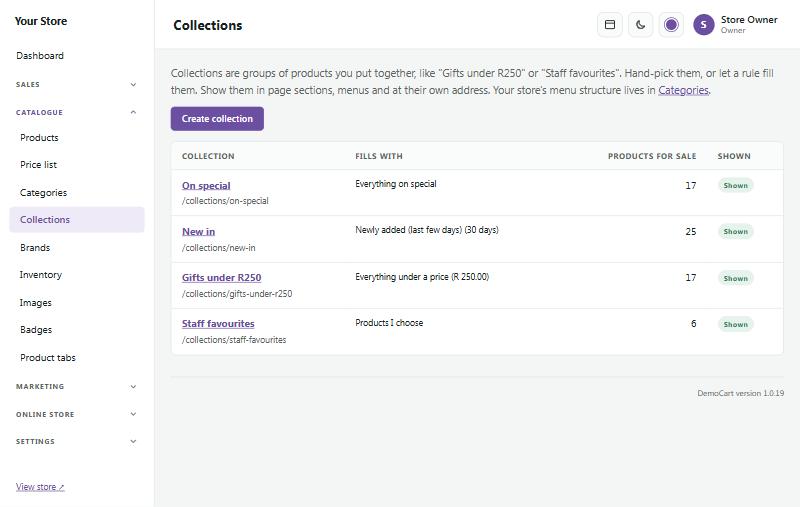
Ingqokelela nganye inephepha layo kwivenkile yakho kwaye ingaboniswa kumacandelo amaphepha nakwiimenyu.
Iibhrendi #
Catalogue → Brands idwelisa iibhrendi ozithengisayo. Ibhrendi nganye ifumana iphepha layo elidwelisa iimveliso zayo, kwaye ilogo yayo ingavela kwisilayidi seelogo zeebhrendi kulo naliphi na iphepha. Khetha ibhrendi yemveliso kwiphepha lemveliso.
Iipakethe #
Ipakethe (bundle) yiseti yeemveliso zakho ezithengiswa kunye, ngokufuthi kunye nokonga (umzekelo iti, iimagi ezimbini nekhandlela).
- Yongeza imveliso uze ukhethe Bundle.
- Yongeza izinto ezingena kuyo, uze ukhethe isaphulelo.
- Izinto ezinokhetho (njengemibala yeemagi) zivumela umthengi ukuba akhethe; ungongeza kwanezinto ezongezelelweyo ezinganyanzelekanga.
Isitokhwe sepakethe sivela kwizinto ezikuyo, ngoko ayinakuze ithengiswe ukuba enye into iphelile.
Ukwenza kube kokwakho #
Vumela abathengi ukuba bongeze umbhalo okrolweyo, umyalezo wesipho, uhlobo lwamagama okanye isimbo, okanye ilogo okanye ifoto yabo, ngexabiso elongezelelweyo. Kulungele ubucwebe nezipho.
- Vula imveliso uze, kwiphaneli ethi Personalisation, ukhethe Set up personalisation.
- Yongeza iindawo zokubhala ngamaqhosha athi Engraving, Gift message, Font choice okanye Logo or photo upload, uze uzitshintshe ngendlela othanda ngayo: igama elibonwa ngabathengi, umbhalo wokunceda, Required, Most characters, Allowed characters (umzekelo oonobumba namanani kuphela), Extra price kwaye, kumbhalo, Plus per letter. Ukulayisha ifayile kuneentlobo zayo zeefayile nobukhulu obukhulu.
- Phantsi kwe-Orders, phawula Personalised items can't be returned uze usete Extra days to make it ukuba ufuna ixesha lokwenza into leyo.
- Cofa Save personalisation. Ukusebenzisa ezi ndawo zinye kwezinye iimveliso, ziphawule phantsi kwe-Use these fields on other products, okanye usebenzise Copy from another product.
Kwiphepha lemveliso iindawo zibonakala phantsi kokhetho, kunye nesibali-onobumba, umboniso ophilayo wombhalo okrolweyo kuhlobo lwamagama olukhethiweyo, kunye nexabiso elinezongezelelo. Into nganye eyenziwe yaba yeyakho ingumgca wayo engqokolweni, ngoko imibhalo emibini eyahlukeneyo ayize idibane. Iinkcukacha zibonakala kwi-odolo, kwi-invoyisi, kwiphepha lokupakisha nakwii-imeyile.
Ukukhuphela kwedijithali kunye nezitshixo zelayisensi #
Thengisa ii-e-books, isoftware, izifundo, umculo okanye iitemplates. Akukho nto yokuhanjiswa: abathengi bafumana amakhonkco akhuselekileyo okukhuphela kunye nezitshixo zabo zelayisensi nge-imeyile, kwiphepha labo le-odolo naphantsi kwe-My downloads kwiakhawunti yabo, nje ukuba i-odolo ihlawulwe.
- Vula imveliso kwaye, kwiphaneli ye-Digital download, khetha Set up digital download.
- Phawula Sell this product as a digital download. Ukuba zezinye kuphela iinketho ezingezedijithali (i-e-book kodwa hayi incwadi ephepheni), khetha Only these uziphawule.
- Seta Downloads of each file (umzekelo 5; 0 = akukho mda) kunye ne-Links work for (days) (umzekelo 30; 0 = azipheli), emva koko ucinezele Save.
- Phantsi kwe-Files, layisha ifayile nganye uyinike igama elibonwa ngabathengi. Iifayile ezinkulu kakhulu ukuba zilayishwe ziya kwifolda yeseva app/storage/digital-inbox (nge-FTP okanye nge-File Manager yomamkeli wakho); emva koko uzikhethe phantsi kwe-Add from the server folder.
- Ukuthengisa izitshixo zelayisensi, phawula Give buyers a licence key from my list, khetha One key for each item bought okanye One key per order line, kwaye useta ukuba ulumkiswe nini. Emva koko yongeza izitshixo phantsi kwe-Licence keys: zincamathisele (esinye kumgca ngamnye), khetha ifayile ye-CSV okanye yombhalo, okanye usebenzise Make keys ngepateni efana ne-XXXX-XXXX-XXXX.
Ingqokelela enokukhuphela kuphela itsiba inyathelo lokuhambisa kwaye ayidingi dilesi. Ingqokelela enokukhuphela kunye neepasile isebenza njengesiqhelo, kwaye ziipasile kuphela ezibalwayo ekuhambiseni. I-odolo enokukhuphela kuphela iphawulwa njenge-Completed nje ukuba ihlawulwe.
Kwiphepha le-odolo kwi-admin, iphaneli ye-Downloads and licence keys ibonisa ukuba ifayile nganye ikhutshelwe kangaphi, nexesha nedilesi yokukhuphela ngakunye. Sebenzisa Reset download count, Extend, New link (xa ikhonkco labelwana), Switch off kunye ne-Email the links again. Isitshixo esingasebenziyo singabuyiswa kufakwe esitsha endaweni yaso.
Amatikiti eziganeko #
Thengisa amatikiti omboniso, imarike, i-workshop okanye umnyhadala nge-checkout yakho eqhelekileyo. Abathengi bakhetha ukuba bafuna amatikiti amangaphi kuhlobo ngalunye, bahlawule, kwaye bafumane amatikiti abo nge-imeyile nakwiphepha labo le-odolo nje ukuba i-odolo ihlawulwe. Itikiti ngalinye linekhowudi ye-QR oyiskena emnyango.
- Yenza imveliso yesiganeko (igama layo, inkcazo nemifanekiso liphepha lesiganeko), emva koko uvule iphaneli ye-Event tickets uze ukhethe Set up event tickets.
- Phawula Sell tickets for this event uze ugcwalise ukuba Starts nini (kwaye, ukuba uyathanda, ukuba Ends nini nokuba Doors open nini).
- Phantsi kwe-Where, bhala i-Venue ne-Address. Abathengi bafumana ikhonkco le-Map and directions: ukukhangela kwe-Google Maps kwendawo nedilesi, okanye uncamathisele eyakho i-Map link eya ngqo kwisango okanye kwindawo yokupaka. Kwisiganeko se-intanethi, ncamathisela i-Online link: ibonakala kuphela kumatikiti ahlawulweyo.
- Phantsi kwe-Places and sales, seta i-Capacity (abantu, kuzo zonke iintlobo zamatikiti), nokuba amatikiti aqala ukuthengiswa nini nokuba ukuthengisa kwi-intanethi kuvala nini (akukho nto: ayathengiswa ngoku, de kuqale isiganeko). Cofa Save event.
- Phantsi kwe-Ticket types, yongeza uhlobo ngalunye nexabiso lalo: umzekelo Umntu omdala R150, Umntwana (3–12) R80, Umhlalaphantsi R100. Sebenzisa Quick add kwi-Adult, Child, Pensioner, Student, Family of 4, Group of 10 ne-Early bird. Cofa Save ticket types.
Kuhlobo ngalunye lwetikiti ungaseta:
- Admits: bangaphi abantu abangeniswa litikiti elinye. Itikiti losapho elingenisa abantu aba-4 linekhowudi enye ye-QR yosapho lonke, kwaye lithatha iindawo ezi-4.
- Available: mangaphi amatikiti olu hlobo owathengisayo (umzekelo amatikiti angama-50 e-VIP). Akukho nto: akukho mda walo, ngumthamo wesiganeko kuphela.
- Fewest per order ne-Most per order: umzekelo ubuncinci ama-2 kwitikiti lezithandani, okanye ubuninzi ali-10.
- On sale from ne-On sale until: uhlobo lwe-early-bird luyayeka ngokwalo ngomhla walo, ecaleni kohlobo oluqhelekileyo ngexabiso elipheleleyo.
- Note: iboniswa phantsi kwegama lalo, njengo-"Iminyaka emi-3 ukuya kwe-12" okanye "Kuquka isiselo".
- Staff only: ayiboniswa okanye ithengiswe kwiphepha lesiganeko. Yisebenzisele amatikiti e-Complimentary (asimahla, eendwendwe, abezindaba okanye abasebenzi): wanike nge-odolo eyenziwe kwi-admin (Sales → Orders → + New order) okanye kwitili, kwaye afumana ikhowudi ye-QR kwaye ajongwa njengalo naliphi na elinye itikiti. Quick add → Complimentary yongeza elinye nge-0.00, sele lelabasebenzi kuphela; Quick add → VIP yongeza uhlobo lwe-VIP oluthengiswa ngexabiso lakho.
Ingqokelela enamatikiti kuphela itsiba inyathelo lokuhambisa kwaye ayidingi dilesi. Ii-odolo ezingahlawulwanga zibamba iindawo zazo de ziphelelwe lixesha, kwaye umthamo uphinda ujongwe xa i-odolo yenziwa, ngoko indawo yokugqibela ayinakuze ithengiswe kabini. Iikhowudi zesaphulelo, iivawutsha zezipho nezipesheli zisebenza kumatikiti njengakuyo nayiphi na imveliso. Abathengi banokubhala igama kwitikiti ngalinye (kwizipho namaqela) de kuqale isiganeko, kwaye baprinte amatikiti abo okanye bawabonise kwifowuni yabo.
Amatikiti ahlawulwa kwi-checkout njengayo nayiphi na i-odolo, ngee-payment gateway ozivulileyo (ikhadi, Instant EFT, PayPal, buy now pay later nezinye), okanye nge-EFT yebhanki: amatikiti akhutshwa nje ukuba intlawulo iqinisekisiwe (i-odolo ye-EFT xa uyiphawula njengehlawulweyo). Iphepha lesiganeko lidwelisa iindlela zokuhlawula. I-lay-by ayinikezelwa kumatikiti.
Iintsuku eziliqela, okanye iziganeko eziliqela phantsi kwepasi enye
Vula Days and sessions kwiphepha lokuseta isiganeko (emva kokugcina isiganeko) uze wongeze usuku ngalunye okanye iseshoni nexesha lokuqala, kwaye ukuba uyafuna isihloko, indawo yayo nekhonkco lemephu, iminyango nomthamo.
- Isifundo seentsuku eziliqela (umzekelo isifundo seentsuku ezi-3): yongeza Day 1, Day 2 ne-Day 3. Shiya iintlobo zamatikiti zisebenza kuzo zonke iintsuku: itikiti elinye lingenisa umntu suku ngalunye, kwaye lijongwa kanye ngosuku.
- Ipasi yomnyhadala okanye yempelaveki (iziganeko okanye iindawo eziliqela): yongeza isiganeko ngasinye nesihloko saso, indawo nekhonkco lemephu. Phantsi kwe-Ticket types, sebenzisa Full pass kwitikiti elisebenza kuyo yonke into, ne-A day ticket for each day kumatikiti asebenza usuku olunye. Phawula Valid for kulo naluphi na uhlobo kwezinye iindibaniselwano, njengepasi yoMgqibelo neCawa.
Umthamo ubalwa ngosuku ngalunye okanye ngeseshoni: ipasi ithatha indawo kuzo zonke iintsuku eziqukayo. Usuku lunokuba nomthamo walo (indawo encinci); xa kungenanto, kusetyenziswa owesiganeko. Ngaphandle kwexesha lokuvala, ukuthengiswa kwi-intanethi kwepasi kuyayeka xa kuqala usuku lwayo lokuqala, kwaye okwetikiti losuku xa kuqala usuku lwalo. Iphepha lesiganeko libonisa inkqubo nendawo nganye nekhonkco lemephu, amatikiti abonisa iintsuku asebenza ngazo, kwaye Add to calendar yongeza usuku ngalunye.
Emnyango, khetha Day or session ecaleni kwesiganeko (olwanamhlanje lukhethwe kuwe). Itikiti losuku olulolunye liboniswa ngombala obomvu kunye neentsuku elisebenza ngazo. Uluhlu lwasemnyango ne-CSV yalo zibonisa ukuba ngubani oze ngosuku ngalunye.
Emnyango
Vula Sales → Ticket check-in kwifowuni okanye kwitablethi uze ukhethe isiganeko.
- Scan with the camera ifunda iikhowudi ze-QR kwiibhrawuza ezikwaziyo (Chrome kwi-Android, umzekelo). Kwi-iPhone, skena itikiti nge-app yeCamera yefowuni: ikhowudi ye-QR ivula iphepha le-check-in letikiti xa ungene kwiakhawunti.
- I-barcode scanner ye-USB okanye ye-Bluetooth ikubhalela ikhowudi kwibhokisi ye-Ticket code, okanye ubhale ikhowudi ngokwakho.
- Akukho khowudi ye-QR? Fumana umntu kuluhlu lwasemnyango ngegama, i-imeyile okanye inombolo ye-odolo.
Impendulo eluhlaza ithetha ukuba itikiti liyasebenza: cofa Admit. Itikiti leqela lingangenisa bonke ngaxeshanye okanye abambalwa ngexesha. Itikiti esele lisetyenzisiwe, elirhoxisiweyo, elibuyiselwe imali okanye elesinye isiganeko liboniswa ngombala we-amber okanye obomvu, kunye nexesha elasetyenziswa ngalo okokuqala. Undo last check-in ilungisa ukuskena okuphosakeleyo. Phawula Let single tickets in straight away ukuze kubekho umgca okhawulezayo.
Nika abasebenzi basemnyango indima (role) ene-Check in event tickets at the door kuphela (Settings → Staff & roles → Roles): banokuskena kwaye bakhangele kuluhlu lwasemnyango, akukho nto yimbi. Sales → Tickets ibonisa isiganeko ngasinye esinamatikiti athengisiweyo, iindawo ezishiyekileyo nabantu abangenileyo, i-Door list ne-CSV yokuprinta.
Iibheji #
Iibheji ziilebhile ezincinci kwimifanekiso yeemveliso, ezifana ne-Sale, i-New okanye i-Sold out. Zilawule phantsi kwe-Catalogue → Badges.
- Built-in badges (iibheji ezakhelwe ngaphakathi): Sale, New (yeemveliso ezongezwe kwiintsuku ezimbalwa ezidlulileyo) ne-Sold out. Zinike amagama amatsha, utshintshe imibala yazo okanye uzicime. Most badges on one product ibeka umda wokuba zingaphi eziboniswa kunye.
- Your badges (iibheji zakho): yongeza ezakho, ezifana no-"Local favourite" okanye u-"Gift idea", ngombala kunye nomhla wokuqala nowokuphela ongayimfuneko.
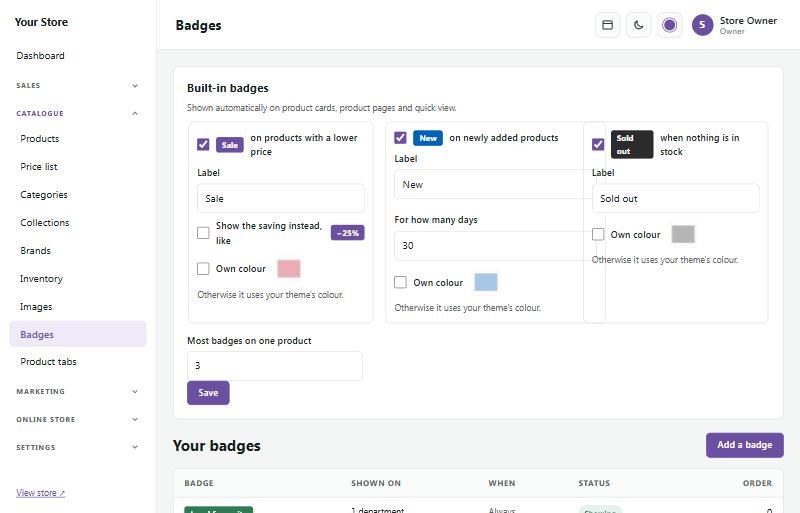
Khetha apho ibheji nganye iboniswa khona:
- Every product (yonke imveliso) kwivenkile yakho.
- Departments (namacandelo azo amancinci) okanye ii-categories ozikhethayo.
- Collections ozikhethayo.
- Bundles: yonke ipakethe, okanye kuphela ezo uziphawulayo.
- Chosen products (iimveliso ezikhethiweyo), okanye newly added products (iimveliso ezisandula ukongezwa).
Ungayifaka kwanemveliso kwibheji ukusuka kwiphepha layo lemveliso: ibhokisi ethi Badges ngasekunene idwelisa iibheji zakho ze-"chosen products" nebhokisi yokuphawula nganye, kwaye ibonisa ukuba zeziphi ezinye iibheji ezifikelela kuloo mveliso.
Iithebhu zeemveliso #
Catalogue → Product tabs yongeza iithebhu ezongezelelweyo ecaleni kwenkcazelo kumaphepha eemveliso, ezifana ne-Delivery & returns, isikhokelo sobukhulu okanye imiyalelo yokunyamekela. Ithebhu ingaquka ukukhuphela iiPDF kwaye ingaboniswa kuyo yonke imveliso, kwicandelo, kwiingqokelela ezikhethiweyo okanye kwiimveliso ezikhethiweyo.
Uluhlu lwakho lwamaxabiso #
Catalogue → Price list ijika iimveliso zakho zibe luluhlu lwamaxabiso olucocekileyo, olulungele ukuthunyelwa kubathengi.
- Khetha into ofuna ukuyiquka: zonke iimveliso okanye udidi olunye; zihlelwe ngodidi okanye ngo-A ukuya ku-Z; umgca wokhetho ngalunye okanye ixabiso elinye elithi "ukusuka ku"; amaxabiso ane-VAT okanye angenayo; imifanekiso, ii-SKU, isitokhwe, izipesheli neenkcazelo.
- Umboniso ongasekunene ubonisa isiphumo.
- Cofa Download PDF ufumane uluhlu lwamaxabiso olunokuprintwa olunelogo yakho, okanye Download Excel ufumane ispredishithi.
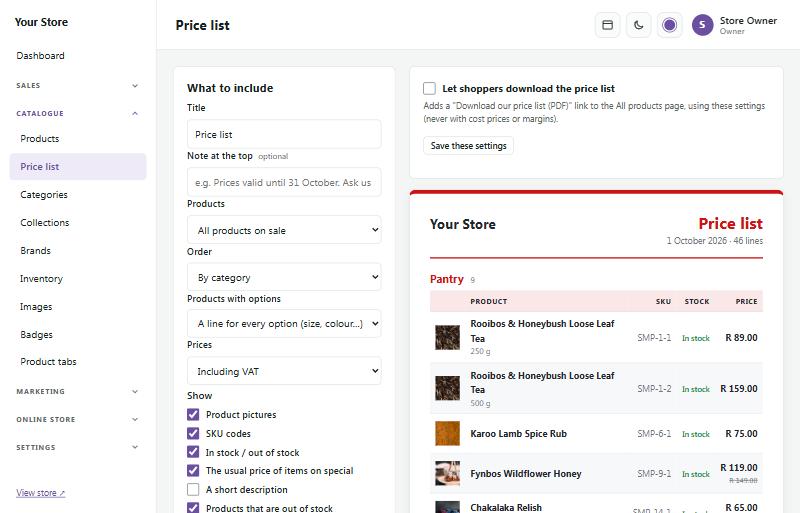
Phawula Cost price and margin ufumane inguqulelo eyeyakho kuphela. Ukuvumela abathengi ukuba bakhuphele uluhlu lwamaxabiso kwivenkile yakho, phawula Let shoppers download the price list uze ucofe Save these settings: ilinki ivela kwiphepha elithi All products (abathengi abaze bawabone amaxabiso okuthenga).
Ukungenisa kwenye ivenkile #
Ufuduka kwelinye iqonga? Catalogue → Import products (okanye Import kuluhlu lweemveliso) iza neemveliso zakho: amagama, iinkcazelo, ukhetho nee-variant, ii-SKU, amaxabiso namaxabiso athi "Was", isitokhwe, ubunzima, iindidi, iibhrendi nemifanekiso.
- Khetha apho iimveliso zakho zikhoyo ngoku.
- Layisha ifayile yokuthumela ngaphandle (export file), okanye ufake iinkcukacha zedatabase yevenkile endala (jonga ngezantsi).
- Jonga umboniso: zingaphi iimveliso, ii-variant, imifanekiso neendidi ezintsha ezifunyenweyo, iimveliso zokuqala ezingama-20, namanqaku ngayo nantoni na etsiweyo okanye etshintshiweyo.
- Cofa Start import. Iimveliso zongezwa ezimbalwa ngexesha ngelixa ibha ibonisa inkqubela. Lishiye livulekile iphepha; ukuba liyavaleka, vula kwakhona Import products uze ucofe Continue import.
Shopify: kwi-Shopify yiya ku-Products, cofa Export, khetha All products kunye ne-CSV for Excel okanye Plain CSV file. I-Shopify ikuthumelela ifayile nge-imeyile. I-Product type yemveliso nganye iba ludidi.
WooCommerce: kwi-WordPress yiya ku-Products → All Products uze ucofe Export phezulu. Gcina zonke iikholamu neentlobo zeemveliso, uze ucofe Generate CSV. Iimveliso eziguquguqukayo (variable products) zifika neenguqu zazo, kwaye iindidi zigcina amacandelo azo neendidi ezincinci.
OpenCart kunye neZen Cart: ezi azinakuzithumela ngaphandle iimveliso ngaphandle kwezongezo (add-ons), ngoko isingenisi sizifunda ngqo kwidatabase yevenkile endala. Ufuna iseva yedatabase, igama, umsebenzisi nephasiwedi, kunye nesiqalo setheyibhile (table prefix). Zifumane kwi-cPanel yomniki-nkonzo omdala phantsi kwe-MySQL Databases, okanye ubuze umniki-nkonzo omdala. Faka nedilesi yewebhu yevenkile endala: imifanekiso ikhutshelwa ukusuka apho. Iinkcukacha zisetyenziswa kanye kwaye azize zigcinwe. Ukhetho olunezinto zokukhetha (ezifana nobukhulu okanye umbala) luba zii-variant, namaxabiso azo angaphezulu ongeziwe.
SaleCart CSV: ifayile evela ku-Export CSV kuluhlu lweemveliso. Ungongeza neemveliso ukusuka kwispredishithi esinoyilo olufanayo, nekholamu eyongezelelweyo ethi Images yeedilesi zemifanekiso.
Kulungile ukwazi:
- I-Import as drafts (ngenisa njengoyilo) ivuliwe ekuqaleni, ngoko akukho nto ibonakalayo kwivenkile yakho de uzijonge iimveliso uze uzibeke ku-Active.
- Imveliso ene-SKU okanye idilesi yewebhu esele ikho kwivenkile yakho iyatsitywa, ngoko ukungenisa ifayile enye kabini akuze kwenze izinto eziphindiweyo.
- I-Download photos from the old store ikhuphela umfanekiso ngamnye kwaye iwunciphise ube bubanzi obungadlulanga kwii-pixel ezili-1600. Ivenkile endala kufuneka isekwi-intanethi. Ukuba umfanekiso awunakukhutshelwa, imveliso isongezwa noko.
- Ukuya kutsho kukhetho olu-3, ii-variant ezili-100 nemifanekiso engama-20 kwimveliso nganye ziyangena, njengoko umhleli weemveliso evumela.
- Abathengi, ii-odolo, uphononongo, amaphepha nezithuba zebhlog azingeniswa.
Imibuzo neempendulo #
Catalogue → Questions
Abathengi banokubuza ngemveliso kwiphepha layo, phantsi kwe-Questions & answers. Abayidingi i-akhawunti: bachwetheza umbuzo negama labo, kwaye banokushiya i-imeyile yabo ukuze beve xa uphendulwe.
- Yivule phezulu kwiphepha le-Questions: phawula Shoppers can ask questions on product pages uze ugcine.
- Imibuzo emitsha ilinda phantsi kwe-Waiting. Nge-app yefowuni, ungafumana isaziso ngombuzo ngamnye (phawula Product questions kwizilumkiso zayo).
- Chwetheza impendulo yakho uze ucofe Answer. Umbuzo nempendulo ziboniswa kwiphepha lemveliso. Ukuba umthengi ushiye i-imeyile yakhe, Email the answer iyamthumelela, emva koko idilesi yakhe ye-imeyile iyacinywa. Unokutshintsha amagama phantsi kwe-Online store → Emails → Question answered.
- Tshintsha impendulo nangaliphi na ixesha. Hide isusa umbuzo kwivenkile; Delete iyawucima ngokupheleleyo.
Imibuzo iboniswa kuphela xa iphendulwe, eyona incedayo iqala (abathengi banokucofa Helpful). Emva kwemihlanu, eminye ifihlwe emva kwe-Show more.