

3Produkte
Byvoeg en bywerk van wat jy verkoop: produkte, opsies, prente, pryse, voorraad, en hoe hulle in jou winkel gegroepeer word.
Die produklys #
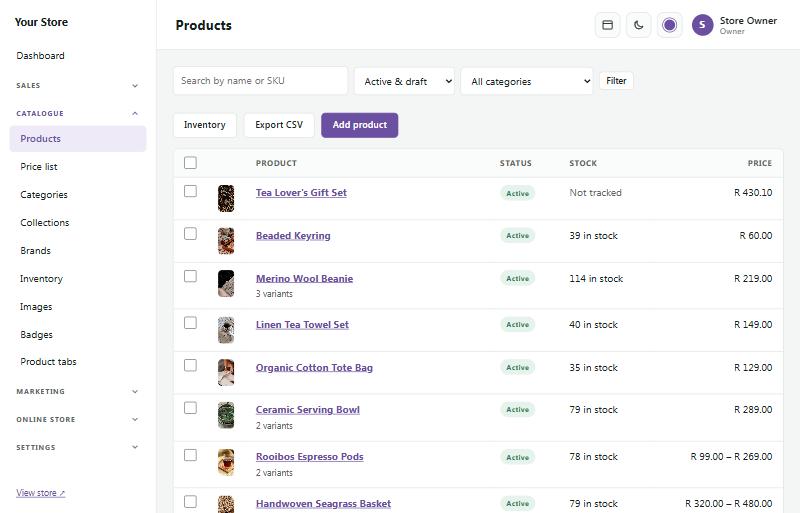
Catalogue → Products lys alles wat jy verkoop, met sy prent, status, voorraad en prys.
- Soek volgens naam of SKU, of filter volgens status (aktief, konsep, geargiveer) en kategorie.
- Klik op 'n produk se naam om dit te wysig.
- Add product begin 'n nuwe een; Export CSV laai al jou produkte af vir 'n sigblad.
Voorbeeldprodukte #
Voorbeeldinhoud wys hoe 'n volledige winkel lyk: 24 voorbeeldprodukte in drie departemente, en tuisbladbaniere, almal met eenvoudige plekhouerprente. Jy kan dit kies wanneer jou winkel geïnstalleer word, en dit aan of af skakel met die klein Sample content-skakelaar onderaan Catalogue → Products. Sodra jou eie produkte in is en die voorbeelde af is, verdwyn die skakelaar.
- Skakel aan om die voorbeelde by te voeg, selfs al het jy reeds jou eie produkte. Jou produkte bly soos hulle is.
- Skakel af om die voorbeeldprodukte te verwyder, hul departemente sodra hulle leeg is, en die plekhouerprente op jou tuisblad (van voorbeeldinhoud of 'n tema-uitleg). Produkte en prente wat jy self bygevoeg het, word nooit aangeraak nie. 'n Voorbeeldproduk wat reeds op 'n bestelling is, word eerder geargiveer (versteek), sodat die bestelling sy besonderhede behou.
Voorbeeldprodukte uit 'n demo (Install with a demo, of 'n demo-oorskakeling in Online store → Demo library) het regte foto's en is in die produklys as Sample gemerk. Verwyder hulle met dieselfde skakelaar, of op die Demo library-bladsy met Remove unchanged sample products, wat enige wat jy verander het, hou.
Skakel voorbeeldinhoud af voordat jy jou winkel oopmaak.
'n Produk byvoeg #
- Gaan na Catalogue → Products en druk Add product.
- Kies Single product (enkelproduk) of Bundle (bondel; sien "Bondels" hieronder).
- Vul die Name en Description (naam en beskrywing) in. Gebruik die nutsbalk vir opskrifte, vetdruk, lyste en skakels. Die Web address (webadres) word uit die naam gemaak; jy kan dit later verander en die ou adres werk steeds.
- Voeg Images (prente) by (sien hieronder).
- Stel die Price, Stock en SKU onder Price & stock.
- Kies aan die regterkant die Status (Active: te koop; Draft: versteek), die Brand, Categories en Collections.
- Druk Save bo-aan.
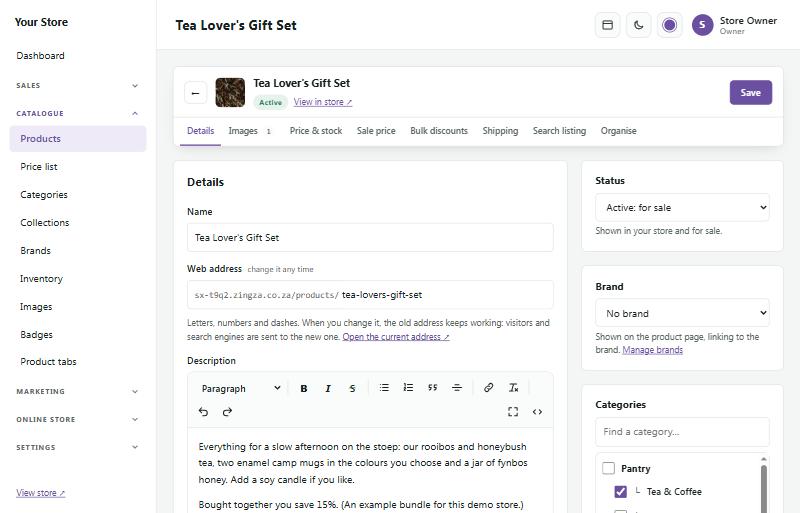
Die oortjies bo-aan die produk (Details, Images, Price & stock, Sale price, Bulk discounts, Shipping, Search listing, Organise) spring na elke deel van die bladsy.
KI-skryfhulp
Sodra jou KI-sleutel onder Online store → AI chat gestoor is, het die produkbladsy KI-skryfhulpmiddels. Hulle vul die vorm in sodat jy dit kan lees en verander; niks word gestoor voordat jy Save druk nie.
- Write description (skryf 'n beskrywing): maak AI writing help onder die beskrywing oop, voeg as jy wil 'n paar feite by in Notes for the AI (materiaal, waar dit gemaak is, hoe dit pas), en druk Write description. Jy kry 80 tot 150 woorde met 'n kort lys van die hoofpunte, geskryf uit die naam, opsies, kategorieë, handelsmerk en jou notas.
- Translate (vertaal): kies Afrikaans, isiZulu, isiXhosa of Sesotho en druk Translate. Die vertaling maak in 'n venster oop om te kopieer, vir 'n produkoortjie, 'n bladsy of 'n plasing; jou beskrywing word nie verander nie. Vra 'n moedertaalspreker om dit te lees voordat jy dit gebruik.
- SEO title & description: onder Search engine listing vul dit die bladsytitel en beskrywing in, op die regte lengte vir Google.
- Describe pictures (beskryf prente): onder Images kyk die KI na die gestoorde prente en skryf 'n kort beskrywing van elkeen vir skermlesers en soekenjins.
Elke gebruik kos 'n bietjie op jou KI-rekening en tel by die KI-klets se daaglikse limiet. Elke personeellid kan die hulpmiddels 30 keer per uur gebruik.
Opsies soos grootte en kleur #
As 'n produk in verskillende groottes, kleure of materiale kom, merk This product has options, like size or colour onder Price & stock.
- Tik tot drie opsies in (byvoorbeeld Size en Colour).
- Lys elke opsie se waardes, geskei deur kommas: S, M, L, XL en Natural, Olive.
- Elke kombinasie word 'n variant met sy eie prys, uitverkoopprys ("Was"), kosprys, voorraad en SKU.
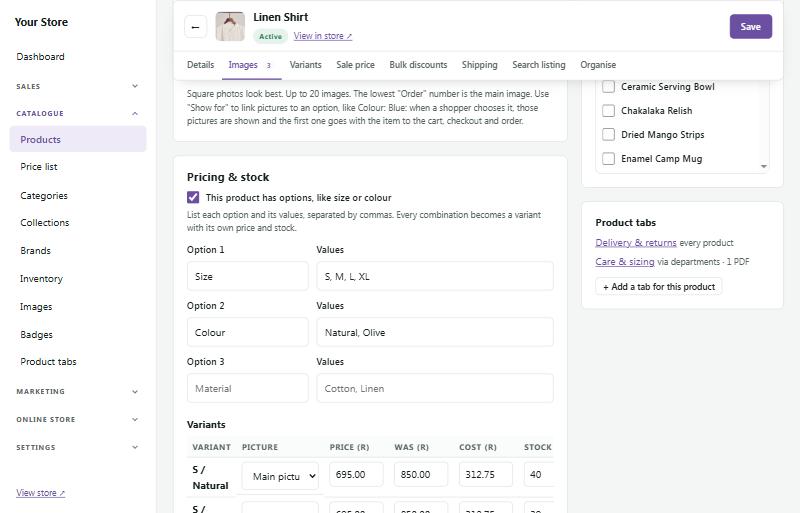
Verkoop jy een kombinasie nie? As jy nie XL / Olive aanhou nie, maar wel XL en Olive in ander kombinasies verkoop, merk Remove (verwyder) aan die einde van sy ry in die Variants-tabel en stoor. Kopers sien daardie kombinasie as nie beskikbaar nie. Verwyderde variante word onder die tabel gelys: merk Restore (herstel) en stoor om dit weer te verkoop. 'n Produk hou altyd ten minste een variant.
Prente #
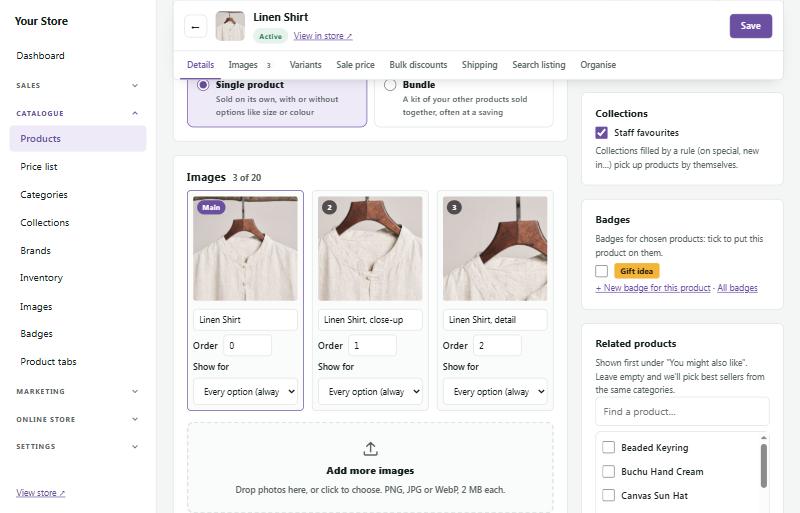
Onder Images kan jy tot 20 prente per produk oplaai (PNG, JPG of WebP, tot 2 MB elk). Sleep foto's na die blokkie, of klik daarop om te kies.
- Die prent met die laagste Order-nommer (volgorde) is die hoofprent.
- Voeg 'n kort beskrywing by elke prent vir skermlesers en soekenjins.
- Show for (wys vir): koppel 'n prent aan 'n opsiewaarde, soos Colour: Olive. Wanneer 'n koper Olive kies, word daardie prente gewys, en daardie prent gaan saam met die item na die mandjie en bestelling.
Catalogue → Images bepaal hoe alle prente regoor jou winkel gewys word: die vorm (vierkantig, portret, lank of landskap), of prente die vorm vul of heel gewys word, en die agtergrond agter hulle. Jy kan ook 'n fokuspunt op 'n prent stel sodat die belangrike deel behoue bly wanneer dit gesny word.
Die prentbiblioteek en grootmaat-aksies
Die Picture library (prentbiblioteek, laer af op Catalogue → Images) wys elke prent op jou winkel: produkprente, en banier- en bladsyprente uit die bladsybouer. Gebruik die oortjies om All pictures, Product pictures of Banner & page pictures te sien, tik in Search by name om 'n prent volgens sy lêernaam of produk te vind, en kies Show:
- Everything (alles).
- Not used (nie gebruik nie): prente wat niks op jou winkel meer gebruik nie (ou baniere, prente wat twee keer opgelaai is, prente wat oorgebly het nadat 'n produk verander het). Elke banier- of bladsyprent wys of dit gebruik word: On a page, Used in your store ('n logo, 'n opspringer, 'n e-pos…), Made from a picture in use of Not used. 'n Prent wat net 'n ouer weergawe van 'n bladsy gebruik (bladsygeskiedenis), wys Not used (only in page history): as jy dit uitvee en later daardie ouer weergawe terugsit, ontbreek daardie prent.
- Needs attention (vra aandag): produkprente wat klein is, 'n ander vorm het of 'n groot lêer is.
Klik op 'n produkprent om sy fokuspunt en beskrywing te stel, of om dit op sy eie te snoei of op te vul. Klik op 'n banierprent om dit in 'n nuwe oortjie oop te maak.
Kies baie op een slag (grootmaat): merk die blokkie op elke prent, of Select all on this page. Die balk onderaan wys hoeveel gekies is en bly sigbaar terwyl jy afrol. Kies dan:
- Trim plain borders: sny die gewone rand om gemerkte produkprente af.
- Fit to shape (no cropping): vul gemerkte produkprente op tot jou winkel se prentvorm.
- Remove backgrounds: stuur gemerkte produkprente na Photoroom (net wanneer Photoroom opgestel is, sien Background removal hieronder). Kies 'n deursigtige of wit agtergrond en of die uitsnitte dadelik op die produkte gebruik moet word. Prente wat reeds 'n uitsnit het, word oorgeslaan.
- Delete unused: vee die gemerkte prente uit wat niks gebruik nie, saam met hul kleiner kopieë. Prente wat gebruik word, word altyd oorgeslaan en gelys, sodat jy nie per ongeluk 'n bladsy of produk kan breek nie. Uitvee kan nie ongedaan gemaak word nie. Om banier- en bladsyprente uit te vee, het jy die bladsybouer-toestemming nodig. Uitvee wys in die aktiwiteitslog.
Baie prente word 'n paar op 'n slag gedoen, met die vordering in die balk, sodat 'n lang taak nooit halfpad stop nie. Jy kan in 'n ander oortjie aanhou werk.
Geen dubbele prente meer nie: wanneer jy 'n prent oplaai of invoer wat reeds op jou winkel is (presies dieselfde prent), gebruik SaleCart die een wat dit reeds het in plaas daarvan om nog 'n kopie te stoor. Duplikate wat voor weergawe 1.16.0 gestoor is, bly totdat jy hulle uitvee: wys Not used om hulle te vind (kopieë van dieselfde prent staan bymekaar, want hul name begin dieselfde).
Box around each product (op dieselfde bladsy) bepaal hoe produkkaarte in roosters en skuifbalke lyk, ook op die tuisblad: As it is, Clean outline, Soft card, Lift and glow, Framed picture or Brand accent. Elke keuse wys 'n klein voorbeeld, en As it is hou kaarte sonder 'n boks.
Product list paging (op dieselfde bladsy) bepaal hoe kopers meer produkte sien in departemente, All products, soekresultate, handelsmerke en versamelings: Page numbers (genommerde bladsye met vorige- en volgende-knoppies; fone wys Page 6 of 20), Load more button (die volgende klomp word onder die produkte bygevoeg, met You've seen 24 of 312) of Lazy load (infinite scroll) (meer produkte laai vanself soos die koper afrol, met 'n Load more-knoppie elke 5 bladsye sodat die voetskrif bereikbaar bly). Products per page (4 tot 96, gewoonlik 24) is ook die grootte van elke klomp. Die koper se sortering en soekwoorde bly behou, die adres volg saam sodat Terug en herlaai na dieselfde plek terugkeer, en soekenjins kry altyd gewone bladsyskakels. Merk Show a "See all" button om 'n knoppie langs die bladsynommers of die Load more-knoppie te sit (onder You've seen 24 of 312 met lazy load) wat die hele lys op een bladsy wys, met die sortering en soekwoorde behou; daardie bladsy sê Showing all 86 products met 'n Show fewer-skakel terug. Dit is eers af, die woorde kan onder "See all" button wording verander word, lyste van meer as 240 produkte hou hul bladsye, en soekenjins word gevra om die alles-bladsy nie te lys nie.
Product filters (op dieselfde bladsy) laat kopers departemente, All products, soekresultate, handelsmerke en versamelings vernou volgens Price (van en tot, in die geldeenheid waarin hulle koop, teen die prys wat hulle sou betaal), Category (departemente, of die subkategorieë op 'n kategoriebladsy), Brand, die opsies op jou produkte (soos Colour en Size; kleure wat in gewone woorde benoem is, kry 'n klein kleurkolletjie), In stock only (produkte op voorafbestelling tel, "coming soon"-produkte nie), On sale only en 4 stars & up. Elke filter wys net wanneer daar iets is om te filter, en elke keuse wys hoeveel produkte dit het. Twee keuses in een filter wys produkte met enigeen; keuses in verskillende filters moet almal pas. Die produkte verander dadelik, die koper se sortering en soekwoorde bly, 24 products en 'n knoppie vir elke filter wat gebruik word (met Clear all) staan bo die produkte, en Terug stap deur die keuses. Op fone maak 'n Filter-knoppie langs Sort die filters oor die hele skerm oop, met Show 24 products en Clear. Kies Sidebar ('n kolom links), Top bar ('n ry knoppies bo die produkte) of Off; ontmerk filters wat jy nie wil hê nie en gebruik die pyltjies om hul volgorde te verander; ontmerk onder Options that become filters opsiename wat nie filters moet wees nie (tot 6 wys op een slag, die mees gebruikte eerste). Filters is aanvanklik aan, as 'n sidebar. Gefiltreerde bladsye word uit soekenjins gehou, wat eerder die gewone lys wys.
Picture compression (bo-aan Catalogue → Images, vir personeel wat die winkelopstelling mag verander) maak prentlêers kleiner met TinyPNG, sodat jou winkel vinniger laai, veral op fone. Kry 'n sleutel by tinypng.com/developers, plak dit onder TinyPNG API key en druk Test key, merk dan Compress new pictures automatically en druk Save. Elke prent wat daarna gestoor word, word 'n oomblik later saamgepers, met dieselfde naam en voorkoms; oplaai wag nooit daarvoor nie. Compress existing pictures wys hoeveel prente nog nie saamgepers is nie en omtrent hoeveel gespaar kan word, en doen hulle 20 op 'n slag; druk Stop om te wag. Die eerste 500 prente elke maand is gratis en daarna vra TinyPNG jou rekening, daarom is Stop at the free 500 a month aan die begin gemerk.
Smaller copies for cards and phones (op Catalogue → Images) gee elke produkprent 'n kaartgrootte-kopie, en elke banier- en bladsyfoto 'n foongrootte-kopie, langs die prent self. Produkkaarte, klein lyste, die mandjie en fone laai dan die kleiner prent (dikwels 'n derde van die grootte of minder), terwyl groot skerms en die produkbladsy steeds die volle prent kry; jou prente self verander nooit. Nuwe prente kry hul kopieë wanneer hulle gestoor word, en ouer prente 'n paar op 'n slag vanself; druk Make them now om almal dadelik te doen. As jy 'n prent uitvee of vervang, gaan sy kopieë ook weg.
Background removal sny jou produk met Photoroom uit sy foto, sodat dit op 'n skoon deursigtige of wit agtergrond staan. Elke winkel gebruik sy eie Photoroom-rekening: teken aan by app.photoroom.com/api-dashboard, kopieer jou API-sleutel, plak dit onder Catalogue → Images → Background removal (personeel wat die winkelopstelling mag verander) en druk Test my key, dan Save. Dit begin in Free (sandbox)-modus: tot 100 prente per dag en 1 000 per maand gratis, maar elke uitsnit dra 'n Photoroom-watermerk, so dis om dit uit te probeer. Kies Paid (no watermark) vir jou regte produkfoto's: Photoroom vra dan elke prent van jou eie Photoroom-rekening, en jy kan 'n maandelikse perk stel.
Druk op 'n produk Remove background onder 'n prent, kies 'n deursigtige of wit agtergrond en druk Make cut-out. Jy sien die prent voor en na: Use the cut-out wys dit op die produk (die oorspronklike word gehou, en Put the original back ruil dit enige tyd terug), Undo gooi dit weg en Decide later hou dit vir later. Die knoppie wys eers sodra Photoroom opgestel is (SaleCart se eie verwydering van wit agtergronde is in weergawe 1.16.0 verwyder, want die rande was rof); uitsnitte wat vroeër gemaak is, kan steeds gebruik of teruggesit word. Vir baie produkte gelyk, gebruik Catalogue → Images → Remove backgrounds, merk produkte onder Catalogue → Products en kies Remove backgrounds (Photoroom) (kies die hoofprent of elke prent, druk Start, en Stop wanneer jy wil), of merk prente in die prentbiblioteek hierbo. Baniere en hero-skyfies wat die produk uitsny, gebruik 'n Photoroom-uitsnit van die prent as daar een is (betaalde modus, nooit een met 'n watermerk nie), of die prent self as dit 'n deursigtige PNG is; enige ander prent word gewys soos dit is, op 'n wit kaart. Photoroom se eie bepalings geld.
Pryse, spesiale aanbiedinge en kospryse #
- Price (prys): wat die klant betaal, BTW ingesluit as jy vir BTW geregistreer is.
- Sale price (uitverkoopprys): stel 'n "Was"-prys hoër as die prys, en die winkel wys die ou prys deurgehaal met 'n Sale-kenteken. Jy kan die uitverkoping ook 'n begin- en einddatum gee. Om baie produkte gelyktydig op spesiaal te sit, gebruik Marketing → Sales & specials.
- Cost price (kosprys): wat die item jou kos. Dit word nooit aan klante gewys nie; dit dryf die Profit-widget op jou paneelbord en die winsmarges in verslae en jou pryslys.
- Bulk discounts (grootmaatafslag): "koop meer, spaar meer", byvoorbeeld 5% af as iemand 2 of meer koop.
- Price on request (prys op aanvraag): merk dit (onder Status, regs) vir items waarvoor jy elke keer 'n kwotasie gee. Die winkel wys "Call for price" in plaas van 'n prys, met Ask for a price ('n e-pos aan jou) en jou telefoonnommer; die item kan nie in die mandjie gesit word nie en verskyn nie op jou pryslys nie.
Gewigte, groottes en eenheidspryse #
Alles is metriek. 'n Produk het twee verskillende mates:
- Weight is die verpakte gewig wat koeriers vir kwotasies gebruik. Tik dit in gram of kilogram: kies Type weights in onder Units (regs op die produkbladsy). Dit word altyd in gram gehou, so 1.25 kg word as 1250 g gestoor en niks anders verander nie. As jy tussen g en kg wissel, word die gewigte wat reeds ingetik is, omgeskakel.
- Size or contents is wat kopers sien, soos 500 g, 2 kg, 750 ml of 5 L. Elke variant kan sy eie hê (in die Size-kolom van die variante-tabel). Dit wys op produkkaarte, op die produkbladsy langs die prys, in die mandjie en op die vergelykbladsy, en gaan na Google Shopping as 'n eenheidsprys.
Usual size unit (onder Units) is die eenheid wat eerste gekies word wanneer jy 'n grootte intik. Elke grootte kan steeds 'n ander eenheid gebruik.
Verstekke: stel die winkel se eenhede onder Online store → Store features, in die Show price per unit-blok. 'n Kategorie kan sy eie hê (Units for its products, op die kategorie se bladsy); sy subkategorieë gebruik dit ook. 'n Produk gebruik eers sy eie keuse, dan sy kategorie s'n, dan die winkel s'n. 'n Produk in verskeie kategorieë neem die eerste een, in die volgorde van jou kategorielys, wat 'n eenheid het.
Baie produkte gelyk: merk die produkte op die produklys en kies Set weight & size units…. Groottes wat reeds ingetik is, skuif saam na 'n nuwe eenheid van dieselfde soort (500 g word 0.5 kg); 'n grootte in ml of liter bly soos dit is wanneer jy g of kg kies.
Prys per eenheid: skakel Show price per unit aan onder Online store → Store features om byvoorbeeld "R12.50 / 100 ml" onder die prys te wys. Groottes onder 1 kg of 1 liter wys die prys per 100 g of 100 ml; groteres per kg of per liter. Terwyl 'n item op uitverkoping is, word die uitverkoopprys gebruik.
Voorraad en inventaris #
Elke variant het 'n Stock-nommer (voorraad). Wanneer 'n bestelling betaal word, gaan die voorraad vanself af; wanneer 'n bestelling gekanselleer word, gaan dit weer op.
Catalogue → Inventory wys elke SKU in een lys, sodat jy voorraad vinnig kan bywerk:
- Gebruik die – en + knoppies of tik 'n getal in, en druk dan Save stock.
- Alert at (waarsku by): jy word op die paneelbord gewaarsku wanneer voorraad tot hierdie vlak daal.
- Track (hou dop): ontmerk vir items wat nooit opraak nie (soos goed wat op bestelling gemaak word).
- Sell when out (verkoop wanneer uit): laat klante bestel selfs wanneer die voorraad 0 is (agterstallige bestellings).
- Die oortjies wys min voorraad, uit voorraad en items wat nie dopgehou word nie. History wys elke verandering aan 'n SKU.
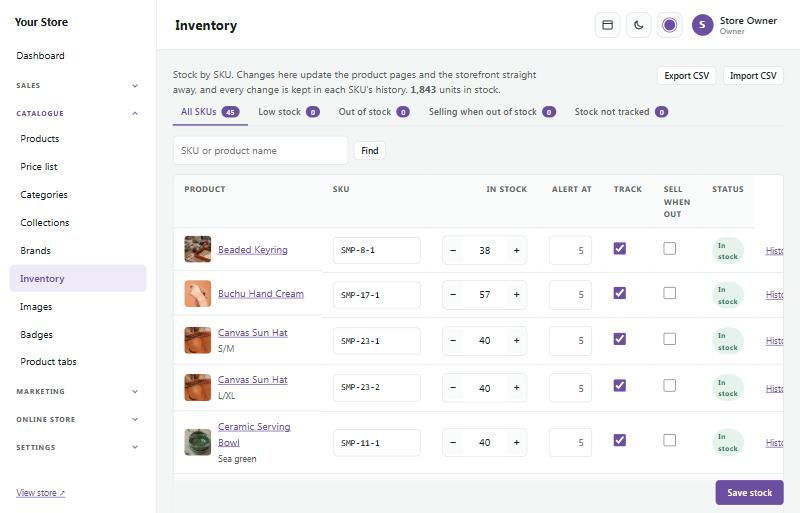
Export CSV en Import CSV laat jou toe om voorraad vir baie items in 'n sigblad by te werk.
Kategorieë en departemente #
Catalogue → Categories orden jou produkte soos kopers blaai:
- Hoofkategorieë is departments (departemente); hulle verskyn onder All departments in jou winkel se kopstrook.
- Elke departement kan sub-categories (subkategorieë) hê, wat langs hom uitskuif.
- Subkategorieë kan hul eie subkategorieë hê, tot 6 vlakke diep (byvoorbeeld Bedieners › Bedienerdele › Hardeskywe › Dell). Die kieslys wys die eerste twee vlakke; dieper vlakke verskyn as skakels op elke kategorie se bladsy, met die volle pad bo die opskrif.
- Gebruik die pyltjies om die volgorde te verander, Hide om 'n kategorie uit die winkel te haal, en Edit om sy naam, prent en beskrywing te verander.
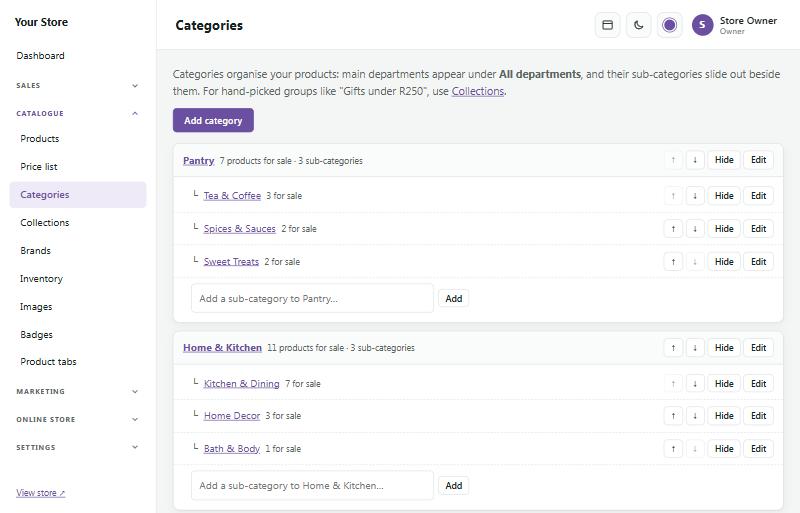
Sit 'n produk in 'n kategorie op die produk se bladsy (regterkant, onder Categories). 'n Produk in 'n subkategorie wys ook op die bladsye van elke kategorie bo hom.
Versamelings #
Catalogue → Collections is groepe produkte wat jy saamgooi, apart van jou kategorieë, soos "Geskenke onder R250" of "Personeel se gunstelinge". 'n Versameling kan wees:
- Hand-picked (handgekies): jy kies die produkte.
- On special (op spesiaal): alles met 'n uitverkoopprys, outomaties.
- New in (nuut): produkte wat die afgelope paar dae bygevoeg is.
- Under a price (onder 'n prys): alles onder 'n bedrag wat jy kies.
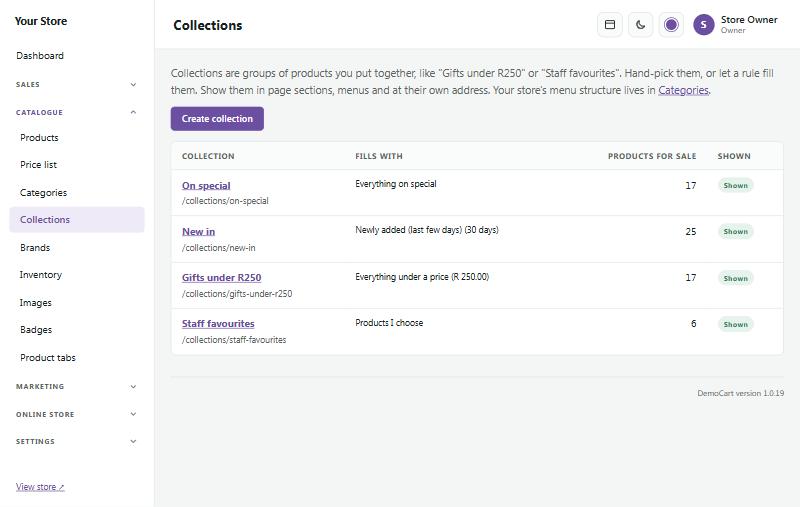
Elke versameling het sy eie bladsy in jou winkel en kan in bladsyafdelings en kieslyste gewys word.
Handelsmerke #
Catalogue → Brands lys die handelsmerke wat jy verkoop. Elke handelsmerk kry sy eie bladsy wat sy produkte lys, en sy logo kan in 'n handelsmerk-logoskuifbalk op enige bladsy verskyn. Kies 'n produk se handelsmerk op die produkbladsy.
Bondels #
'n Bondel is 'n stel van jou eie produkte wat saam verkoop word, dikwels teen 'n besparing (byvoorbeeld 'n tee, twee bekers en 'n kers).
- Voeg 'n produk by en kies Bundle.
- Voeg die items by wat daarin gaan, en kies die afslag.
- By items met opsies (soos bekerkleure) kan die koper self kies; jy kan ook opsionele ekstras byvoeg.
'n Bondel se voorraad kom van sy items af, so dit kan nooit verkoop word as een van die items opgeraak het nie.
Verpersoonliking #
Laat kopers gravering, 'n geskenkboodskap, 'n lettertipe of styl, of hul eie logo of foto byvoeg, teen 'n ekstra koste. Ideaal vir juweliersware en geskenke.
- Maak die produk oop en kies Set up personalisation in die Personalisation-paneel.
- Voeg velde by met die knoppies Engraving, Gift message, Font choice of Logo or photo upload, en verander hulle soos jy wil: die naam wat kopers sien, hulptekst, Required, Most characters, Allowed characters (byvoorbeeld net letters en syfers), 'n Extra price en, vir teks, Plus per letter. 'n Lêer-oplaai het sy eie lêertipes en grootste grootte.
- Merk onder Orders die blokkie Personalised items can't be returned en stel Extra days to make it as jy tyd nodig het om die item te maak.
- Druk Save personalisation. Om dieselfde velde op ander produkte te gebruik, merk hulle onder Use these fields on other products, of gebruik Copy from another product.
Op die produkbladsy verskyn die velde onder die opsiekeuse, met 'n karakterteller, 'n lewendige voorskou van die gravering in die gekose lettertipe, en die prys met die ekstras. Elke verpersoonlikte item is sy eie lyn in die mandjie, so twee verskillende graverings word nooit saamgevoeg nie. Die besonderhede verskyn op die bestelling, die faktuur, die pakstrokie en die e-posse.
Digitale aflaaie en lisensiesleutels #
Verkoop e-boeke, sagteware, kursusse, musiek of sjablone. Daar is niks om af te lewer nie: kopers kry veilige aflaaiskakels en hul lisensiesleutels per e-pos, op hul bestellingsblad en onder My downloads in hul rekening, sodra die bestelling betaal is.
- Maak die produk oop en kies Set up digital download in die Digital download-paneel.
- Merk Sell this product as a digital download. As net sommige opsies digitaal is (die e-boek maar nie die sagteband nie), kies Only these en merk hulle.
- Stel Downloads of each file (byvoorbeeld 5; 0 = geen beperking) en Links work for (days) (byvoorbeeld 30; 0 = verval nooit nie), en druk dan Save.
- Laai elke lêer onder Files op en gee dit die naam wat kopers sien. Lêers wat te groot is om op te laai, gaan in die bedienerlêergids app/storage/digital-inbox (met FTP of jou gasheer se File Manager); kies hulle dan onder Add from the server folder.
- Om lisensiesleutels te verkoop, merk Give buyers a licence key from my list, kies One key for each item bought of One key per order line, en stel wanneer jy gewaarsku moet word. Voeg dan sleutels by onder Licence keys: plak hulle (een per reël), kies 'n CSV- of tekslêer, of gebruik Make keys met 'n patroon soos XXXX-XXXX-XXXX.
'n Mandjie met net aflaaie slaan die afleweringstap oor en het geen adres nodig nie. 'n Mandjie met aflaaie en pakkies werk soos gewoonlik, en net die pakkies tel vir aflewering. 'n Bestelling met net aflaaie word Completed gemerk sodra dit betaal is.
Op die bestellingsblad in die admin wys die Downloads and licence keys-paneel hoe gereeld elke lêer afgelaai is, met die tyd en adres van elke aflaai. Gebruik Reset download count, Extend, New link (as 'n skakel gedeel is), Switch off en Email the links again. 'n Sleutel wat nie werk nie, kan teruggeneem word met 'n nuwe sleutel in sy plek.
Kaartjies vir geleenthede #
Verkoop kaartjies vir 'n vertoning, mark, werkswinkel of fees deur jou gewone betaalproses. Kopers kies hoeveel van elke kaartjiesoort hulle wil hê, betaal, en kry hul kaartjies per e-pos en op hul bestellingsblad sodra die bestelling betaal is. Elke kaartjie het 'n QR-kode wat jy by die deur skandeer.
- Maak 'n produk vir die geleentheid (sy naam, beskrywing en prente is die geleentheid se bladsy), maak dan die Event tickets-paneel oop en kies Set up event tickets.
- Merk Sell tickets for this event en vul in wanneer dit Starts (begin; en, as jy wil, wanneer dit Ends en wanneer die Doors open).
- Tik onder Where (waar) die Venue (plek) en Address (adres) in. Kopers kry 'n Map and directions-skakel: 'n Google Maps-soektog vir die plek en adres, of plak jou eie Map link na die presiese hek of parkering. Vir 'n aanlyn geleentheid, plak die Online link: dit wys net op betaalde kaartjies.
- Stel onder Places and sales die Capacity (kapasiteit: mense, oor al die kaartjiesoorte), en wanneer kaartjies te koop gaan en wanneer aanlyn verkope sluit (leeg: nou te koop, tot die geleentheid begin). Druk Save event.
- Voeg onder Ticket types elke soort met sy prys by: byvoorbeeld Volwassene R150, Kind (3–12) R80, Pensioenaris R100. Gebruik Quick add vir Adult, Child, Pensioner, Student, Family of 4, Group of 10 en Early bird. Druk Save ticket types.
Vir elke kaartjiesoort kan jy stel:
- Admits (laat toe): hoeveel mense een kaartjie inlaat. 'n Gesinskaartjie wat 4 toelaat, het een QR-kode vir die hele gesin, en neem 4 plekke.
- Available (beskikbaar): hoeveel van hierdie soort jy verkoop (byvoorbeeld 50 VIP-kaartjies). Leeg: geen eie perk nie, net die geleentheid se kapasiteit.
- Fewest per order en Most per order: byvoorbeeld minstens 2 vir 'n paartjie-kaartjie, of hoogstens 10.
- On sale from en On sale until: 'n early-bird-soort (vroeë voël) hou vanself op sy datum op, langs die gewone soort teen die volle prys.
- Note (nota): gewys onder sy naam, soos "Ouderdom 3 tot 12" of "Sluit 'n drankie in".
- Staff only (net personeel): nie op die geleentheid se bladsy gewys of verkoop nie. Gebruik dit vir Complimentary-kaartjies (gratis, vir gaste, die pers of die span): gee hulle uit met 'n bestelling wat in die admin gemaak is (Sales → Orders → + New order) of by die kasregister, en hulle kry 'n QR-kode en word soos enige ander kaartjie ingeboek. Quick add → Complimentary voeg een teen 0.00 by, reeds net vir personeel; Quick add → VIP voeg 'n VIP-soort by om teen jou prys te verkoop.
'n Mandjie met net kaartjies slaan die afleweringstap oor en het geen adres nodig nie. Onbetaalde bestellings hou hul plekke totdat hulle verval, en die kapasiteit word weer nagegaan wanneer die bestelling geplaas word, so die laaste plek kan nooit twee keer verkoop word nie. Afslagkodes, geskenkbewyse en spesiale aanbiedinge werk op kaartjies soos op enige produk. Kopers kan 'n naam op elke kaartjie sit (vir geskenke en groepe) totdat die geleentheid begin, en hul kaartjies druk of op hul foon wys.
Kaartjies word by die betaalpunt betaal soos enige bestelling, met die betaalpoorte wat jy aangeskakel het (kaart, Instant EFT, PayPal, koop nou betaal later en die res), of met bank-EFT: die kaartjies word uitgereik sodra die betaling bevestig is ('n EFT-bestelling wanneer jy dit as betaal merk). Die geleentheid se bladsy lys die maniere om te betaal. Lay-by word nie vir kaartjies aangebied nie.
Verskeie dae, of verskeie geleenthede onder een pas
Maak Days and sessions (dae en sessies) op die geleentheid se opstelbladsy oop (nadat jy die geleentheid gestoor het) en voeg elke dag of sessie by met sy begin, en as jy wil 'n titel, sy eie plek en kaartskakel, deure en kapasiteit.
- 'n Kursus oor verskeie dae (byvoorbeeld 'n 3-dag-kursus): voeg Dag 1, Dag 2 en Dag 3 by. Laat die kaartjiesoorte geldig vir elke dag: een kaartjie laat die persoon elke dag in, en word een keer per dag ingeboek.
- 'n Fees- of naweekpas (verskeie geleenthede of plekke): voeg elke geleentheid met sy eie titel, plek en kaartskakel by. Gebruik onder Ticket types Full pass vir 'n kaartjie wat vir alles geldig is, en A day ticket for each day vir kaartjies wat vir een dag geldig is. Merk Valid for op enige soort vir ander kombinasies, soos 'n Saterdag-en-Sondag-pas.
Die kapasiteit tel op elke dag of sessie: 'n pas neem 'n plek op elke dag wat dit dek. 'n Dag kan sy eie kapasiteit hê ('n kleiner plek); leeg gebruik die geleentheid s'n. Sonder 'n sluitingstyd hou aanlyn verkope van 'n pas op wanneer sy eerste dag begin, en dié van 'n dagkaartjie wanneer sy eie dag begin. Die geleentheid se bladsy wys die program met elke plek en kaartskakel, die kaartjies wys die dae waarvoor hulle geldig is, en Add to calendar voeg elke dag by.
Kies by die deur die Day or session langs die geleentheid (vandag s'n word vir jou gekies). 'n Kaartjie vir 'n ander dag wys in rooi met die dae waarvoor dit geldig is. Die deurlys en sy CSV wys wie op elke dag gekom het.
By die deur
Maak Sales → Ticket check-in op 'n foon of tablet oop en kies die geleentheid.
- Scan with the camera lees QR-kodes in blaaiers wat dit kan doen (Chrome op Android, byvoorbeeld). Op 'n iPhone, skandeer die kaartjie met die foon se eie Camera-toep: die QR-kode maak die kaartjie se inboekbladsy oop terwyl jy aangemeld is.
- 'n USB- of Bluetooth-barcode scanner (strepieskodeskandeerder) tik die kode vir jou in die Ticket code-blokkie in, of tik die kode self in.
- Geen QR-kode nie? Soek die persoon op die deurlys volgens naam, e-pos of bestellingsnommer.
'n Groen antwoord beteken die kaartjie is geldig: druk Admit. 'n Groepkaartjie kan almal gelyk inkom of 'n paar op 'n slag. 'n Kaartjie wat reeds gebruik, gekanselleer of terugbetaal is, of vir 'n ander geleentheid is, wys in amber of rooi, met wanneer dit eerste gebruik is. Undo last check-in maak 'n verkeerde skandering reg. Merk Let single tickets in straight away vir 'n vinnige baan.
Gee deurpersoneel 'n rol met net Check in event tickets at the door (Settings → Staff & roles → Roles): hulle kan skandeer en die deurlys deursoek, en niks anders nie. Sales → Tickets wys elke geleentheid met kaartjies verkoop, plekke oor en mense binne, die Door list en 'n CSV om te druk.
Kentekens #
Kentekens (badges) is die klein etikette op produkprente, soos Sale, New of Sold out. Bestuur hulle onder Catalogue → Badges.
- Built-in badges (ingeboude kentekens): Sale, New (vir produkte wat die afgelope paar dae bygevoeg is) en Sold out. Hernoem hulle, verander hul kleure of skakel hulle af. Most badges on one product beperk hoeveel saam wys.
- Your badges (jou kentekens): voeg jou eie by, soos "Plaaslike gunsteling" of "Geskenkidee", met 'n kleur en 'n opsionele begin- en einddatum.
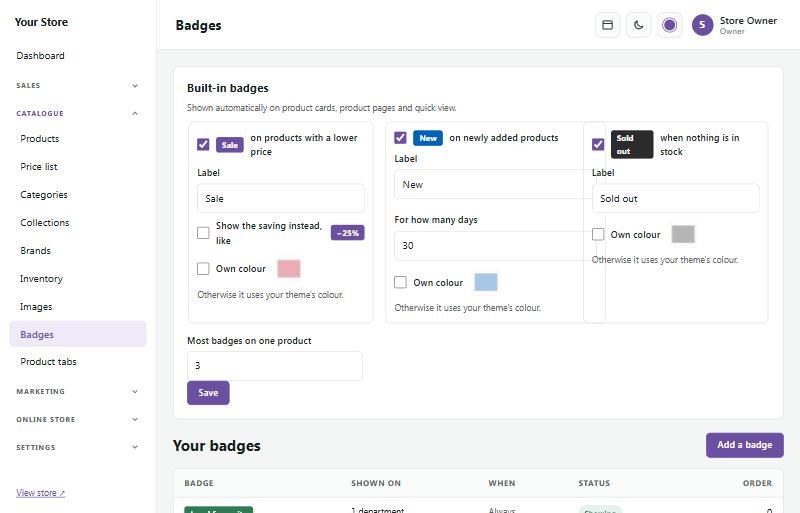
Kies waar elke kenteken wys:
- Every product (elke produk) in jou winkel.
- Departments (en hul subkategorieë) of categories wat jy kies.
- Collections wat jy kies.
- Bundles: elke bondel, of net dié wat jy merk.
- Chosen products (gekose produkte), of newly added products (nuut bygevoegde produkte).
Jy kan 'n produk ook vanaf die produk se eie bladsy by 'n kenteken voeg: die Badges-blokkie aan die regterkant lys jou "chosen products"-kentekens met 'n merkblokkie elk, en wys watter ander kentekens daardie produk bereik.
Produkoortjies #
Catalogue → Product tabs voeg ekstra oortjies langs die beskrywing op produkbladsye by, soos Aflewering en terugsendings, 'n groottegids of versorgingsinstruksies. 'n Oortjie kan PDF-aflaaie insluit en kan op elke produk, op 'n departement, op gekose versamelings of op gekose produkte wys.
Jou pryslys #
Catalogue → Price list verander jou produkte in 'n netjiese pryslys, gereed om aan klante te stuur.
- Kies wat om in te sluit: alle produkte of een kategorie; gegroepeer volgens kategorie of A tot Z; 'n reël vir elke opsie of een "vanaf"-prys; pryse met of sonder BTW; prente, SKU's, voorraad, spesiale aanbiedinge en beskrywings.
- Die voorskou aan die regterkant wys die resultaat.
- Druk Download PDF vir 'n drukbare pryslys met jou logo, of Download Excel vir 'n sigblad.
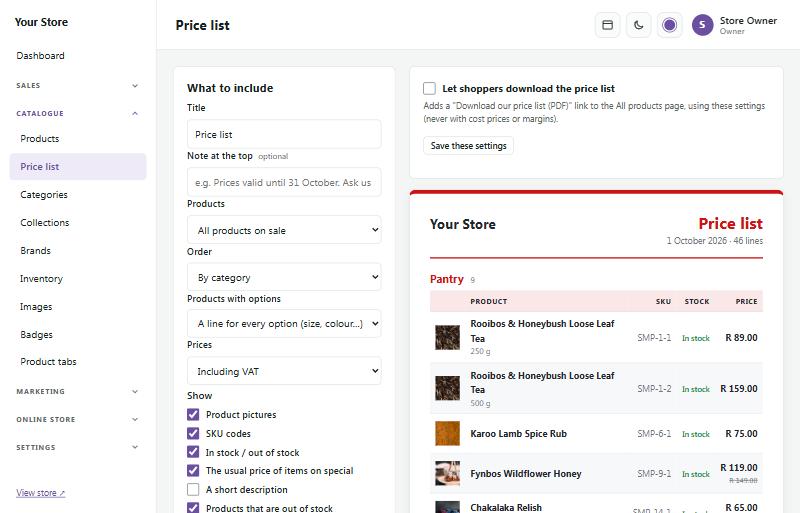
Merk Cost price and margin (kosprys en marge) vir 'n weergawe net vir jou eie gebruik. Om kopers die pryslys uit jou winkel te laat aflaai, merk Let shoppers download the price list en druk Save these settings: 'n skakel verskyn op die All products-bladsy (kopers sien nooit kospryse nie).
Invoer vanaf 'n ander winkel #
Skuif jy van 'n ander platform af oor? Catalogue → Import products (of Import op die produklys) bring jou produkte oor: name, beskrywings, opsies en variante, SKU's, pryse en "Was"-pryse, voorraad, gewigte, kategorieë, handelsmerke en foto's.
- Kies waar jou produkte nou is.
- Laai die uitvoerlêer op, of tik die ou winkel se databasisbesonderhede in (sien hieronder).
- Kyk na die voorskou: hoeveel produkte, variante, foto's en nuwe kategorieë gevind is, die eerste 20 produkte, en notas oor enigiets wat oorgeslaan of verander is.
- Druk Start import. Produkte word 'n paar op 'n slag bygevoeg terwyl 'n balk die vordering wys. Hou die bladsy oop; as dit toemaak, maak Import products weer oop en druk Continue import.
Shopify: gaan in Shopify na Products, druk Export, kies All products en CSV for Excel of Plain CSV file. Shopify e-pos die lêer aan jou. Elke produk se Product type word 'n kategorie.
WooCommerce: gaan in WordPress na Products → All Products en druk Export bo-aan. Hou alle kolomme en produksoorte, en druk Generate CSV. Veranderlike produkte (variable products) kom saam met hul variasies oor, en kategorieë behou hul departemente en subkategorieë.
OpenCart en Zen Cart: hierdie kan nie sonder byvoegings (add-ons) produkte uitvoer nie, so die invoerder lees hulle reguit uit die ou winkel se databasis. Jy het die databasisbediener, -naam, -gebruiker en -wagwoord nodig, en die tabelvoorvoegsel (table prefix). Kry dit in die ou gasheer se cPanel onder MySQL Databases, of vra die ou gasheer. Tik ook die ou winkel se webadres in: die foto's word van daar af gekopieer. Die besonderhede word een keer gebruik en nooit gestoor nie. Opsies met keuses (soos grootte of kleur) word variante, met hul ekstra pryse bygevoeg.
SaleCart CSV: die lêer van Export CSV op die produklys. Jy kan ook produkte uit 'n sigblad met dieselfde uitleg byvoeg, met 'n ekstra Images-kolom vir prentadresse.
Goed om te weet:
- Import as drafts (voer in as konsepte) is aanvanklik aan, so niks wys in jou winkel voordat jy die produkte nagegaan en op Active gestel het nie.
- 'n Produk waarvan die SKU of webadres reeds in jou winkel is, word oorgeslaan, so as jy dieselfde lêer twee keer invoer, kom daar nooit duplikate nie.
- Download photos from the old store kopieer elke prent en verklein dit tot hoogstens 1600 pixels breed. Die ou winkel moet nog aanlyn wees. As 'n foto nie gekopieer kan word nie, word die produk steeds bygevoeg.
- Tot 3 opsies, 100 variante en 20 foto's per produk kom oor, soos die produkredigeerder toelaat.
- Klante, bestellings, resensies, bladsye en blogplasings word nie ingevoer nie.
Vrae en antwoorde #
Catalogue → Questions
Kopers kan op 'n produk se bladsy 'n vraag daaroor vra, onder Questions & answers. Hulle het nie 'n rekening nodig nie: hulle tik die vraag en hul naam, en kan hul e-posadres los om te hoor wanneer dit beantwoord is.
- Skakel dit bo-aan die Questions-bladsy aan: merk Shoppers can ask questions on product pages en stoor.
- Nuwe vrae wag onder Waiting. Met die foontoep kan jy vir elkeen 'n kennisgewing kry (merk Product questions by sy waarskuwings).
- Tik jou antwoord en druk Answer. Die vraag en antwoord wys dan op die produkbladsy. As die koper hul e-pos gelos het, stuur Email the answer dit vir hulle, en hul e-posadres word dan uitgevee. Jy kan die bewoording verander onder Online store → Emails → Question answered.
- Verander 'n antwoord enige tyd. Hide haal 'n vraag van die winkel af; Delete verwyder dit vir altyd.
Vrae wys eers wanneer hulle beantwoord is, die nuttigste eerste (kopers kan Helpful druk). Ná vyf is die res agter Show more.