1Aan die gang kom
Welkom by jou SaleCart-winkel. Hierdie handleiding neem jou stap vir stap deur alles. Jy het geen tegniese kennis nodig nie: as jy 'n e-pos kan stuur, kan jy jou winkel bestuur.
Aanmeld #
Jou admin-area is by jou winkel se adres gevolg deur /admin, byvoorbeeld www.yourstore.co.za/admin.
- Tik jou e-posadres en wagwoord in en druk dan Continue (gaan voort).
- Maak die verifikasie-app op jou foon oop (soos Google Authenticator of Microsoft Authenticator) en tik die 6-syfer-kode in wat dit wys. As jy eerder e-poskodes gekies het, kyk in jou inkassie.
- Op jou eie rekenaar, merk Don't ask for a code on this browser for 30 days (moenie vir 30 dae op hierdie blaaier vir 'n kode vra nie).
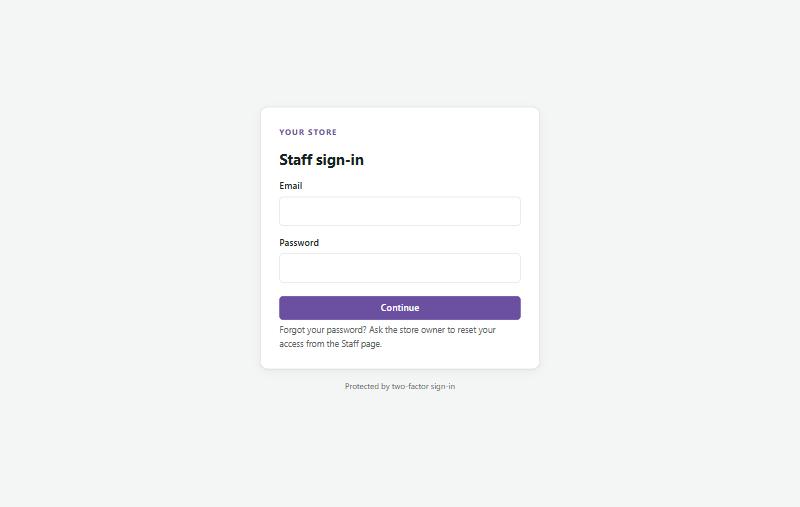
As jy jou wagwoord vergeet, vra die winkeleienaar om vir jou 'n skakel te e-pos om 'n nuwe wagwoord te kies, by Settings → Staff. Eienaars kan hul eie wagwoord verander onder My account (klik op jou naam regs bo).
Die paneelbord #
Die paneelbord (dashboard) is die eerste bladsy wat jy sien. Dit wys in een oogopslag hoe jou winkel vaar:
- Revenue, orders, average order and new customers (inkomste, bestellings, gemiddelde bestelling en nuwe klante) vir die afgelope 7, 30 of 90 dae, vergeleke met die tydperk daarvoor.
- To fulfil en Awaiting EFT: bestellings wat jou aandag nodig het. Klik op 'n teël om daardie lys oop te maak.
- Low stock (min voorraad) en Reviews to check (resensies om na te gaan).
- Grafieke van verkope oor tyd, hoe klante betaal het en hoe bestellings afgelewer is.
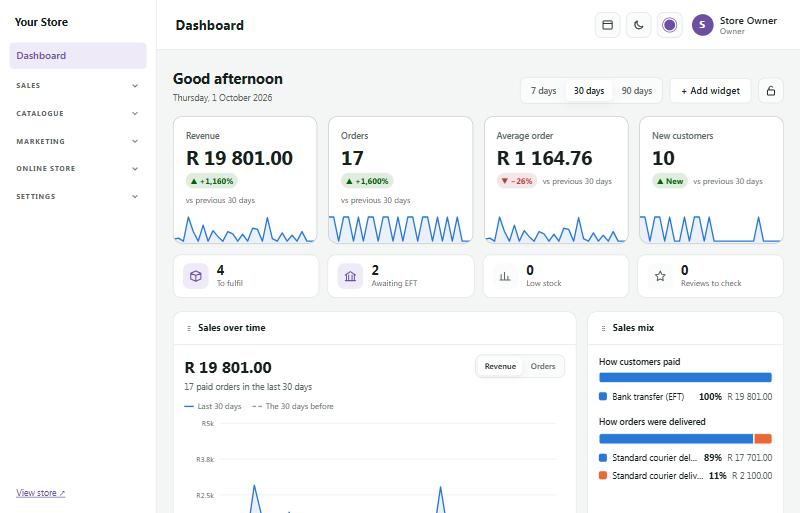
Jy kan die paneelbord inrig soos jy wil. Druk Customise vir 'n lys van elke widget: merk die wat jy wil hê, kies elkeen se breedte, sit hulle in volgorde met die pyltjies en druk Save layout. Onder Layout kies jy Grid (widgets staan in rye) of Masonry (widgets van verskillende hoogtes pak styf in kolomme, sonder gapings onder die korter widgets, in dieselfde volgorde); 'n breë widget strek steeds oor meer kolomme. Jy kan widgets ook aan hul titelbalk sleep. Previous layout bring die uitleg terug wat jy voor jou laaste veranderinge gehad het, ook die keuse tussen Grid en Masonry (druk dit weer om terug te skakel), en Reset to the standard layout kan op dieselfde manier ongedaan gemaak word. Druk die hangslot om die uitleg vas te sluit.
Die standaarduitleg gebruik Masonry: die Storefront-strook (oop of toe, met Close the store en Open my store met een klik) heel bo, dan verkope oor tyd, nuutste bestellings, nuwe kliënte, verkoopsmengsel, wie's aanlyn, aflewerings, verkope, topprodukte, wins, onlangse aktiwiteit, sekuriteit, kortpaaie, winkelstatus, lae voorraad, span en jou rekening. Jy sien net die widgets wat jou rol toelaat. Eienaars het ook Reset everyone's dashboard to the standard layout (stel almal se paneelbord terug) onder Customise: elke personeellid kry die standaarduitleg, en elkeen kan sy eie met Previous layout terugbring.
Jou pad vind #
Die kieslys aan die linkerkant is gegroepeer volgens wat jy wil doen:
- Sales: bestellings, terugsendings, klante en verslae.
- Catalogue: produkte, pryslys, kategorieë, versamelings, handelsmerke, voorraad, prente, kentekens en produkoortjies.
- Marketing: afslag, spesiale aanbiedinge, lojaliteitspunte, geskenkbewyse, ekstra verkope (upsells), resensies en opvolg-e-posse.
- Online store: hoe jou winkel lyk: bladsye, tema, kieslyste, voetskrif, bewoording en winkelfunksies.
- Settings: winkelbesonderhede, betalings, aflewering, geldeenhede, personeel, sekuriteit en rugsteun.
Klik op 'n groep se naam om dit oop of toe te maak. Die knoppies regs bo wissel tussen 'n kantkieslys en 'n boonste kieslys, en tussen ligte en donker modus. View store onderaan die kieslys maak jou winkel in 'n nuwe oortjie oop, en Help & manual maak hierdie handleiding oop.
Jou eerste stappe #
As jou winkel nuut is, werk hierdie stappe in volgorde deur. Elkeen het sy eie hoofstuk in hierdie handleiding.
- Store details: jou winkel se naam, kontakbesonderhede en adres (Settings → Store setup).
- Logo and colours: laai jou logo op en kies jou handelsmerkkleur.
- Payments: koppel PayFast, Yoco, Ozow of Peach Payments, en/of voeg jou bankbesonderhede vir EFT by.
- Delivery: stel jou afleweringspryse.
- Products: voeg jou produkte met prente en pryse by.
- Look and feel: kies 'n tema en bou jou tuisblad.
- Go live: gaan die bekendstellingslys na en maak jou winkel oop.
Die Go live-bladsy (in die kieslys onder Dashboard) hou 'n kontrolelys van hierdie stappe en sê vir jou wat nog ontbreek.
Wat jou kopers sien #
Jou winkel het twee kante. Die admin (hierdie area) is waar jy en jou personeel werk. Die store is wat kopers sien: jou tuisblad, departemente, produkbladsye, mandjie en betaalpunt.
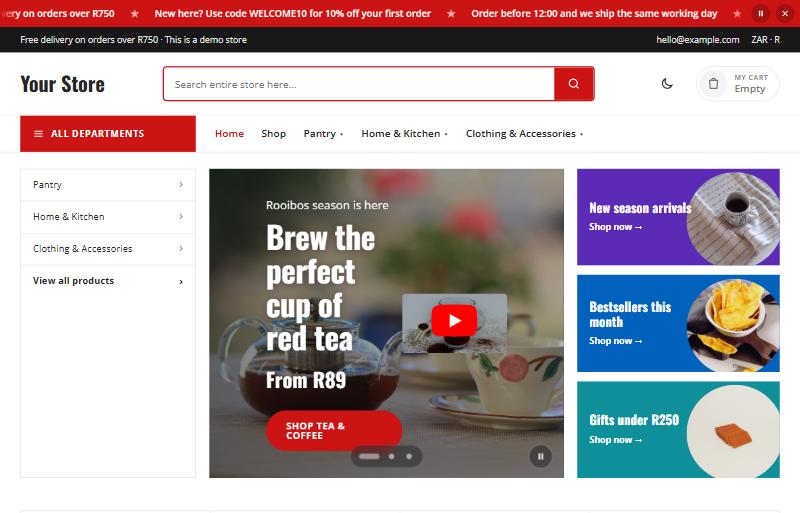
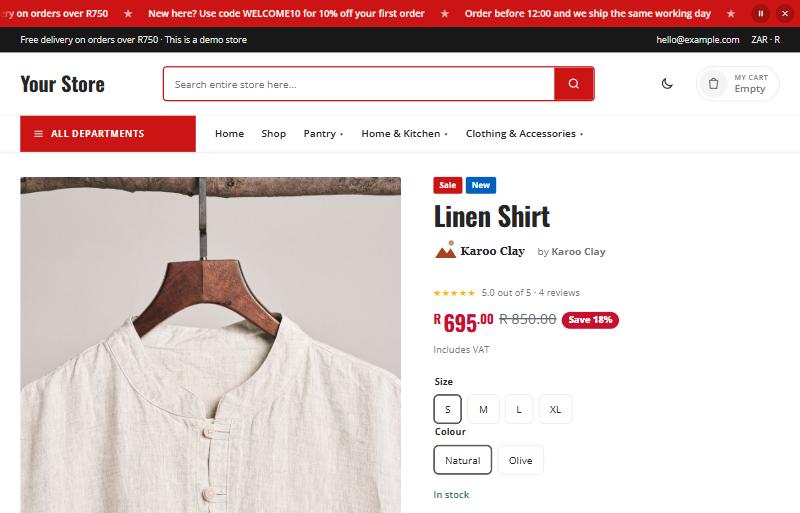
Alles wat jy in die admin opstel, wys in die winkel: produkte en pryse, spesiale aanbiedinge en kentekens, jou tema en bladsye. Elke produk het sy eie bladsy met prente, opsies, resensies en 'n Add to cart-knoppie.