

6Bemarking
Maniere om kopers in te kry en hulle terug te bring: afslag, spesiale aanbiedinge, lojaliteitspunte, geskenkbewyse, resensies, herinneringe en opspringvensters. Jy kry hulle onder Marketing.
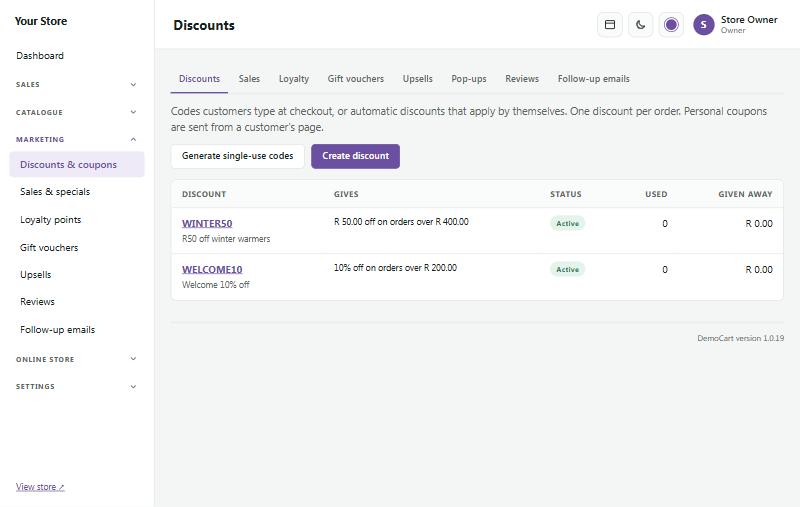
Afslag en koepons #
Marketing → Discounts & coupons
'n Afslag kan 'n code (kode) wees wat kliënte by die betaalpunt intik (soos WELCOME10), of automatic (outomaties), sodat dit vanself geld wanneer die mandjie kwalifiseer. Net een afslag geld per bestelling.
- Druk Create discount (skep 'n afslag).
- Kies wat dit gee: 'n persentasie af, 'n randbedrag af, gratis aflewering, of Buy X, get Y free (koop X, kry Y gratis).
- Kies waarop dit van toepassing is (alles, sekere kategorieë, sekere handelsmerke of sekere produkte) en enige reëls: 'n minimum bestelling, 'n einddatum, een keer per kliënt, of 'n perk op hoeveel keer dit gebruik kan word.
- Stoor. Die lys wys hoe gereeld elke afslag gebruik is en hoeveel dit weggegee het.
Buy X, get Y free (koop X, kry Y gratis) is vir aanbiedinge soos "koop 4, kry 1 gratis". Vul in hoeveel die kliënt koop en hoeveel hulle gratis kry. Vir elke X + Y items in die mandjie wat die afslag dek, is die Y goedkoopstes gratis: met "koop 4, kry 1 gratis" gee 5 items een gratis en 10 gee twee. Verskillende produkte en groottes tel saam; merk Same size only (net dieselfde grootte) om elke grootte (byvoorbeeld 156 g en 400 g) apart te tel. Beperk dit tot 'n handelsmerk of sekere kategorieë, en gee dit 'n begin- en einddatum, soos enige afslag. Wanneer dit outomaties is, sê die mandjie vir kopers hoeveel meer om by te voeg, en produkbladsye wys die aanbieding solank dit loop.
Generate single-use codes maak 'n bondel unieke kodes wat elk net een keer gebruik kan word (byvoorbeeld vir 'n kompetisie of 'n gedrukte pamflet), gereed om as 'n lys af te laai. Om een kliënt 'n persoonlike kode te stuur, maak hulle bladsy onder Customers oop en druk Send a personal coupon (stuur 'n persoonlike koepon).
Uitverkopings en spesiale aanbiedinge #
Marketing → Sales & specials sit pryse vir 'n vasgestelde tyd af en daarna vanself weer op, selfs terwyl jy slaap. Kies die hele winkel, sekere kategorieë of sekere produkte, en hoeveel af. Kopers sien die ou prys deurgehaal en 'n Sale-kenteken; die mandjie en betaalpunt gebruik die uitverkoopprys.
Gebruik dit vir Black Friday, 'n winteruitverkoping of 'n naweekspesiaal.
Lojaliteitspunte #
Marketing → Loyalty points
Kliënte met 'n rekening verdien punte op elke betaalde bestelling en gebruik dit by die betaalpunt as geld af. Gaste sien hoeveel punte hulle met 'n rekening sou verdien, wat 'n lekker rede is om aan te sluit.
- Merk Program on (program aan) en gee jou punte 'n naam (byvoorbeeld "Stoep Rands").
- Onder Earning (verdien) kies jy hoeveel punte kliënte verdien vir elke soveel rand wat hulle spandeer (byvoorbeeld 1 punt vir elke R10). Punte word bereken op produkte ná afslag (nie aflewering nie), sodra die bestelling betaal is. 'n Terugbetaling neem die punte terug.
- Onder Using points (punte gebruik) kies jy wat elke punt in rand werd is, die minste punte wat gebruik kan word, en die grootste deel van 'n bestelling waarvoor punte mag betaal. 'n Voorbeeld onder die instellings wys hoe dit uitwerk.
- Druk Save. Most points lys jou lojaalste kliënte.
Geskenkbewyse #
Marketing → Gift vouchers
- Give someone a voucher (gee iemand 'n geskenkbewys): tik die waarde in (en as jy wil, hulle e-posadres en 'n boodskap) en druk Create voucher. Merk Email it to them now om dit dadelik te stuur.
- Sell gift vouchers in my store (verkoop geskenkbewyse in my winkel): kopers koop 'n geskenkbewys net soos enige produk en kies uit die waardes wat jy aanbied. Wanneer hulle betaal het, word die kode aan hulle ge-e-pos, gereed om aan te stuur.
Kliënte tik die geskenkbewys se kode by die betaalpunt in. Enige saldo wat oorbly, bly op die geskenkbewys vir volgende keer.
Verwys 'n vriend #
Marketing → Refer a friend
"Gee R50, kry R50". Elke kliënt met 'n rekening kry 'n persoonlike skakel op hulle rekeningblad, met knoppies om dit op WhatsApp, per e-pos of deur dit te kopieer te deel. 'n Vriend wat die skakel volg, kry geld af op hulle eerste bestelling, en jou kliënt kry 'n geskenkbewys as dankie. Dit is af totdat jy dit aanskakel.
- Merk Refer a friend on (verwys 'n vriend aan).
- Onder What the friend gets (wat die vriend kry) kies jy rand af (byvoorbeeld R50) of 'n persentasie af, en die kleinste eerste bestelling waarop dit werk (byvoorbeeld R300). Dit kom vanself af in die mandjie vir 30 dae nadat hulle die skakel gevolg het. "Eerste bestelling" beteken geen betaalde bestelling tevore met daardie e-posadres of rekening nie.
- Laat Let it add to a discount code or automatic discount ongemerk om een afslag per bestelling te hou: as die koper 'n kode intik, word die kode gebruik, en 'n outomatiese afslag word net gebruik as dit meer gee. Merk dit om albei te gee.
- Onder What your customer gets (wat jou kliënt kry) kies jy die geskenkbewys se waarde, hoeveel maande dit geldig is, en wanneer dit gegee word: sodra die vriend se bestelling betaal is, of nadat dit afgelewer is plus 'n aantal dae vir terugsendings (aanbeveel: 14). Stel die meeste vriende se bestellings waarvoor 'n kliënt elke maand beloon kan word.
- Druk Save.
Die geskenkbewys is winkelkrediet (dit wys onder Gift vouchers) en word gestuur met die Refer a friend reward-e-pos, wat jy onder Online store → Email templates kan verander. Gekanselleerde en terugbetaalde bestellings verdien nooit 'n beloning nie. Om te keer dat mense hulleself verwys, word die beloning nie aangebied as die bestelling dieselfde e-posadres, rekening, afleweringsadres of internetverbinding gebruik as die kliënt wat die skakel gedeel het nie.
Die lys onderaan wys elke vriend se bestelling met sy status: Pending (wag vir betaling of die terugsendingtydperk), Rewarded (beloon) of Voided (gekanselleer). Druk Void om een te kanselleer; as die geskenkbewys reeds gegee is, word dit afgeskakel.
Bykopies #
Marketing → Upsells help kopers om meer te kry om te koop:
- Related products (verwante produkte): 'n skuiwende ry onder elke produk. Produkte wat jy self op 'n produk se bladsy uitkies, kom eerste, dan die topverkopers uit dieselfde kategorieë.
- Frequently bought together (gereeld saam gekoop): 'n stel op die produkbladsy (hierdie item plus een tot drie ander) met een "Add to cart"-knoppie vir die hele stel. Sien hieronder.
- Added to cart pop-up-voorstelle en 'n "You might also like"-ry in die mandjie.
Hoe "Frequently bought together" werk. Jy hoef niks per produk op te stel nie: die winkel kies self die items, uit regte bestellings. Dit kyk na betaalde, afgehandelde en voltooide bestellings van die afgelope 12 maande en wys die produkte wat die meeste in dieselfde bestelling as hierdie een gekoop is. In Marketing → Upsells kan jy dit aan- of afskakel, sy opskrif verander en kies hoeveel ekstra items om te wys (1 tot 3).
Resensies #
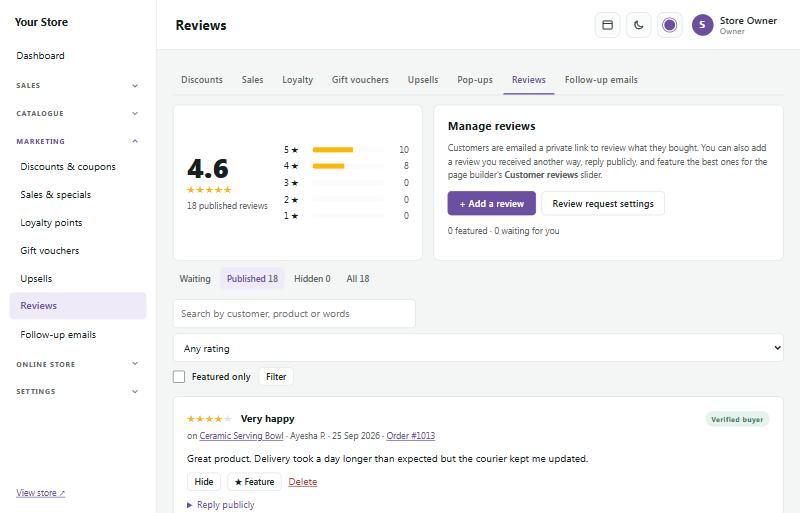
Marketing → Reviews
'n Paar dae nadat 'n bestelling gestuur is, kry kliënte 'n e-pos met 'n privaat skakel om te resenseer wat hulle gekoop het. Resensies van regte kopers word as Verified buyer (bevestigde koper) gemerk.
- Nuwe resensies wag onder Waiting totdat jy hulle Publish (publiseer), of jy merk Publish reviews straight away onder Follow-up emails.
- Hide haal 'n resensie van die winkel af; Delete verwyder dit vir altyd.
- Reply publicly (antwoord in die openbaar): jou antwoord word onder die resensie op die produkbladsy gewys.
- ★ Feature die beste resensies om hulle in 'n resensieskuifbalk op enige bladsy te wys.
- + Add a review voeg een by wat jy op 'n ander manier gekry het, byvoorbeeld per e-pos.
Foto's in resensies
Kopers kan tot drie foto's (JPG, PNG of WebP) by hul resensie voeg. Hulle word kleiner gemaak en veilig gestoor, en jy sien hulle by die resensie onder Waiting voordat jy dit publiseer. Op die produkbladsy wys hulle as klein prentjies wat volskerm oopmaak, en 'n With photos-knoppie wys net die resensies met foto's. As jy 'n resensie uitvee, word sy foto's ook uitgevee.
Google-resensies
Die bladsybouer se Google reviews-afdeling wys jou Google-gradering en -resensies in 'n keuse van style. Tik self resensies in die afdeling in, of laat hulle outomaties van Google af haal: onderaan die Reviews-bladsy voeg jy jou Place ID en 'n Google API key by (die bladsy verduidelik waar om hulle te kry). Hulle word dan een keer per dag opgedateer.
Opvolg-e-posse #
Marketing → Follow-up emails stuur outomaties nuttige e-posse:
- Cart reminders (mandjie-herinneringe): wanneer 'n koper hulle e-posadres by die betaalpunt intik maar nie klaarmaak nie, kry hulle een vriendelike herinnering met 'n skakel wat hulle mandjie terugbring. Merk Send reminders, kies hoe lank om te wag, en merk as jy wil Include a discount code om hulle te verlei.
- Review requests (versoeke vir resensies): merk Ask customers for a review after their order ships en kies hoeveel dae om te wag.
Die syfers bo wys die herinneringe wat die afgelope 30 dae gestuur is, hoeveel daarvan bestellings geword het, en die verkope wat hulle teruggewen het.
Waar om jou verlate mandjies te vind
Maak Marketing → Follow-up emails oop. Op hierdie een bladsy verskyn verlate mandjies:
- Die syfers bo tel die mandjie-herinneringe wat die afgelope 30 dae gestuur is, hoeveel van daardie mandjies bestellings geword het, en die teruggewonne verkope (net bestellings wat betaal, uitgevoer of voltooi is).
- Die lys onder wys betaalpunte van die afgelope 14 dae waar die koper hul e-pos ingetik het, nuutste eerste (tot 50). Vir elkeen sien jy die Shopper (die koper se e-posadres), Last active (laas aktief), die Cart value (mandjiewaarde) en 'n Status: In progress (hulle is dalk nog besig), Reminded (met hoe lank gelede die herinnering gestuur is) of Ordered (met 'n skakel na die bestelling).
Net kopers wat so ver gekom het as om hul e-pos by die betaalpunt in te tik, verskyn hier, en net mandjies wat nog items het. 'n Koper wat vroeër weggaan word nie gelys nie, omdat die winkel nie weet wie hulle is nie. Om mandjies te sien wat nou oop is, gebruik Sales → Who's online, wat wys wat in elke koper se mandjie is en die waarde van alle oop mandjies.
'n Herinnering gaan uit sodra die mandjie so lank onaktief was as wat jy gekies het (en nooit vir 'n mandjie ouer as 7 dae nie). Tussen 20:00 en 08:00 wag herinneringe vir die oggend. Niks word gestuur aan iemand wat uitgeteken het of sedertdien bestel het nie. Om die woorde van die e-pos te verander, gebruik Cart reminder onder Online store → Email templates. Die bladsy is oop vir personeel wat instellings mag bestuur.
Voorraad- en prysberigte #
Kopers kan vra om te hoor wanneer iets wat hulle wil hê beskikbaar of goedkoper is:
- Email me when it's back (e-pos my as dit terug is): wanneer die opsie wat 'n koper kies uitverkoop is, vra 'n blokkie onder Add to cart vir hulle e-posadres. Sodra jy dit weer in voorraad het (of Keep selling when out of stock merk), kry hulle een e-pos met die prent, prys en 'n skakel.
- Tell me if the price drops (sê vir my as die prys daal): 'n klein skakel op produkte wat in voorraad is. Die koper kry een e-pos as die prys met ten minste die persentasie wat jy kies daal (5% tensy jy dit verander), byvoorbeeld in 'n uitverkoping. Dit wys nie in vertoonmodus of op "prys op aanvraag"-produkte nie.
Skakel elke soort aan of af, en kies die persentasie, onder Online store → Store features. Albei is aan om mee te begin, want net mense wat gevra het, kry 'n e-pos. Verander die e-posse se bewoording onder Online store → Email templates (Back-in-stock alert en Price-drop alert).
Marketing → Stock & price alerts wys die Most wanted (gewildste) produkte eerste, met hoeveel mense vir elke opsie wag: handig wanneer jy besluit wat om weer te bestel. Die produk se wysigbladsy wys dieselfde getal onder Pricing & stock. E-posadresse is gedeeltelik versteek en kan nie uitgevoer word nie, want kopers het dit vir een berig gegee, nie vir bemarking nie.
Elke berig word een keer gestuur, dan is dit klaar. Elke e-pos het 'n skakel om die koper se ander berigte te stop. Uitvoere en uitwissings van kliëntdata (POPIA) sluit hulle berigte in.
Produkvoere vir Google en Facebook #
Marketing → Product feeds lys alles wat jy verkoop by 'n eie webadres, sodat jou produkte gratis op Google Shopping en in jou Facebook- en Instagram-winkel kan verskyn, waar jy hulle ook in plasings kan merk. Google en Meta lees die voer self een keer per dag, so veranderinge aan pryse en voorraad volg sonder enige werk.
- Merk Google Merchant Center feed en/of Meta (Facebook and Instagram) feed en druk Save product feeds.
- Druk Copy langs die voer se adres.
- Maak How to connect Google Merchant Center of How to connect Meta Commerce Manager op dieselfde bladsy oop en volg die stappe: jy plak die adres in Google of Meta en kies 'n daaglikse bywerking.
Elke grootte of kleur word apart gelys, met sy prys, 'n uitverkoopprys terwyl dit op spesiaal is, voorraad, prente en jou kategorieë. Konsepte, produkte gemerk "price on request" en produkte sonder 'n prent word uitgelaat, en in vertoonmodus (showcase mode) is die voere leeg.
- Google product category (Google-produkkategorie): opsioneel. Die naaste kategorie uit Google se lys (die nommer of volle naam), vir al jou produkte.
- Brand for products without one (handelsmerk vir produkte sonder een): Google en Meta vra vir 'n handelsmerk. Produkte met 'n handelsmerk gebruik hulle eie; die res gebruik hierdie een, of jou winkel se naam.
- List sold-out items as "out of stock": hou uitverkoopte items op lêer by Google en Meta totdat hulle weer in voorraad is. Haal die merkie af om hulle uit te laat.
Goed om te weet: die voere werk eers wanneer jou winkel lewendig is en soekenjins toegelaat word (Online store → Search & redirects). Die bladsy sê vir jou as iets hulle keer. Elke voer word hoogstens een keer per uur oorgebou.
Daar is ook 'n Pinterest catalog feed (Pinterest-katalogusvoer) in dieselfde formaat as Google s'n, by sy eie adres. Pinterest maak daarvan produkspelde (Product Pins) met prys en voorraad.
Verkoop op BobShop #
Marketing → Sell on BobShop lys jou produkte op BobShop (bobshop.co.za, die markplek wat vroeër bidorbuy was). Jou winkel maak 'n privaat webadres met al jou produkte, pryse, voorraad en prente, en BobShop lees dit self omtrent een keer per dag: nuwe produkte word as Buy Now-items gelys, pryse en voorraad word bygewerk, en produkte wat jy nie meer verkoop nie, word afgehaal.
- Registreer op bobshop.co.za en word 'n verkoper.
- Kies jou instellings, merk BobShop feed en druk Save BobShop settings. Jou privaat voeradres verskyn.
- Druk Test the feed om jou eerste 25 lysings te sien soos BobShop dit sal lees.
- E-pos BobShop se kategoriespan (categoryadmin@bobshop.co.za), sê jy wil jou winkel met 'n produkvoer lys, en plak die voeradres in. Hulle kontroleer dit, pas jou kategorieë by hulle s'n en stel jou afleweringsopsies saam met jou op.
Elke grootte of kleur word apart gelys. Konsepte, produkte gemerk "price on request" en produkte sonder 'n prent word uitgelaat, en in vertoonmodus (showcase mode) is die voer leeg.
- Which products (watter produkte): almal, of net sekere kategorieë (en die kategorieë daarin). Onder Leave these out laat 'n produk se webadres die hele produk uit, en 'n SKU laat een grootte of kleur uit.
- Price on BobShop (prys op BobShop): tel 'n persentasie by (byvoorbeeld om BobShop se suksesfooi te dek) en rond die bedrag af. Pryse word met BTW ingesluit gestuur; items op uitverkoping wys die gewone prys as die "was"-prys.
- Stock (voorraad): Keep back from BobShop hou 'n paar items terug, want BobShop lees jou voorraad net omtrent een keer per dag. Kies hoeveel om te wys vir produkte waarvan jy nie die voorraad tel nie, en of uitverkoopte items met hoeveelheid 0 gestuur of uitgelaat word.
- Listing details (lysingbesonderhede): die toestand (nuut, tweedehands of opgeknap), 'n versendingsklas-naam wat BobShop aan jou afleweringskoste koppel, en of al die prente of net die hoofprent gestuur word.
- Add to every description (voeg by elke beskrywing): byvoorbeeld jou afleweringstye en terugsendings. Skakels in jou beskrywings word op BobShop weggelaat.
- BobShop categories: opsioneel. BobShop kry jou eie kategoriename en pas hulle self; as BobShop vir jou hulle kategoriename of -nommers gee, tik dit langs joune in.
Bestellings wat op BobShop geplaas word, word aan BobShop betaal en in jou BobShop-verkopersrekening hanteer, nie in jou winkel nie. BobShop betaal jou uit ná sy fooie.
Goed om te weet: hou die voeradres privaat. As dit uitlek, druk Make a new feed address en stuur die nuwe een vir BobShop: die oue werk dadelik nie meer nie. Die voer word hoogstens een keer per uur oorgebou.
Verkoop op Takealot en Amazon.co.za #
Marketing → Takealot & Amazon lys jou produkte op Takealot en Amazon.co.za met een voorraadtelling. Die winkel stuur elke gelyste produk se voorraad en prys na die markplek wanneer dit verander ('n paar minute later), en een keer per dag weer almal. Bestellings op die markplek kom as bestellings in jou winkel in, gemerk Takealot of Amazon.co.za, en neem die voorraad, sodat die webwerf en die markplekke nooit dieselfde item twee keer verkoop nie. Elke markplek word apart aangeskakel en begin afgeskakel. Hierdie bladsy het Store setup nodig.
Wat elke markplek van jou nodig het
- Takealot: 'n goedgekeurde Takealot Marketplace-verkopersrekening en sy Seller API-sleutel. Die rekeningeienaar maak die sleutel in die Takealot Seller Portal onder API Integrations → Seller API → Authentication. Takealot laat net een sleutel op 'n slag toe: 'n nuwe sleutel stop die oue.
- Amazon.co.za: 'n professionele Amazon-verkopersrekening met Amazon.co.za, en 'n gratis registrasie as privaat ontwikkelaar (private developer) in Seller Central (Develop Apps), waar jy die rolle Product Listing en Inventory and Order Tracking aanvra. Amazon keur die versoek eers goed. Maak dan 'n app vir jou eie rekening en kopieer sy LWA client ID en client secret; druk Authorize app (as die rekening se hoofgebruiker) om 'n refresh token te kry; en vind jou Seller ID (merchant token) onder Settings → Account info.
- Op albei moet die produkte reeds gelys wees: maak jou aanbiedinge soos gewoonlik in die Takealot Seller Portal of Amazon Seller Central, met dieselfde SKU as in jou winkel. Die winkel hou hulle voorraad en prys op datum; dit skep nie nuwe lysings nie.
Koppel en skakel aan
- Plak die sleutel (Takealot) of die Seller ID, client ID, client secret en refresh token (Amazon) in en druk Save. Dit word geënkripteer gestoor en nooit weer gewys nie.
- Druk Test connection. Vir Takealot vind die toets ook jou pakhuise: kies Your warehouse on Takealot, die een waarvan die leadtime-voorraad jou winkel se voorraad is.
- Stel die Price adjustment (%) (byvoorbeeld 15 om die markplek se fooie te dek), Rounding en Stock to keep back (byvoorbeeld 2: as jy 10 het, bied die markplek 8 aan). Takealot-pryse is hele rande, so sente word altyd opgerond.
- Merk Sync with Takealot (of Amazon.co.za) en druk Save. Net bestellings van nou af kom in, nooit ouer bestellings nie.
- Druk Choose products, merk die produkte (elke grootte of kleur is sy eie reël) en druk List on Takealot (of Amazon.co.za). Laat die markplek se SKU leeg om jou winkel se SKU te gebruik, of tik die SKU wat die markplek gebruik. Send now stuur die gemerkte produkte dadelik; Stop listing stel hulle voorraad op die markplek op 0 en hou op om hulle te sinkroniseer.
Bestellings en voorraad
- Nuwe markplekbestellings kom elke 10 minute in (of druk Sync now). Hulle word op die markplek betaal, so hulle kom as betaalde bestellings in. Dieselfde bestelling word nooit twee keer ingebring nie.
- Die winkel e-pos nooit markplekkliënte nie: Takealot en Amazon hou hulle op hoogte. Geen kliënt se e-posadres word vir hierdie bestellings gehou nie.
- Takealot: Takealot se API sê nie of 'n verkoping 'n leadtime-bestelling is of uit voorraad kom wat jy na Takealot se DC gestuur het nie, so kies Where your Takealot sales ship from. Leadtime-bestellings neem jou voorraad en wag dat jy hulle stuur; DC-bestellings is dadelik voltooi.
- Amazon: bestellings wat jy self stuur, neem jou voorraad. Fulfilled by Amazon (FBA)-bestellings is dadelik voltooi. Die kliënt se adres is in Seller Central.
- Verkope uit Takealot se DC of FBA verander nie jou voorraad hier nie, tensy jy merk dat hulle moet (as jy daardie voorraad steeds in jou winkel tel).
- 'n Bestelling wat op die markplek gekanselleer word voordat jy dit stuur, word as terugbetaal gemerk en sy voorraad gaan terug.
- 'n Verkoopte item se nuwe voorraad gaan na die ander markplek uit, en jou webwerf wys dit dadelik.
Markplekbestellings stuur
- Amazon: verander die bestelling na Fulfilled met die koerier en die naspoornommer. Die winkel bevestig die versending self aan Amazon, of druk Confirm shipment to Amazon now op die bestelling se bladsy.
- Takealot: lewer leadtime-bestellings by die Takealot-DC af op 'n versending wat jy in die Takealot Seller Portal skep (Takealot se API kan dit nie doen nie), merk dan die bestelling as gestuur en druk Done in the seller portal.
Die Sync log onderaan die bladsy wys wat gestuur en ingebring is; Problems wys net wat jou aandag nodig het. 'n Lysing met 'n probleem (byvoorbeeld geen aanbieding met daardie SKU nie) wys dit op sy reël en word later weer probeer. As 'n markplek die winkel vra om stadiger te gaan, wag die sinkronisering tot die tyd wat dit gee: niks gaan verlore nie. As 'n sleutel geweier word, stop die sinkronisering totdat jy dit weer stoor en Test connection druk.
WhatsApp vir bestellings #
Marketing → WhatsApp stuur bestellingsopdaterings en mandjie-herinneringe per WhatsApp, en voeg 'n Chat to order-knoppie by produkbladsye. Boodskappe gaan net na kopers wat Send me order updates on WhatsApp by die betaalpunt merk (dit word nooit vir hulle gemerk nie). Hul keuse word met die tyd gestoor, en hulle kan dit in hul rekening afskakel of STOP antwoord. Hierdie bladsy het Store setup nodig. Kopers kan dit ook merk wanneer hulle Create an account (gehou met die bron registration), en daar of onder My account → WhatsApp updates 'n ander WhatsApp-nommer as hul selfoonnommer gee. WhatsApp-boodskappe gaan saam met die e-posse, nooit in plaas daarvan nie. Order status update (af totdat jy dit aanskakel en sy sjabloon goedgekeur is) stuur ook jou eie bestellingstatusse en die opdaterings wat jy van die bestellingsblad e-pos.
Koppel WhatsApp
- Jy het 'n Meta Business-rekening nodig, en 'n telefoonnommer vir die winkel wat nog nie in die WhatsApp-toep gebruik word nie. Skep by developers.facebook.com 'n Business-toep, voeg WhatsApp by en voeg jou nommer by onder WhatsApp → API Setup.
- Kopieer die Phone number ID en WhatsApp Business Account ID, en maak 'n permanente toegangsteken (access token, met 'n System user in Business Settings). Plak dit onder 1. Connect WhatsApp, druk Save en dan Test connection. Sleutels word geïnkripteer gestoor en nooit weer gewys nie.
- Skep jou boodskap-sjablone in WhatsApp Manager met die voorgestelde bewoording op die bladsy. Elke sjabloon moet deur Meta goedgekeur word voordat dit gestuur kan word. Bestellingsboodskappe is Utility-sjablone; die mandjie-herinnering is 'n Marketing-sjabloon.
- Vir afleweringsregmerkies en kliënte se antwoorde: voeg die Callback URL en Verify token wat op die bladsy staan by jou toep se WhatsApp-webhook, teken in op messages, en plak die toep se App secret.
Jy kan ook eerder deur Twilio of Clickatell stuur: kies hulle onder Send through. Vir Twilio neem die sjabloonblokkies elke sjabloon se Content SID (HX…).
Boodskappe en mandjie-herinneringe
Merk Send WhatsApp messages en kies watter boodskappe gaan, elk met sy sjabloonnaam en taal: Order confirmed, Payment received (EFT), On its way (met die naspoorskakel), Ready for collection (wanneer jy die "gereed om af te haal"-opdatering stuur) en Delivered. Hulle gaan saam met dieselfde aksies as die kliënt se e-posse, en net wanneer Email the customer gemerk is.
Cart reminder stuur een WhatsApp, met die skakel wat die mandjie terugbring (en die afslagkode van Follow-up emails, as jy een kies), aan kopers wat ingeteken het maar nie klaargemaak het nie. Niks word gestuur sodra die koper bestel het nie, en niks tussen 20:00 en 08:00 nie: dit wag vir die oggend. Mandjie-herinneringe per e-pos wag ook vir die oggend.
Op die bestellingsbladsy
Die WhatsApp-paneel wys of die kliënt ingeteken het, elke boodskap met sy status (gestuur, afgelewer, gelees of nie gestuur nie, met die rede) en die kliënt se eie boodskappe. Send WhatsApp stuur een van jou goedgekeurde sjablone weer, of jou eie woorde, maar net binne 24 uur ná die kliënt se laaste WhatsApp aan jou: dit is WhatsApp se reël.
Opspringvensters #
Online store → Pop-ups wys kennisgewings en aanbiedinge in 'n venster bo-oor die bladsy, byvoorbeeld "Welkom! Hier's 10% af" saam met 'n nuusbrief-inskrywing.
- Kies wanneer dit oopmaak (ná 'n paar sekondes, wanneer die besoeker afrol, of wanneer hulle op die punt is om te loop), op watter bladsye, en hoe gereeld (een keer per besoek, een keer per week…).
- Skeduleer dit tussen twee datums vir 'n promosie.
- Kopers sien hoogstens een opspringvenster per bladsy.
Lopende boodskappe #
Online store → Ticker wys kort boodskappe wat bo of onder oor jou winkel rol, soos "Gratis aflewering bo R750" of "Bestel voor 12:00 vir versending dieselfde dag". Kopers kan dit laat stilstaan of toemaak.
Soekenjins en herleidings #
Online store → Search & redirects
- Let Google and other search engines list my store (laat Google en ander soekenjins my winkel lys): skakel dit aan wanneer jy begin. Terwyl dit af is, word soekenjins uitgehou.
- Elke produk en bladsy het sy eie Search listing (titel en beskrywing vir soekresultate) op sy wysigbladsy; produkbladsye vertel Google ook hulle prys en voorraad.
- Redirects (herleidings) stuur besoekers van 'n ou adres na 'n nuwe een, byvoorbeeld nadat jy van 'n ander webwerf af oorgeskuif het, sodat ou skakels en soekresultate aanhou werk.
- Tidy picture names (maak prentname netjies) gee prente wat voor weergawe 1.4.2 opgelaai is (lukrake name soos `3fa9c1e0….jpg`) beskrywende name, soos `volta-pro-15-laptop-silver-a3f9.jpg`, wat Google Images en KI-soektogte help. Druk Check picture names om eers die nuwe name te sien; niks verander voordat jy Rename druk nie. 'n Rugsteun word eers gemaak, elke bladsy wat 'n prent gebruik word bygewerk, en ou prentadresse werk steeds. Nuwe oplaaisels kry vanself sulke name.
Sosiale verkope: Facebook, Instagram, WhatsApp en Pinterest #
Marketing → Social selling is 'n stap-vir-stap-kontrolelys om op sosiale media te verkoop. Elke stap verduidelik in gewone woorde wat dit doen en skakel na die regte bladsy by Meta of Pinterest. Die regmerkies word vanself groen soos elke deel begin werk. Stappe gemerk In Meta of In Pinterest word op hulle webwerwe gedoen. Jy gebruik jou eie besigheidsrekeninge en plak kodes in: jou winkel vra nooit vir jou Facebook- of Pinterest-wagwoord nie.
Vir Facebook en Instagram:
Vir Pinterest: skakel die Pinterest catalog feed aan, claim your website (eis jou webwerf op) met Pinterest se bevestigingsetiket, voeg jou Pinterest tag ID by, en koppel as jy wil die Pinterest Conversions API met jou advertensierekening se ID (ad account ID) en 'n omskakelings-toegangsteken.
Wat die Conversions API doen. Advertensieblokkeerders en sommige blaaiers keer die pixel, sodat advertensies lyk of hulle minder verkoop as wat hulle doen. Jou winkel se bediener stuur dan dieselfde gebeure reguit na Meta of Pinterest: produkbesigtigings, byvoegings by die mandjie, betaalpunt begin (Meta) en aankope, en bladsybesoeke as jy Also send every page view merk. Elke gebeurtenis het dieselfde ID in die blaaier en van die bediener af, so dit word een keer getel. Dit word gestuur nadat die bladsy gelaai het, so kopers wag nooit nie, en 'n gebeurtenis wat nie deurkom nie, word later weer probeer.
Watter plasings en advertensies verkoop? Reports → Social sales (sosiale verkope) wys besoeke, besoeke wat iets by die mandjie gevoeg het, bestellings, omskakeling en betaalde verkope vir elke bron: Facebook, Instagram, Pinterest, TikTok, X, WhatsApp, Google, direk en ander werwe. Kies die tydperk bo-aan; op 'n foon wys elke bron as 'n kaart. Die bron kom van die skakel se etiket (voeg `?utm_source=instagram` by die skakel in jou bio, of `?utm_source=whatsapp` by skakels wat jy stuur), 'n advertensie se klikkode, of die webwerf wat die koper gestuur het. Skakels wat in programme oopgemaak word, kom dikwels sonder een en tel as direk, so merk die skakels wat jy plaas. Robotte en jou personeel word nie getel nie, en niks oor die koper word gehou nie.