

4Bestellings
Van die oomblik dat 'n klant betaal totdat die pakkie aankom: betalings bevestig, versending, fakture, veranderinge, terugbetalings en terugsendings.
Die bestellingslys #
Sales → Orders wys jou bestellings, die nuutste eerste. Die oortjies bo-aan sorteer hulle volgens wat gedoen moet word:
- Needs action (aksie nodig): alles wat vir jou wag.
- To fulfil (om af te handel): betaalde bestellings om te pak en te stuur.
- Awaiting EFT en Awaiting online payment: bestellings wat op betaling wag.
- Fulfilled (afgehandel), Completed (voltooi), en Cancelled / refunded (gekanselleer / terugbetaal).
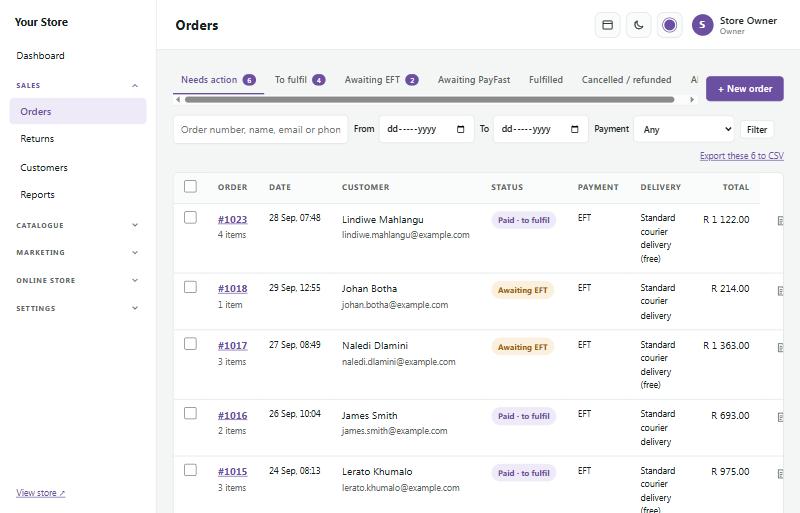
Soek volgens bestellingsnommer, naam, e-pos of foonnommer, filter volgens datum of betaalmetode, en gebruik Export these … to CSV vir 'n sigblad. Merk verskeie bestellings om pakstrokies te druk, of om hulle saam as afgehandel of voltooi te merk (merk of ontmerk Email customers). Voordat iets verander, sien jy 'n opsomming: hoeveel bestellings sal verander en hoeveel klante 'n e-pos sou kry. Bestellings ouer as 30 dae word uitgelig en hul e-posse is afgeskakel, sodat ou bestellings opgeruim kan word sonder om klante te e-pos.
Who's online (wie is aanlyn) #
Sales → Who's online wys die kopers wat nou op jou winkel is, en werk elke paar sekondes self by. Elke koper kry 'n kaart wat wys wat hulle doen (kyk na 'n produk, in die mandjie, by die betaalpunt), op watter bladsy hulle is, die laaste paar bladsye wat hulle gesien het, of hulle 'n foon of rekenaar gebruik, waarvandaan hulle gekom het (Google, Facebook, 'n skakel ensovoorts) en wat in hul mandjie is. Bo is die totale: kopers aanlyn, wat na produkte kyk, met items in hul mandjies, by die betaalpunt, en die waarde van alle oop mandjies. Op die kant wys 'n grafiek die laaste 30 minute, en 'n stroom lys wat gebeur: aankomste, soektogte, items in mandjies en bestellings. Vir kopers wat hul e-pos gelos het maar nie klaargemaak het nie, sien "Waar om jou verlate mandjies te vind" onder Follow-up emails in die hoofstuk "Bemarking".
Druk Sound off om 'n klokkie aan te skakel vir nuwe bestellings en items wat in mandjies gesit word ('n helderder een vir bestellings). Los die bladsy oop in 'n oortjie terwyl jy werk.
Besoeke is anoniem tensy 'n klant aangeteken is, geen IP-adresse word gehou nie, en alles word ná twee dae uitgevee. Soekenjin-robotte en aangetekende personeel word uitgelaat. Jy kan dit onderaan die bladsy afskakel.
Phone app (foon-app) #
Maak Phone app oop (onderaan die adminkieslys) om jou admin soos 'n app op jou foon se tuisskerm te sit. Daar is niks om uit 'n app-winkel af te laai nie en dit kos niks.
- iPhone of iPad: maak jou admin in Safari oop, tik Share (deel) en dan Add to Home Screen. Maak die nuwe ikoon oop, gaan na Phone app en skakel kennisgewings aan.
- Android: tik in Chrome op Install the app (of die kieslys ⋮ en dan Install app). Rekenaars met Chrome of Edge kan dit ook installeer.
Druk Switch on notifications om dadelik te hoor van nuwe bestellings, kwotasieversoeke en terugsendversoeke, met jou foon se kennisgewingklank, selfs as die app toe is. Tik op 'n kennisgewing om daardie bestelling oop te maak. Kies watter jy wil hê, en gebruik Send a test om te toets. Skakel dit op elke foon of rekenaar apart aan; elke personeellid kry net die kennisgewings wat hul rol toelaat. Kennisgewings sê net wat gebeur het: die besonderhede kom direk van jou winkel af wanneer jy hulle oopmaak.
Hoe 'n bestelling vorder #
- Placed (geplaas): die klant betaal by die betaalpunt. Hulle kry 'n bestellingsbevestiging per e-pos.
- Paid (betaal): aanlynbetalings (PayFast, Yoco, Ozow, Peach Payments en PayPal) word outomaties bevestig. EFT-betalings word deur jou bevestig (sien hieronder).
- Fulfilled / shipped (afgehandel / gestuur): jy stuur die pakkie en merk dit as gestuur. Die klant kry hul naspoorbesonderhede.
- Delivered (afgelewer): koerieraflewerings word vanself nagespoor.
- Completed (voltooi): die bestelling is klaar, afgelewer of afgehaal, met niks meer om te doen nie. Jy merk dit as voltooi. 'n Bestelling wat die klant self kom haal, 'n digitale bestelling of 'n verkoop in persoon kan reguit van Paid na Completed gaan.
Klik op 'n bestellingsnommer om dit oop te maak. Die gekleurde blokkie bo-aan wys altyd die volgende stap vir daardie bestelling.
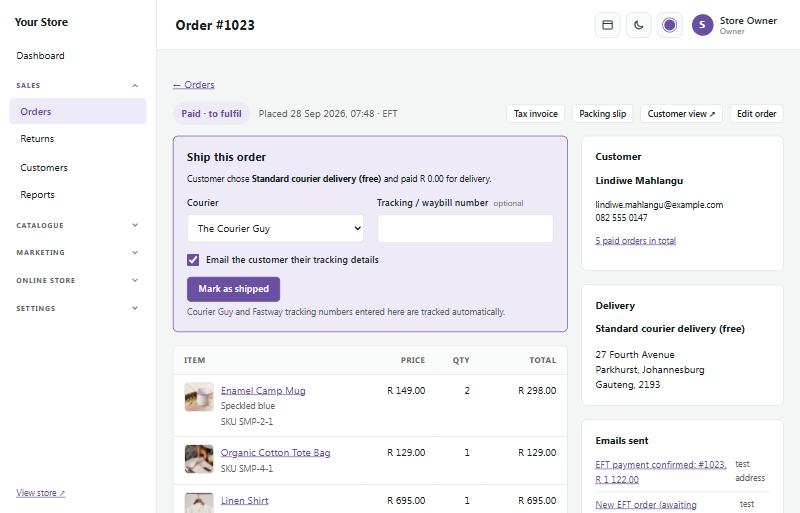
Aan die regterkant kry jy die klant, die afleweringsadres, die e-posse wat aan die klant gestuur is, en die Timeline (tydlyn) van alles wat met die bestelling gebeur het. Gebruik Add note vir notas wat net personeel kan sien.
Die bestelling wys die billing address (faktuuradres), wat die klant se hoofadres is, en die afleweringsadres (of sê dat hulle dieselfde is). Dit wys ook op die klant se bestellingsblad. 'n Collection-bestelling (afhaal) het geen afleweringsadres nie: die klant se adres word as sy faktuuradres gehou. Die belastingfaktuur wys altyd die hoofadres onder Bill to. As die bestelling na 'n ander afleweringsadres (of 'n kluis) gaan, noem die faktuur dit onder Delivery as Deliver to:. Die pakstrokie wys die afleweringsadres, of Collection.
EFT-betalings bevestig #
Wanneer 'n klant per EFT betaal, wag die bestelling onder Awaiting EFT met die blokkie Confirm the EFT payment.
- Kyk in jou bankrekening vir die betaling (die klant gebruik die bestellingsnommer as verwysing). As die klant 'n bewys van betaling opgelaai het, word dit op die bestelling gewys.
- Druk Mark as paid (merk as betaal).
- Die klant kry 'n betalingsbevestiging per e-pos en die bestelling skuif na To fulfil.
Aflewerings per dag #
Sales → Deliveries by day (gewys sodra jy afleweringstydgleuwe opgestel het)
Die bestellings wat vir een dag bespreek is, gegroepeer volgens afleweringsmetode en tydgleuf, met hoe vol elke gleuf is ("2 of 3 booked"). Die ry bo wys die volgende 14 dae en hoeveel bestellings elkeen het. Kies 'n dag, 'n metode, of merk Include cancelled (sluit gekanselleerdes in), en druk dan Print day sheet vir jou bestuurder of pak-tafel: elke bestelling het 'n merkblokkie, die adres, foonnommer en die klant se nota.
Die gekose dag en tyd wys ook op die bestellingsbladsy, in die bestellingslys (met 'n Delivery day-filter), op die faktuur, die pakstrokie, die klant se bestellingsbladsy en hul e-posse.
Om 'n bestelling se tyd te verander, maak die bestelling oop en gebruik Change the time in die Delivery-blok. Merk Book it even if it's full om 'n ekstra bestelling by 'n vol gleuf te voeg, en Email the customer the new time om die klant te laat weet. Die afleweringsfooi op die bestelling verander nie: gebruik Edit order daarvoor.
'n Bestelling stuur #
Wanneer 'n bestelling betaal is, verander die blokkie bo-aan na Ship this order:
- Kies die Courier (koerier) en tik die Tracking / waybill number (naspoor- / vragbriefnommer) in.
- Los Email the customer their tracking details gemerk.
- Druk Mark as shipped (merk as gestuur).
As jy 'n koerierrekening gekoppel het, bespreek Book courier die afhaal vir jou en vul die vragbrief in. Vir bestellings wat die klant self kom haal, sê die blokkie eerder Ready for collection.
Aparte aflewerings. Wanneer die bestelling items het wat apart gestuur word (sien Groot items, gespesialiseerde koeriers, hantering en versekering in Winkelopstelling), lys die blokkie elke aflewering: wat daarin is, die koerier en prys wat die klant gekies het, enige hantering en versekering, en die boksgrootte. Stuur elkeen met Mark delivery 1 as sent en sy vragbriefnommer: die klant kry 'n e-pos dat deel van die bestelling op pad is. Wanneer die laaste een gestuur is, word die bestelling as gestuur gemerk en kry die klant die gewone e-pos. Het jy tog alles saam gestuur? Gebruik Mark the whole order as shipped. Hierdie aflewerings kan nog nie deur 'n gekoppelde koerierrekening bespreek word nie: bespreek hulle by die koerier en tik die vragbriefnommer.
Verander 'n bestelling se status #
Die Status-blokkie regs bo-aan 'n bestelling verander sy status in een stap:
- Kies die nuwe status onder Change status to. Jy sien net die statusse wat vir hierdie bestelling sin maak: Paid (betaal: 'n EFT wat in jou bank is; tik die bedrag in), Fulfilled (afgehandel: koerier en naspoornommer is opsioneel), Completed (voltooi) of Cancelled (gekanselleer, vir onbetaalde bestellings: die voorraad gaan terug te koop).
- Tik 'n Note for the customer (nota vir die klant) in as jy wil. Dit wys op hul bestellingsblad en in die e-pos.
- Los Email the customer about this change gemerk om hulle te e-pos, of ontmerk dit om die bestelling stil op te dateer.
- Druk Update status.
Elke verandering word in die bestelling se Timeline (tydlyn) aangeteken, met "customer emailed" of "customer not emailed". Terugbetalings is nie in hierdie lys nie: gebruik die Refunds-blokkie ('n voltooide bestelling kan steeds terugbetaal of teruggestuur word). Voorraad verander nie wanneer 'n bestelling voltooi word nie, want dit is geneem toe die bestelling geplaas is. Jy kan die bewoording van die "Order completed"-e-pos verander, of dit afskakel, onder Settings → Emails.
Fakture en pakstrokies #
Bo-aan elke bestelling:
- Tax invoice (belastingfaktuur): 'n drukbare faktuur met jou besigheidsbesonderhede en BTW.
- Packing slip (pakstrokie): 'n lys items om te pak, sonder pryse.
- Customer view (klantaansig): die bestellingsbladsy presies soos die klant dit sien.
Druk hulle of stoor hulle as PDF vanuit jou blaaier se drukvenster.
Die klant se nota van die betaalblad af (afleweringsinstruksies, 'n hekkode of 'n geskenkboodskap) wys in 'n eie blokkie op albei dokumente, met sy reëlbreuke behou: Customer note op die belastingfaktuur en Delivery instructions op die pakstrokie, sodat die inpakker en die bestuurder dit nie kan mis nie.
'n Bestelling vir 'n klant skep #
Het jy 'n bestelling per telefoon of WhatsApp gekry? Skep dit self:
- Gaan na Sales → Orders en druk + New order (of druk Create an order for them op 'n klant se bladsy).
- Kies of voeg die klant by, en voeg dan die produkte by.
- Kies die aflewering en hoe hulle gaan betaal. Die klant kan 'n skakel per e-pos kry om aanlyn te betaal, of per EFT betaal.
Point of sale (verkoop in persoon) #
Verkoop jy by 'n mark, 'n pop-up of jou eie toonbank? Sales → Point of sale maak van jou foon of tablet 'n kasregister. Verkope kom van dieselfde voorraad as jou aanlyn winkel af en wys in jou bestellings en verslae.
1. Tik op 'n produk om dit by te voeg (kies die grootte of kleur as dit opsies het), of soek volgens naam, SKU of strepieskode. Druk die strepieskode-knoppie om met die kamera te skandeer (op fone en blaaiers wat strepieskodes kan lees), of tik die kode en druk Enter. 'n Strepieskodeskandeerder wat jy inprop werk ook.
2. Gebruik − en + om hoeveelhede te verander. Personeel wat afslag mag gee, kan op 'n prys tik om dit te verander of 'n % af te haal, en 'n Discount on the sale (afslag op die verkoop) intik ('n bedrag soos 50, of 10%).
3. Voeg 'n Customer (klant) by as hulle hul kwitansie per e-pos of lojaliteitspunte wil hê. Los dit leeg vir 'n inloopverkoop.
4. Druk Take payment (neem betaling) en kies hoe hulle betaal het:
- Cash (kontant): tik die kontant wat gegee is (of tik op 'n vinnige bedrag) en die kleingeld word vir jou uitgewerk.
- Card machine (kaartmasjien, soos Yoco, SnapScan of Speedpoint): neem eers die betaling op jou masjien, en merk dan dat dit goedgekeur is. Voeg die strokie se verwysing by as jy wil.
- EFT / instant payment (EFT of kitsbetaling): merk sodra jy gesien het die geld het ingekom, en voeg die verwysing by.
5. Druk Complete sale (voltooi verkoop). Die bestelling word as betaal en oorhandig gestoor, en die voorraad word afgetrek.
Op die kwitansieskerm kan jy Print receipt (druk kwitansie), Send by WhatsApp ('n kort kwitansie met 'n skakel na hul bestellingsbladsy) of New sale ('n nuwe verkoop) kies. Klante kry net 'n e-pos as jy Email the receipt merk.
Selling offline (vanlyn verkoop tydens beurtkrag)
Die kasregister hou aan verkoop as die krag of die internet afgaan, en haal self in sodra dit terug is.
- Maak Sales → Point of sale een keer oop terwyl jy aanlyn is, aangemeld as die personeellid wat gaan verkoop. Die kasregister stoor 'n afskrif van jou produkte, pryse, strepieskodes, voorraad, BTW en kwitansiebesonderhede op die toestel, en verfris dit elke paar minute terwyl dit gebruik word.
- As die verbinding wegval (of die winkel nie binne 'n paar sekondes antwoord nie), sê 'n rooi strook Offline – 3 sales waiting to sync. Verkoop soos gewoonlik: soek en skandeer werk uit die gestoorde afskrif. Neem Cash (kontant), of Card (recorded manually) (kaart, met die hand aangeteken) as jou kaartmasjien op sy eie werk (sy eie SIM of Wi-Fi). EFT, klante soek en kwitansies per e-pos het 'n verbinding nodig.
- Elke verkoop word op die toestel gestoor met sy eie nommer en druk sy eie kwitansie (Print receipt). Dit bly veilig as die blaaier toemaak of die krag uitgaan.
- Sodra jy weer aanlyn is, laai die verkope self op, oudste eerste, en word gewone bestellings met die tyd waarop hulle verkoop is. Niks word ooit twee keer gestoor nie, selfs as dit weer gestuur word.
Unsynced sales (verkope wat nog wag) wys wat op die toestel wag. As 'n toestel herstel moet word, of verkope wil nie oplaai nie, druk eers Export CSV of Export JSON en lui hulle met die hand op.
'n Verkoop wat reeds gebeur het, word nooit geweier nie. As dieselfde item intussen ook aanlyn verkoop het, kan die voorraad onder nul gaan; as 'n prys verander het, hou die bestelling die kasregister se prys. Albei wys onder Sync log → To check (en op die foon-app as 'n "New orders"-kennisgewing), waar jy Mark as checked druk sodra jy dit uitgesorteer het.
Kwotasies #
Vir klante wat eers 'n prys wil hê: handelskopers, groot bestellings en spesiale versoeke. Jy kry hulle onder Sales → Quotes.
Kwotasieversoeke uit die winkel
- Merk Shoppers can ask for a quote from their cart op die Quotes-bladsy. Die mandjie wys dan Request a quote instead (vra eerder 'n kwotasie).
- Die koper voeg hul besonderhede en 'n nota by. Die items in hul mandjie word 'n kwotasieversoek, jy kry 'n e-pos, en dit verskyn onder New requests.
'n Kwotasie voorberei en stuur
- Maak die kwotasie oop (of druk New quote om een vir 'n telefoon- of e-posnavraag te begin).
- Voeg produkte by of verwyder hulle, verander hoeveelhede en tik jou quoted price (gekwoteerde prys) vir enige item in; los dit leeg om die gewone prys te kwoteer.
- Kies die aflewering (jou standaardtarief, gratis, 'n koste vir hierdie kwotasie, of afhaal), voeg 'n afslag by as jy wil, 'n valid until-datum (geldig tot) en 'n boodskap.
- Handling (hantering) en Insurance in transit (versekering tydens vervoer) word by die aflewering getel (nie wanneer die klant self kom haal nie) en as aparte reëls op die kwotasie, die bestelling en die faktuur gewys.
- Afleweringskwotasies kom van items gemerk Delivery quoted by us: die versoek het die klant se afleweringsadres en die item se hantering en versekering. Vul die Delivery cost (afleweringskoste) in voordat jy dit stuur (dit kan nie sonder een gestuur word nie).
- Save and send to the customer e-pos die kwotasie aan hulle met 'n knoppie om dit te bekyk. Save without sending hou dit as 'n konsep. Die Quote link (kwotasieskakel) kan ook op WhatsApp gedeel word.
Wanneer die klant aanvaar
Die klant maak hul kwotasieskakel oop, kies om aanlyn of per EFT te betaal, en druk Accept and place my order. Dit word 'n gewone bestelling teen die gekwoteerde pryse (die voorraad word dan afgetrek), gemerk met die kwotasienommer. 'n Kwotasie wat verby sy valid until-datum is, kan nie aanvaar word nie; die klant word gevra om jou te kontak. Hulle kan dit ook van die hand wys, en jy kan 'n kwotasie enige tyd kanselleer voordat dit aanvaar is.
Subscribe & save (herhaalbestellings) #
Vir dinge wat mense oor en oor koop, soos koffie, troeteldierkos of velsorg. Kopers kies om 'n produk elke paar weke te laat aflewer en betaal elke keer 'n bietjie minder.
Skakel dit aan
- Gaan na Online store → Store features en merk Subscribe & save (repeat orders). Stel die standard discount (standaardafslag, 10% om mee te begin), die tussenposes wat nuwe produkte bied (elke 2, 4, 6 of 8 weke) en hoeveel days to pay (dae om te betaal) 'n herhaalbestelling kry.
- Maak elke produk oop waarvoor dit pas en merk onder Subscribe & save die blokkie Offer Subscribe & save on this product. Verander die afslag en die tussenposes vir daardie produk as jy wil. Bundels kan nie ingeteken word nie.
Wat die koper sien
- Op die produkbladsy kies hulle One-time purchase (eenmalige aankoop) of Subscribe & save, met albei pryse gewys, en kies Deliver every (lewer elke) 2, 4, 6 of 8 weke.
- Die mandjie en betaalpunt wys die lyn as 'n intekening. Die afslag kom af van die prys wat hulle in elk geval sou betaal: 'n uitverkoopprys, hul handels- of vlakprys en enige grootmaatafslag.
- Die eerste bestelling word geplaas en betaal soos enige ander bestelling.
Herhaalbestellings
- Wanneer die eerste bestelling geplaas word, stoor die winkel 'n intekening vir elke tussenpose wat gekies is. Items met dieselfde tussenpose kom saam, met een afleweringskoste.
- 3 dae voor elke datum kry die klant 'n herinnering per e-pos, sodat hulle dit kan oorslaan of verander.
- Op die datum maak die winkel self die volgende bestelling (Awaiting payment) teen vandag se pryse min die afslag, na dieselfde adres. Aflewering is jou standaardtarief (afhaal bly gratis, en 'n kluis of afhaalpunt hou sy prys). Items wat nie meer te koop is nie, of uitverkoop is, word uitgelaat en die e-pos sê so.
- Die klant kry 'n e-pos met 'n knoppie om te betaal. Geen kaartbesonderhede word gehou nie: die klant betaal elke bestelling self, op die manier waarop hulle voorheen betaal het (kaart of kitsoorbetaling aanlyn, of EFT). 'n Onbetaalde bestelling word na die dae om te betaal gekanselleer, soos enige bestelling. Na twee onbetaalde bestellings agter mekaar onderbreek die intekening homself, en as die heel eerste bestelling nooit betaal word nie, word dit gekanselleer.
- Herhaalbestellings word met die intekeningnommer gemerk. As jy lewendige koerierkwotasies gebruik, bespreek die koerier soos gewoonlik van die bestellingsbladsy af.
Intekenings bestuur
- Klante bestuur hulle s'n met die skakel in elke intekening-e-pos, sonder om aan te meld: slaan die volgende bestelling oor, verander hoe gereeld, onderbreek, hervat, verwyder 'n item of kanselleer. Aangemelde klante sien dit ook op hul rekeningbladsy.
- Sales → Subscriptions lys hulle almal met die volgende besteldatum en wat elkeen per maand werd is. Jy kan die volgende bestelling oorslaan, een onderbreek, hervat of kanselleer vir 'n klant wat vra.
- As jy Subscribe & save afskakel, stop alle herhaalbestellings en herinneringe; klante kan steeds hulle s'n sien en kanselleer.
- Verander die bewoording van die twee e-posse (Subscribe & save: next order coming up en Subscribe & save: order ready to pay) onder Online store → Emails. Die herinnering kan daar afgeskakel word.
Lay-by (lê-weg) #
Met lay-by bespreek kopers items met 'n deposito en betaal die res een keer per maand. Hulle kry die items sodra alles betaal is. Jy kry elke lay-by, wat nog geskuld word en die instellings onder Sales → Lay-bys.
Opstel
- Merk onderaan die Lay-bys-bladsy Offer lay-by at checkout (bied lay-by by die betaalpunt aan). Kies die deposito (20% om mee te begin), die langste tyd om te betaal (1 tot 6 maande, een betaling per maand), die kleinste bestelling vir lay-by (R500 om mee te begin) en die kansellasiefooi (10% om mee te begin). Jy kan 'n kort note at checkout (nota by die betaalpunt) byvoeg.
- Lay-by word aangebied vir aflewering in Suid-Afrika en vir afhaal. Dit word nie vir geskenkbewyse, kwotasies of PayPal aangebied nie.
Hoe dit werk
- By die betaalpunt merk die koper Lay-by, kies hoeveel maande, en sien die deposito en elke maandelikse betaling. Hulle betaal die deposito met jou aanlyn betaling of per EFT.
- Die voorraad word dadelik afgetrek, sodat die items vir hulle gehou word. Die bestelling wys Awaiting payment met 'n Lay-by-etiket en kan nog nie gestuur word nie.
- Hul bestellingsbladsy wys die plan, wat betaal is, wat oorbly en die volgende datum, met 'n knoppie om aanlyn te betaal, of jou bankbesonderhede vir EFT.
- Wanneer die laaste betaling inkom, skuif die bestelling vanself na To fulfil en die klant kry die gewone "Payment received"-e-pos.
Betalings en herinneringe
- Vir EFT-, kontant- of kaartmasjienbetalings: maak die bestelling oop en gebruik Record a payment (teken 'n betaling aan) in die lay-by-paneel. Teken 'n EFT eers aan wanneer die geld in jou rekening wys.
- Klante kry 'n herinnering per e-pos 3 dae voor elke betaling, en nog een wanneer 'n betaling 7 dae laat is. Ná 30 dae word die lay-by gemerk as 30+ days late en die foon-app kan jou laat weet (merk Lay-bys 30 days late onder Phone app).
- Verander die bewoording van die lay-by-e-posse onder Online store → Emails.
'n Lay-by kanselleer
Druk Cancel the lay-by op die bestelling. Die items gaan terug in voorraad, en die paneel wys die kansellasiefooi en die bedrag om terug te betaal. Betaal die geld terug (in die betalingsmaatskappy se paneelbord, of vanuit jou bank) en druk dan Record refund. Jy kan ook winkelkrediet kies, wat 'n koeponkode vir die klant skep.
Goed om te weet: Die Wet op Verbruikersbeskerming (artikel 62) laat jou 'n redelike kansellasiefooi hou wanneer 'n lay-by gekanselleer word. Die res van wat die klant betaal het, moet terugbetaal word (of as winkelkrediet gegee word as hulle instem).
Pre-orders and coming soon (voorafbestellings en binnekort beskikbaar) #
Wys 'n produk voordat dit aankom. Coming soon-produkte (binnekort beskikbaar) kan nog nie gekoop word nie: kopers druk Notify me, laat hul e-posadres en kry een e-pos sodra dit te koop is. Pre-order-produkte (voorafbestellings) word nou gekoop, ten volle of met 'n deposito betaal, en gestuur wanneer dit aankom. Jy kry hulle almal onder Sales → Pre-orders.
'n Produk opstel
- Maak die produk oop en merk Show this product as coming soon or on pre-order (onder Coming soon / Pre-order). Laat die produk op Active.
- Kies Pre-order of Coming soon, en die vrystellingsdatum (of merk Date to be confirmed as die datum nog nie vas is nie). Laat On this date, switch to normal selling and email everyone by itself gemerk, dan doen die winkel dit self op die dag.
- Vir 'n voorafbestelling kies jy Paid in full at checkout (ten volle by die betaalpunt) of A deposit now, the balance when it arrives ('n deposito nou, die res wanneer dit aankom: 'n % van die prys, of 'n randbedrag per item). Kopers kan altyd kies om ten volle te betaal.
- Opsioneel: Pre-order places (hoeveel vooraf bestel kan word, byvoorbeeld die getal wat op pad is) en 'n Pre-order price ('n vroeëvoël-prys wat eindig wanneer dit aankom).
Wat kopers sien
- 'n Pre-order- of Coming soon-kenteken, die datum waarop dit gestuur word, en Pre-order now (of Notify me) in plaas van Add to cart.
- Die mandjie en betaalpunt sê "Pre-order: ships from …". Met 'n deposito bied die betaalpunt Pay a deposit now of Pay in full now aan.
- Hul bestellingsbladsy wys wanneer dit gestuur word en, by 'n deposito, wat betaal is, wat oorbly en 'n knoppie om die res te betaal.
Bestellings en voorraad
- 'n Voorafbestelling neem sy voorraad dadelik, so 'n nagespoorde item gaan onder nul: dit is wat vir die voorafbestellings gehou word. Wanneer die laaste plek gevat is, wys die produk Pre-order full. Twee kopers kan nooit albei die laaste plek kry nie.
- 'n Voorafbestelling word in die bestellingslys gemerk as Pre-order · don't ship en kan nie as gestuur gemerk word voordat dit aankom nie. 'n Bestelling met 'n deposito bly op Awaiting payment totdat die res betaal is. Teken EFT-, kontant- of kaartmasjienbetalings aan in die bestelling se Pre-order-paneel.
- As 'n mandjie voorafbestelling- en voorraaditems het, kies onder Sales → Pre-orders of alles saam gestuur word wanneer die voorafbestelling aankom (die standaardkeuse), of die voorraaditems dadelik gaan.
Wanneer dit aankom
Maak die produk oop onder Sales → Pre-orders en druk Mark as arrived (of laat die vrystellingsdatum dit doen). Tik hoeveel aangekom het om dit by die voorraad te voeg. Die produk verkoop dan gewoonweg teen sy gewone prys. Betaalde voorafbestellings skuif na To fulfil met 'n "op pad"-e-pos, depositokliënte kry 'n "betaal die res"-e-pos (en een herinnering op die dag wat dit betaal moet word), en die waglys kry sy "Dis hier"-e-pos.
- Elke produk se bladsy onder Sales → Pre-orders wys die voorafbestellings, die deposito's ontvang, die bedrae wat nog betaal moet word en die waglys, met Export CSV.
- Om 'n voorafbestelling te kanselleer, gebruik Cancel order (onbetaal, of 'n deposito) of Refunds (ten volle betaal) soos gewoonlik. By 'n gekanselleerde deposito betaal jy die geld terug en druk Record refund in die Pre-order-paneel.
- Verander die bewoording van die e-posse (Pre-order: … en Coming soon: it has arrived) onder Online store → Emails.
Bookings and appointments (besprekings en afsprake) #
Verkoop tyd in plaas van voorraad: 'n behandeling, 'n klas met sitplekke, of fietse en lokale om te huur. Kopers kies 'n datum en tyd op die produkbladsy en betaal by die gewone betaalpunt. 'n Mandjie met net besprekings slaan die adres en aflewering oor.
'n Produk bespreekbaar maak
- Maak die produk oop onder Catalogue → Products en druk Set up bookings in die Bookings-afdeling.
- Merk Sell this as a booking en kies die soort: Appointment ('n vaste lengte, met 'n pouse na elke bespreking), Class or event (vaste datums met sitplekke) of Rental (per dag of per uur, met hoeveel jy het).
- Stel die Opening hours, hoeveel kennisgewing jy nodig het, hoe ver vooruit besprekings oopmaak, jou Closed dates, en of jy Closed on public holidays is. Opsies kan hul eie lengte hê, byvoorbeeld 60 of 90 minute teen verskillende pryse.
- Druk Save. Vir 'n klas, voeg sy datums by onder Class dates (een keer, of weekliks herhaal).
Personeel, kamers en instellings
- Onder Sales → Bookings → Settings voeg jy die mense of kamers by wat elkeen hul eie besprekings neem, met hul af-dae. Merk hulle op elke bespreekbare produk; kopers kan iemand kies of "Anyone available".
- Kies hoe lank 'n tyd in 'n koper se mandjie gehou word, wanneer die herinnering-e-pos gaan (en per WhatsApp aan kopers wat ingeteken het), en tot hoeveel uur voor 'n bespreking klante aanlyn kan kanselleer of 'n nuwe tyd kan kies.
Die besprekingskalender
- Sales → Bookings wys 'n dag per personeellid of kamer, of 'n hele week. Print day sheet druk dit.
- Add a booking vir oproepe en mense wat instap. Move en Cancel werk daar en op die bestellingbladsy; 'n skuif word net aanvaar as daar plek is, en jy kan die klant e-pos.
- Export CSV laai die besprekings vir 'n datumreeks af.
'n Bestelling verander #
Druk Edit order om items by te voeg of te verwyder, hoeveelhede, opsies of pryse te verander, of die aflewering te verander. Die totale, BTW, voorraad, faktuur en pakstrokie word bygewerk, en die bestelling se tydlyn wys wat verander het, wie dit verander het, en die ou en nuwe totale.
Jy kan onbetaalde bestellings wysig, en ook betaalde, gestuurde (fulfilled) en voltooide bestellings:
- Aflewering: kies uit jou winkel se afleweringsopsies vir die bestelling se adres (jou afleweringstarief of afleweringsgebiede, koeriers en afhaal, op dieselfde manier uitgewerk as by die kassa), hou dit soos dit is, of kies Something else en tik 'n beskrywing en koste. Druk Update the options nadat jy die adres of items verander het. Fill in one of their addresses vul die klant se hoofadres of een van hul ander afleweringsadresse in.
- Voorraad volg die items: bygevoegde items word uit voorraad geneem, verwyderde items gaan terug. Op 'n gestuurde of voltooide bestelling, haal die regmerkie by Put removed items back in stock af as hulle nie terugkom nie.
- Email the updated order to the customer merk homself wanneer die items, aflewering of totaal verander. Die e-pos lys wat verander het, die nuwe totaal, en enigiets wat nog betaal moet word of terugkom. Om dit later te stuur, druk Send updated order op die bestellingbladsy: jy sien eers die e-pos. Verander die bewoording onder Settings → Emails ("Order updated").
Wanneer 'n bestelling reeds betaal is, skuif die geld nooit vanself nie:
- Nuwe totaal hoër: die bestelling wys Balance due. Die klant sien die bedrag en jou bankbesonderhede op hul bestellingbladsy (hulle kan 'n bewys van betaling oplaai). Wanneer die geld aankom, teken dit aan onder Balance to pay op die bestellingbladsy.
- Nuwe totaal laer: die bestelling wys Money to give back. Kies Back to how they paid, Store credit ('n koopbewyskode word ge-e-pos) of Another way, en druk dan Give back. Vir PayFast, Yoco, Ozow, Peach Payments en EFT stuur jy die geld self terug in die betalingsmaatskappy se paneelbord of vanuit jou bank; Payflex en PayJustNow kry die terugbetaling dadelik.
Kanselleer en terugbetaal #
- Cancel order (kanselleer bestelling): vir bestellings wat nie gaan deurgaan nie. Die voorraad kom weer te koop.
- Refunds (terugbetalings): druk Refund items or an amount… om sommige items, die aflewering of 'n vaste bedrag terug te betaal. Jou winkel teken die terugbetaling aan; stuur die geld self terug in die betalingsmaatskappy se paneelbord (PayFast, Yoco, Ozow, Peach Payments of PayPal; die terugbetalingsbladsy sê waar), of vanuit jou bank vir EFT.
Klante kry 'n e-pos wanneer hul bestelling gekanselleer of terugbetaal word.
Terugsendings #
Klante kan vanaf hul bestellingsbladsy vra om items terug te stuur, binne die terugsendtydperk wat jy kies (30 dae om mee te begin).
- Nuwe versoeke verskyn onder Sales → Returns en op die paneelbord.
- Maak 'n versoek oop en druk Approve and email instructions om jou terugsendinstruksies aan die klant te stuur, of Decline (wys af) dit met 'n rede.
- Wanneer die items terug is, betaal hulle terug vanuit die versoek.
Stel die terugsendtydperk en jou terugsendinstruksies onderaan die Returns-bladsy.
E-posse wat klante ontvang #
Jou winkel e-pos klante outomaties wanneer hulle bestel, wanneer 'n EFT-betaling bevestig word, wanneer die bestelling gestuur word, en wanneer dit gekanselleer of terugbetaal word. Elke e-pos wat vir 'n bestelling gestuur is, word op die bestelling gelys onder Emails sent, en Resend latest email stuur die laaste een weer.
Om die bewoording van hierdie e-posse te verander, sien "E-possjablone" in die hoofstuk "Die voorkoms van jou winkel".