

5Klante
Almal wat al by jou gekoop het, of hulle nou as gas betaal het of 'n rekening oopgemaak het.
Die klantelys #
Sales → Customers lys jou klante met hoeveel bestellings hulle voor betaal het, hoeveel hulle bestee het, hul lojaliteitspunte, hul laaste bestelling en of hulle ingestem het tot bemarkings-e-posse.
- Soek volgens naam, e-pos of foonnommer.
- Die oortjies skei Registered-klante (geregistreer, met 'n rekening) van Guests (gaste).
- Add a customer voeg iemand met die hand by, byvoorbeeld 'n gereelde klant wat per telefoon bestel.
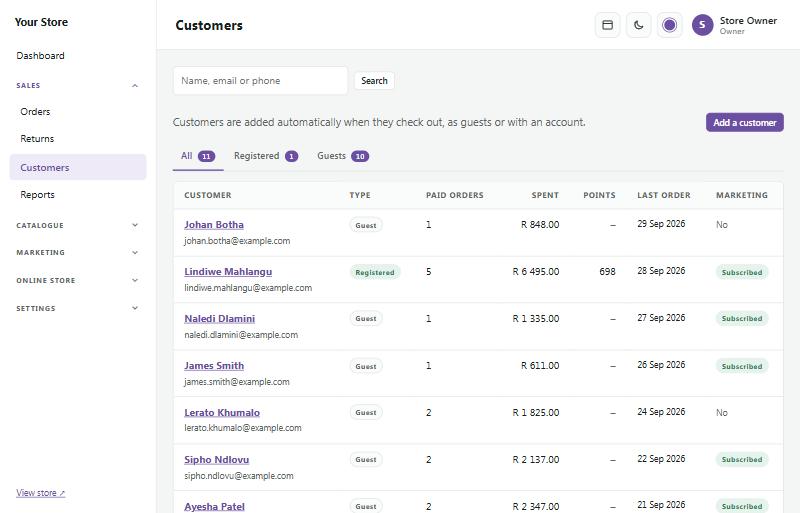
Klante word outomaties bygevoeg wanneer hulle betaal, so jy hoef hulle nooit self in te tik nie.
'n Klant se bladsy #
Klik op 'n klant se naam om te sien:
- Hul betaalde bestellings, totale besteding, gemiddelde bestelling en laaste besteldatum.
- Elke bestelling, met 'n Re-order-knoppie om 'n nuwe bestelling met dieselfde items te begin.
- Hul lojaliteitspunte, koepons en winkelkrediet. Send a personal coupon e-pos vir hulle 'n afslagkode wat net hulle kan gebruik.
- Of hulle ingeteken is op bemarkings-e-posse, en of hulle 'n rekening het.
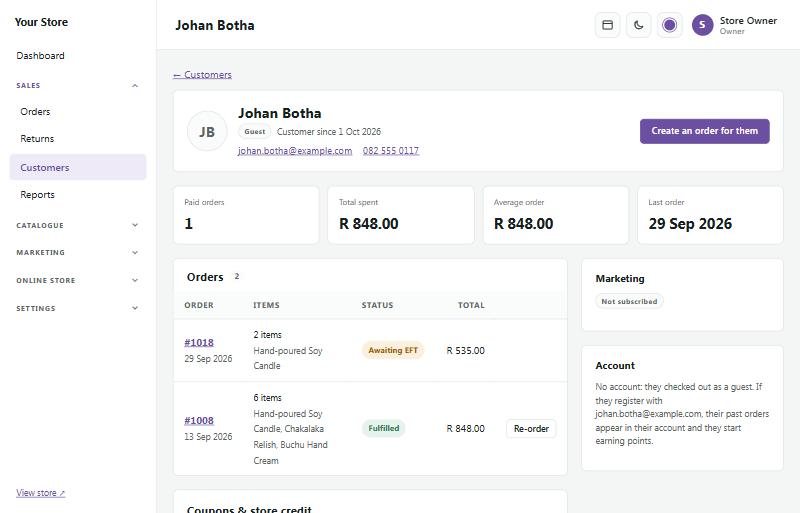
Create an order for them begin 'n nuwe bestelling met hul besonderhede reeds ingevul.
Adresse #
Elke klant het 'n main address (hoofadres): hul faktuuradres en hul gewone afleweringsadres, met hul maatskappy en BTW-nommer as hulle vir 'n besigheid koop. Dit kom altyd op hul fakture. Geregistreerde klante kan ook other delivery addresses (ander afleweringsadresse) hou (tot 20), elk met 'n naam as hulle wil, soos Home of Work.
- Sign in wys twee blokke langs mekaar: Sign in vir bestaande klante, en Create an account. As die betaalpunt 'n rekening nodig het (gaste kan nie betaal nie), stuur dit kopers soontoe, en albei paaie neem hulle terug na die betaalpunt met hul mandjie.
- Create an account vra vir hul naam, e-pos, selfoonnommer, wagwoord en adres. Daardie adres is hul hoofadres. Die selfoonnommer en adres is altyd verpligtend. Klante wat met Google, Facebook of Apple aansluit, gee hul adres by hul eerste betaling. Hulle tik hul e-pos twee keer, en 'n meter wys hoe sterk hul wagwoord is (weak, fair, good of strong): 'n swak een kan nie gebruik word nie. As Marketing → WhatsApp bestellingsopdaterings stuur, kan hulle Send me order updates on WhatsApp merk, met 'n WhatsApp-nommer as dit nie hul selfoonnommer is nie.
- By die betaalpunt sien aangemelde klante hul besonderhede en hoofadres klaar ingevul, met Edit. Hulle kies aflewering of afhaal, en hoe om te betaal. Use a different delivery address laat hulle een van hul ander afleweringsadresse kies, of Add a new delivery address, wat vir volgende keer gestoor word. Die afleweringsopsies volg die adres wat gekies is.
- Met collection (afhaal) bly die adres: dit is die faktuuradres. Daar is geen aparte faktuuradres om in te vul nie.
- Guests (gaste, as gaste mag betaal) tik een adres, vir aflewering en die faktuur. 'n Gas hou een adres: 'n latere gasbestelling met dieselfde e-pos werk dit by. Sodra hulle 'n rekening skep, kan hulle ander afleweringsadresse stoor. 'n Gasbestelling verander nooit die adresse van 'n klant met 'n rekening nie.
- Klante bestuur hul adresse onder My account → Addresses: verander die hoofadres, en voeg ander afleweringsadresse by, verander of vee hulle uit.
- Onder My account → WhatsApp updates skakel hulle WhatsApp-opdaterings aan of af en verander hul WhatsApp-nommer. Elke verandering word met die tyd gehou: die klant se admin-bladsy wys of WhatsApp-opdaterings aan is, en die verandering onder Consent history. As hulle dit by die betaalpunt merk of ontmerk, word die keuse ook op die klant gestoor. Personeel kan dit op die klant se admin-bladsy aan- of afskakel en die nommer verander: aan net as die klant daarvoor gevra het (die bladsy vra jou om te bevestig), en elke verandering word met jou naam aangeteken.
- Op 'n klant se bladsy in admin wys en verander Details and main address die hoofadres (faktuuradres). Other delivery addresses lys die ander: byvoeg, verander of uitvee. 'n Gas wys net hul een adres, gemerk Guest.
Totdat 'n klant hul e-posadres bevestig, wys net die adresse wat hulle self getik het in hul rekening en by die betaalpunt.
Klanterekeninge #
Onder Online store → Customer accounts kies jy of kopers 'n rekening kan oopmaak. Met 'n rekening sien hulle hul bestellings, betaal hulle vinniger en verdien hulle lojaliteitspunte; kopers kan altyd ook as gaste betaal.
Order pages: check who is looking (bestellingbladsye: kyk wie kyk; op dieselfde bladsy, by verstek af). Gewoonlik maak 'n bestellingbladsy, met sy faktuur-, betaal- en resensiebladsye, oop vir enigiemand met die privaat skakel uit die bestellinge-posse. Wanneer dit aan is, moet kliënte met 'n rekening aanmeld om hul bestellings te sien (daarna kom hulle reguit terug na die bestelling), en gaste tik die e-posadres waarmee hulle bestel het, een keer per besoek. Die koper wat pas die bestelling geplaas het, en jou personeel, sien dit altyd.
Guest checkout (op dieselfde bladsy, by verstek aan) laat kopers koop sonder 'n rekening. Skakel dit af om kopers by die betaalpunt te laat aanmeld of 'n rekening te laat skep (hul mandjie bly behoue), byvoorbeeld vir 'n winkel net vir die handel of vir lede. Dit bly altyd aan solank kliëntrekeninge af is.
Jy kan ook Sign in with Google, Facebook of Apple aanbied. Elkeen het 'n kort opstelling op daardie maatskappy se ontwikkelaarswerf nodig; die bladsy wys die adres om in hul instellings te kopieer.
'n Klant met hul rekening help #
Op 'n klant se bladsy kan personeel met toestemming:
- Mark email as confirmed (merk e-pos as bevestig), as jy seker is die e-posadres is hulle s'n.
- Send password reset link (stuur 'n skakel om die wagwoord terug te stel).
- Sign in as them (meld aan as hulle) om presies te sien wat hulle sien (byvoorbeeld om met 'n vasgehaakte bestelling te help). 'n Balk bo-aan die winkel herinner jou, en Back to admin neem jou terug.
Groothandelspryse (handelspryse) #
Verkoop aan besighede teen handelspryse, terwyl almal anders steeds jou gewone pryse sien. Skakel dit aan onder Online store → Wholesale (klanterekeninge moet ook aan wees, want handelskopers meld aan).
Handelspryse stel
- Store-wide trade discount (winkelwye handelsafslag): byvoorbeeld 20%. Elke produk sonder sy eie handelsprys is soveel goedkoper vir handelsklante.
- A product's own trade price ('n produk se eie handelsprys): op die produkbladsy onder Pricing & stock → Trade price, of in die Trade-kolom vir elke variant. Los dit leeg om die winkelwye afslag te gebruik.
- 'n Handelsklant betaal nooit meer as die kleinhandelprys nie, so as 'n uitverkoping 'n produk laer bring, kry hulle die uitverkoopprys. Bondels behou hul eie prys.
- Smallest trade order (kleinste handelsbestelling, opsioneel): handelsklante kan nie betaal as hul goedere-totaal onder hierdie bedrag is nie.
- Show the retail price crossed out: handelsklante sien die kleinhandelprys deurgehaal langs hul handelsprys.
Handelsrekeninge
- Klante doen aansoek vanaf hul rekeningbladsy (Trade account): besigheidsnaam, BTW-nommer en 'n kort nota. Jy kry 'n e-pos, en die aansoek verskyn in Customers → Trade met 'n "waiting"-kenteken (wag).
- Op die klant se bladsy gee Approve trade account hulle dadelik handelspryse en stuur 'n e-pos aan hulle. Decline hou hulle op kleinhandelpryse; Back to retail verwyder 'n goedgekeurde rekening.
- Jy kan enige geregistreerde klant vanaf hul bladsy 'n handelsrekening gee, sonder 'n aansoek.
Prysvlakke (price tiers)
- Behalwe handelspryse kan jy meer vlakke van spesiale pryse byvoeg, soos Gold, Reseller of Staff, onder Online store → Wholesale → Price tiers. Elke vlak het 'n % afslag op jou kleinhandelpryse en 'n opsionele kleinste bestelling.
- Spesiale pryse (R): op die produkbladsy kry elke vlak sy eie prysveld (of 'n kolom vir elke variant). Los dit leeg om die vlak se % afslag te gebruik.
- Sit 'n klant op 'n vlak vanaf hul bladsy: onder Trade account and prices, kies die vlak en klik Give these prices (of Change tier). 'n Eerste goedkeuring stuur 'n e-pos aan hulle; om tussen vlakke te skuif doen dit nie. Back to retail haal hulle af.
- As jy 'n vlak uitvee, gaan sy klante terug na kleinhandelpryse en sy spesiale pryse word verwyder.
Terwyl hulle aangemeld is, sien handelsklante 'n Trade price-etiket op produkkaarte en produkbladsye, en hul mandjie en betaalpunt gebruik handelspryse. Hul bestellings word in die admin as Trade order gemerk.
Lojaliteitspunte #
Marketing → Loyalty points beloon klante met 'n rekening: hulle verdien punte op elke betaalde bestelling en gebruik dit by die betaalpunt as afslag.
- Kies hoeveel punte klante per rand verdien, wat 'n punt werd is, en 'n welkomsbonus wanneer hulle registreer.
- Gee jou punte 'n naam (byvoorbeeld "Blaarpunte").
- Gaste sien hoeveel punte hulle met 'n rekening sou verdien, 'n lekker rede om te registreer.
Jy kan punte vir een klant op hul bladsy byvoeg of afhaal, met 'n nota wat verduidelik hoekom.
Privaatheid en POPIA #
Suid-Afrika se privaatheidswet (POPIA) gee klante die reg om hul inligting te sien en te laat uitvee. Op 'n klant se bladsy:
- Download their data (laai hul data af) gee jou alles wat jou winkel oor hulle hou, om aan hulle te stuur.
- Erase this customer (vee hierdie klant uit) verwyder hul persoonlike besonderhede. Hul bestellings bly vir jou rekeningkunde, sonder hul naam en kontakbesonderhede.
Bemarkings-e-posse word net gestuur aan klante wat daartoe ingestem het, en elke bemarkings-e-pos het 'n skakel om uit te teken.