

2Winkelopstelling
Die basiese dinge wat elke winkel nodig het: wie jy is, hoe klante betaal en hoe bestellings by hulle uitkom. Jy kry dit alles onder Settings → Store setup, as vyf kort stappe bo-aan die bladsy.
Winkelbesonderhede #
Settings → Store setup → Store details
- Store name (winkelnaam): gewys in jou winkel se kopstrook (as jy nie 'n logo het nie), op fakture en in e-posse.
- Customer contact email en phone: gewys aan klante en gebruik wanneer hulle op jou e-posse antwoord.
- Emails from your store: die adres waarvandaan jou bestellingsbevestigings, fakture en ander e-posse gestuur word, en die naam wat klante as die sender sien.
- Business address, VAT number, company registration en importer's code (besigheidsadres, BTW-nommer, maatskappyregistrasie en invoerderskode: jou doeane-invoerderskode, as jy een het): gewys op jou regsbladsye. Langs elke nommer kies Show on invoices (wys op fakture) en Show in the store footer (wys in die winkel se voetstuk) waar dit nog verskyn. Suid-Afrikaanse wetgewing (ECTA artikel 43) vereis dat jou naam, kontakbesonderhede en fisiese adres op jou webwerf verskyn.
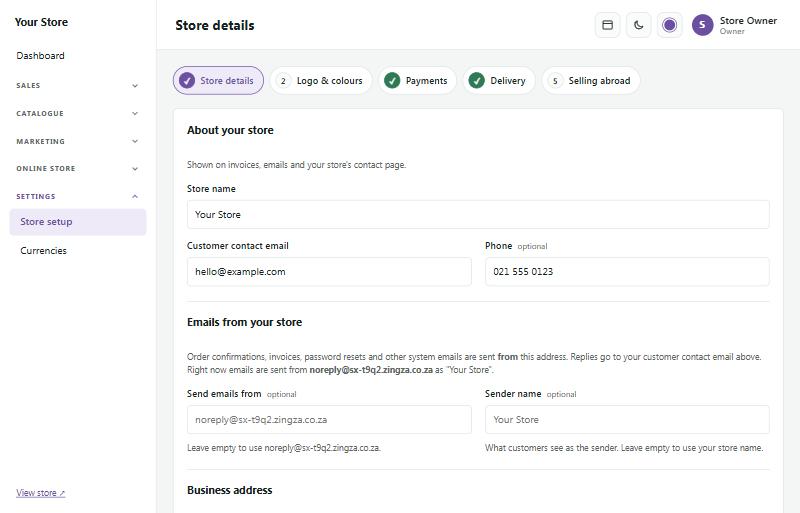
Druk Save and continue (stoor en gaan voort) om na die volgende stap te gaan.
Logo, kleure en werfikoon #
Settings → Store setup → Logo & colours
- Logo: 'n PNG met 'n deursigtige agtergrond werk die beste. Dit word in jou kopstrook, op fakture en in jou pryslys gewys.
- Logo for dark mode: 'n wit of ligte weergawe, gewys wanneer kopers jou winkel na donker modus oorskakel en in 'n donker voetskrif.
- Logo for phones en Phone logo for dark mode: 'n kompakte weergawe (byvoorbeeld die naam sonder die slagspreuk, of 'n kleiner simbool) vir fone en tablette, waar 'n breë logo te klein sou krimp. Sonder een word die hooflogo gebruik.
- Site icon (werfikoon): die klein vierkantige prentjie in blaaieroortjies en boekmerke, en die duimnael wat gewys word wanneer iemand 'n skakel na jou winkel deel (byvoorbeeld op WhatsApp). Gebruik 'n eenvoudige vierkantige simbool van minstens 192 × 192 pixels. Totdat jy een oplaai, maak SaleCart een vir jou: die eerste letter van jou winkelnaam op 'n afgeronde vierkant in jou handelsmerkkleur. Dit word bygewerk wanneer jy die naam of kleur verander. Merk Remove this icon om terug te gaan na die outomatiese een.
- Brand colour (handelsmerkkleur): gebruik vir knoppies, skakels en uitlig.
- Tagline (slagspreuk): een kort reël oor jou winkel, gebruik in soekresultate en skakelvoorskoue.
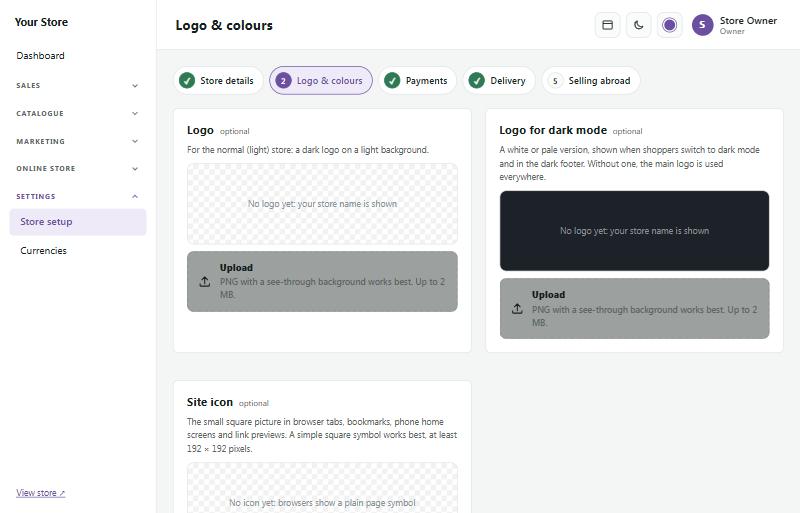
Die voorskou onderaan wys jou kopstrook in ligte en donker modus voordat jy stoor.
Betalings #
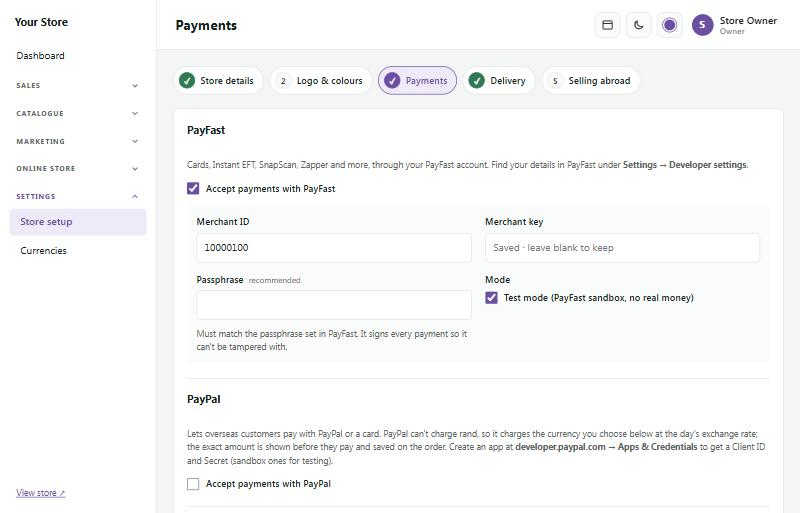
Settings → Store setup → Payments
Skakel die maniere aan waarop jy wil hê klante moet betaal:
- PayFast: kaarte, Instant EFT, SnapScan, Zapper en meer. Vul jou Merchant ID, Merchant key en Passphrase in uit jou PayFast-rekening (Settings → Developer settings in PayFast). Ontmerk Test mode (toetsmodus) wanneer jy gereed is om regte geld te ontvang.
- Yoco: kaartbetalings (Visa, Mastercard, Apple Pay, Google Pay). Plak jou secret key (geheime sleutel) van Yoco in (Sales → Payment gateway). 'n Sleutel wat met `sk_test_` begin, neem toetsbetalings; gebruik jou `sk_live_`-sleutel om regte geld te ontvang. Betalingskennisgewings word outomaties vir jou by Yoco opgestel wanneer jy stoor.
- Ozow: kitsbetaling per EFT, reguit uit die klant se bankrekening. Vul jou site code in, en die client ID en client secret uit die Ozow-portaal (One API → Clients). Ontmerk Test mode wanneer jy gereed is om regte geld te ontvang. Opsioneel: voeg 'n webhook in die Ozow-portaal by wat na die adres wys wat op die instellingsbladsy staan, sodat betalings bevestig word selfs al maak 'n klant die bladsy vroeg toe.
- Peach Payments: kaarte, kitsbetaling per EFT, koop-nou-betaal-later en die ander opsies wat jy by Peach het. Vul jou merchant ID, entity ID, client ID en client secret in uit die Peach Payments-paneelbord, en voeg jou winkel se adres by die toegelate domeine onder Checkout in Peach. Ontmerk Test mode wanneer jy gereed is om regte geld te ontvang.
- PayPal: laat oorsese klante in hul eie geldeenheid betaal. Jy het 'n Client ID en Secret van developer.paypal.com nodig.
- EFT (bank transfer): vul jou bankbesonderhede in. Klante sien dit by die betaalpunt en in hul bestellings-e-pos. Kies hoeveel dae jy 'n onbetaalde EFT-bestelling sal hou voordat dit gekanselleer word.
Koop nou, betaal later
Kliënte kan 'n bestelling in rentevrye paaiemente verdeel. Die verskaffer betaal jou die hele bestelling (min sy fooi) en vorder die paaiemente by die kliënt in. Elke verskaffer het sy eie handelaarsrekening nodig, en elkeen begin afgeskakel.
- Payflex: betaal in 4, 'n kwart by die betaalpunt en die res elke twee weke. Tik die client ID en client secret in wat Payflex vir jou stuur. Jou laagste en hoogste bestelbedrae kom van jou Payflex-rekening af en word elke dag nagegaan.
- PayJustNow: betaal in 3, 'n maand uitmekaar. Tik jou merchant ID en API key van PayJustNow in, en die kleinste en grootste bestelling in jou ooreenkoms.
- Happy Pay: betaal in 2, op die kliënt se volgende twee betaaldae. Happy Pay kom deur Ozow of Peach Payments: vra hulle om dit vir jou rekening aan te skakel, en kies dan daardie betaalpoort onder Paid through. Kliënte kies Happy Pay op Ozow of Peach se betaalblad.
Druk Test connection om die gestoorde besonderhede na te gaan. Test mode gebruik die verskaffer se sandbox, sonder regte geld. 'n Verskaffer wys net by die betaalpunt as die bestelling se totaal binne sy bedrae val, en nooit vir 'n lay-by nie.
Twee skakelaars wys "Or 4 interest-free payments of R … with Payflex" onder produkpryse en in die mandjie.
Om 'n Payflex- of PayJustNow-bestelling terug te betaal, gebruik Refund op die bestelling en kies Back to how they paid: die terugbetaling gaan dadelik na die verskaffer. As die verskaffer dit weier, word niks aangeteken nie en die rede word gewys.
Aflewering #
Settings → Store setup → Delivery
- Collection address (afhaaladres): waar koeriers pakkies kom haal. Koerierkwotasies word van hier af bereken.
- Flat delivery rate (vaste afleweringstarief): een prys vir elke bestelling, byvoorbeeld R95.
- Free delivery on orders over: byvoorbeeld R750. Los dit leeg as jy nooit gratis aflewering wil gee nie.
- Customers can collect: merk dit as kopers gratis by jou adres mag kom afhaal.
- Couriers (opsioneel): koppel The Courier Guy, Bob Go, Fastway, FedEx of DHL om lewendige afleweringskwotasies by die betaalpunt te wys en pakkies outomaties na te spoor.
- Lockers and pickup points (opsioneel): skakel PUDO lockers of Pargo pickup points aan sodat klante hul pakkie na 'n kluisie of 'n winkel naby hulle kan laat stuur.
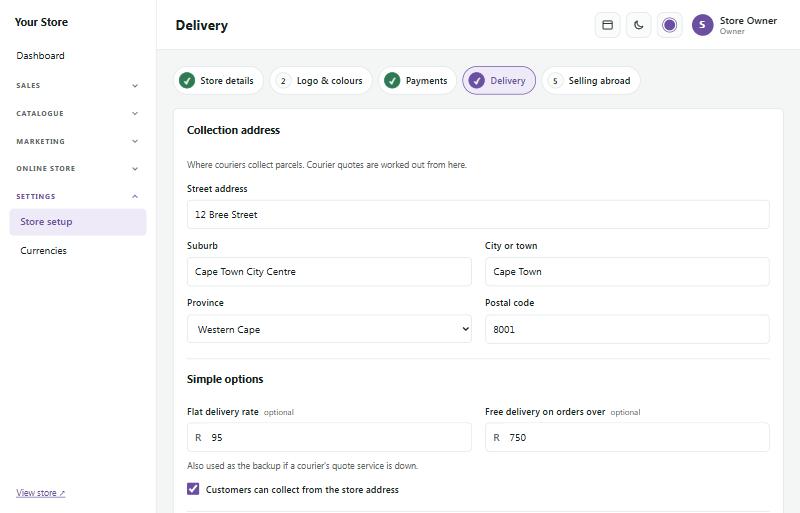
Elke produk se gewig en grootte (op die produkbladsy onder Shipping) word vir koerierkwotasies gebruik.
Bob Go
Bob Go is een rekening vir baie koeriers. Plak die API-sleutel uit jou Bob Go-rekening in (Settings → API keys). Die betaalpunt wys die afleweringstariewe wat jy in Bob Go opgestel het. Wanneer jy 'n bestelling bespreek, kies jy uit die koeriers se eie dienste en pryse, en Bob Go stuur die bespreking na daardie koerier.
PUDO-kluisies en Pargo-afhaalpunte
By die betaalpunt kies die klant PUDO locker of Pargo pickup point, en kies dan die kluisie of winkel. Hulle kan hul voorstad, dorp of poskode intik, of op Use my location (gebruik my ligging) tik. Hulle hoef nie 'n huisadres in te vul nie. Die gekose punt word op die bestelling gewys en word die afleweringsadres.
- PUDO: plak jou API-sleutel uit die PUDO-klanteportaal in. Die prys hang af van die kluisie se boksgrootte (XS tot XL). Jou winkel kies die kleinste boks waarin die pakkie pas. Onder How parcels start kies jy of 'n bestuurder by jou kom haal, of dat jy pakkies by jou eie PUDO-kluisie aflaai (goedkoper; vul sy kode in).
- Pargo: vul die API-gebruikersnaam en -wagwoord in wat Pargo vir jou gestuur het, en jou Pargo-prys per pakkie (Pargo hef 'n vaste prys volgens jou kontrak).
Jou winsopslag en hanteringsfooi word ook by kluisie- en afhaalpuntpryse gevoeg. Gratis aflewering bo jou gekose bedrag geld vir die goedkoopste opsie, of dit nou 'n koerier, 'n kluisie of 'n afhaalpunt is.
Meer koeriers
- Courier IT en CitiSprint: albei werk op die ShipLogic-platform, net soos The Courier Guy. Merk die koerier, plak die API-sleutel van jou rekening by daardie koerier, stoor en toets. Jy kry regstreekse kwotasies, besprekings, vragbriewe en naspeuring. Klante kry 'n skakel na die koerier se naspeurbladsy.
- Uber Direct: aflewering dieselfde dag deur 'n Uber-bestuurder. Vul die customer ID, client ID en client secret van jou Uber Direct-paneelbord in, en lys die dorpe, voorstede of poskodes naby jou, een per reël (80\* dek elke poskode wat met 80 begin). Dit word net vir daardie adresse aangebied. Bespreek dit op die bestellingbladsy; die klant kry Uber se regstreekse naspeurskakel.
- Parcelninja: vir winkels wie se voorraad in Parcelninja se pakhuis is. Vul jou API-gebruikersnaam en -wagwoord in. Book op 'n betaalde bestelling stuur dit na Parcelninja, of merk die blokkie om betaalde bestellings vanself te stuur. Items word volgens SKU gepas. Wanneer Parcelninja die pakkie versend, word die bestelling as gestuur gemerk en kry die klant die koerier se naspeurnommer.
- Bob Go-koeriers by naam: onder Bob Go, kies These couriers' own prices en merk koeriers soos RAM of Skynet. Klante sien elke koerier se regstreekse prys by naam, en jy bespreek dieselfde diens op die bestellingbladsy. Net koeriers waaraan jou Bob Go-rekening gekoppel is, kan kwoteer.
Ander koeriers (wat jy self bespreek)
Settings → Store setup → Delivery → Other couriers
Vir koeriers wat jy self bespreek, per telefoon of op hul webwerf: Dawn Wing (DPD), RAM, Skynet, Globeflight, Paxi, PostNet, Picup of enige ander. Kies een uit die lys (sy naspeurbladsy is reeds ingevul) of voeg jou eie by, stel die prys (een prys, of tot vyf gewigsbande soos "tot 2 kg: R65"), en skakel dit aan. Klante betaal die prys wat jy stel; jou opslag word nie bygetel nie.
- To the door (tot by die deur): afgelewer by die klant se adres.
- Counter to counter (toonbank tot toonbank: Paxi, PostNet): die klant tik die PEP- of PostNet-winkel waar hulle gaan afhaal, met 'n skakel na die koerier se winkelsoeker.
- Local same-day (plaaslik dieselfde dag, byvoorbeeld Picup): net aangebied vir die dorpe, voorstede of poskodes wat jy lys.
Wanneer jy die pakkie stuur, kies die koerier onder Mark as shipped en tik die vragbriefnommer. Die klant se e-pos en bestellingbladsy wys dan 'n Track your parcel-skakel. Sit {code} in die naspeurbladsy se adres waar die vragbriefnommer moet kom. Daarsonder maak die skakel die koerier se naspeurbladsy oop en die klant tik self die nommer.
Groot items, gespesialiseerde koeriers, hantering en versekering
Catalogue → Products → a product → Delivery
Vir items wat nie sommer saam met alles anders in dieselfde boks kan gaan nie, soos 'n rolstoel, 'n masseertafel of sensitiewe toerusting:
- Ships on its own (stuur apart): by die betaalpunt kry die item sy eie afleweringskeuse en prys, en die res van die mandjie reis saam. 'n Klant wat 'n rolstoel, 'n masseertafel en 'n noodhulpkissie koop, kies 'n koerier vir elkeen van die drie. Twee van dieselfde item gaan met een koerier, geprys per boks.
- Only these couriers (net hierdie koeriers): merk die koeriers wat dit mag vervoer, byvoorbeeld 'n gespesialiseerde mediese koerier wat jy onder Other couriers met sy eie pryse bygevoeg het. Net dié word daarvoor aangebied.
- Fixed delivery price (vaste afleweringsprys): een prys per item in plaas van koerierpryse, met die naam wat die betaalpunt wys (byvoorbeeld "Gespesialiseerde mediese koerier").
- Handling fee (hanteringsfooi): per item bygetel by die aflewering van die pakkie waarin die item is.
- Insurance in transit (versekering tydens vervoer): 'n persentasie van die item se prys, altyd gehef of, met Let the customer choose insurance, 'n blokkie wat die klant self merk.
- Delivery quoted by us (aflewering deur ons gekwoteer): vir 'n spesiale swaar item waarvan jy die aflewering self reël en prys. Dit kan nie deur die betaalpunt gaan nie. In die mandjie wys dit Ask for a delivery quote: die klant gee hul besonderhede en afleweringsadres, en daardie item (net daardie een) word 'n kwotasieversoek onder Sales → Quotes, met sy hantering en versekering reeds van die produk ingevul. Jy voeg die afleweringskoste by, kyk die hantering en versekering na, en stuur die kwotasie. Die klant aanvaar dit en betaal vir die item en sy aflewering saam. Die res van hul mandjie gaan soos gewoonlik deur die betaalpunt. Afleweringskwotasies werk selfs wanneer kwotasieversoeke uit die mandjie afgeskakel is.
Baie produkte op een slag: merk hulle op Catalogue → Products en kies Set how they ship… (apart, aflewering deur ons gekwoteer, of saam met die res van die mandjie). Export CSV het 'n kolom vir elke instelling hierbo en vir die boksgrootte, en die SaleCart CSV-invoer lees hulle terug vir die produkte wat dit byvoeg. Set box size… gee hulle almal dieselfde lengte, breedte en hoogte (in cm; 'n maat wat jy leeg laat, bly soos dit is).
Lewendige koerierpryse vir elke item kom van die koeriers wat jy gekoppel het, uitgewerk uit die item se eie gewig en boksgrootte, so vul dié in. Jou ander koeriers prys dit volgens hul gewigsbande.
Versendtye en afleweringskattings
Settings → Store setup → Delivery → Dispatch times
Sê vir kopers wanneer hul bestelling uitgaan en wanneer dit behoort aan te kom. Produkte wat in voorraad is, wys dan 'n reël soos "Order within 2 h 13 min for dispatch today" en "Estimated delivery: Thu 9 – Mon 13 Oct" onder die Add to cart-knoppie. Dit tel self af. By die betaalpunt word die skatting onder die afleweringskeuses gewys.
- Cut-off time (sperttyd): bestellings voor hierdie tyd gaan dieselfde dag uit. Latere bestellings gaan op die volgende versenddag uit.
- Days you send parcels out (dae wat jy pakkies stuur): Maandag tot Vrydag om mee te begin. Merk Saterdag as jy ook Saterdae stuur.
- Delivery time once sent (afleweringstyd ná versending): hoeveel werksdae jou gewone koerier neem, soos 2 tot 4. Naweke en openbare vakansiedae word nie getel nie.
- Don't send parcels on South African public holidays: ingebou, insluitend Goeie Vrydag, Gesinsdag en die Maandag ná 'n vakansiedag wat op 'n Sondag val.
- Other closed days (ander dae wat jy toe is): jou jaareindbreek of voorraadopname, een datum of tydperk per reël, soos `2026-12-24 to 2027-01-04`. Voeg ook enige ekstra vakansiedag wat die regering aankondig, soos 'n verkiesingsdag, hier by.
Dit is af totdat jy Show when orders go out and when they should arrive merk. Uitverkoopte produkte, nabestellings en "call for price"-produkte wys dit nie, en ook nie in vertoonmodus (showcase mode) nie.
Afleweringsdae en tydgleuwe
Settings → Store setup → Delivery → Delivery days & time slots
Laat kopers die dag en tyd kies vir plaaslike aflewering of afhaal, soos 'n padstal, bloemis of koskoswinkel werk. Elke afleweringsmetode kry sy eie weeklikse tydgleuwe: jou vaste afleweringstarief, Collect from our store (afhaal by die winkel), en jou eie plaaslike aflewering (voeg dit onder Other couriers by as 'n plaaslike koerier met jou gebiede). Koeriers is nie ingesluit nie: hulle kies hul eie afleweringsdag.
Maak 'n metode oop en stel:
- Weekly time slots (weeklikse tydgleuwe): die tye (soos 08:00 tot 12:00), die dae wat elke gleuf loop, Orders per slot (bestellings per gleuf; leeg = geen limiet) en 'n Extra fee (ekstra fooi; leeg = geen), byvoorbeeld R30 vir 'n aandgleuf. Die fooi word by die betaalpunt by die afleweringsprys gevoeg. Merk Remove om 'n gleuf te verwyder; bestellings wat reeds bespreek is, behou hul tyd.
- Lead time (hours) (voorlooptyd in ure): die minste ure tussen bestel en die begin van 'n gleuf, om te pluk, te pak of te bak.
- Order by, for next-day delivery (bestel teen, vir aflewering die volgende dag): byvoorbeeld 14:00. Bestellings ná 14:00 kan nie môre kies nie.
- Same-day delivery, for orders before (dieselfde dag, vir bestellings voor): merk dit om vandag se gleuwe tot daardie tyd te bied. Ongemerk word vandag nooit gebied nie.
- Days to show (dae om te wys): hoe ver vooruit kopers kan bespreek, soos 14 dae.
- Days you're closed (dae wat jy toe is): Suid-Afrikaanse openbare vakansiedae vir die volgende 12 maande is ingevul en toe. Haal die merk af by 'n vakansiedag wat jy werk. Voeg jou eie toe dae by in Other closed days, een datum of tydperk per reël, soos `2026-12-24 to 2027-01-04`.
- Shoppers must choose a slot (kopers moet 'n gleuf kies): haal die merk af om die gleuf opsioneel te maak ("No preference" word dan ook gebied).
Dit is af totdat jy Offer time slots at checkout merk. Die bladsy wys wat kopers nou kan kies. Alle tye is Suid-Afrikaanse tyd.
By die betaalpunt sien kopers 'n ry dae en die gleufknoppies. 'n Vol gleuf wys Full en kan nie gekies word nie. Die gleuf word weer nagegaan wanneer die bestelling geplaas word, so twee kopers kan nooit albei die laaste plek kry nie. 'n Gekanselleerde of terugbetaalde bestelling maak sy plek weer vry.
Verkoop in die buiteland en geldeenhede #
Settings → Store setup → Selling abroad bepaal of jy buite Suid-Afrika aflewer en na watter lande jy stuur. Uitvoerbestellings kan teen nulkoers vir BTW wees.
Settings → Currencies voeg 'n geldeenheidskakelaar by jou winkel, sodat oorsese kopers pryse in Amerikaanse dollar, euro, pond en meer kan sien. Jou pryse bly in rand: PayFast, Yoco, Ozow, Peach Payments en EFT hef altyd rand, en die omgerekende pryse is net 'n riglyn. Wisselkoerse word elke dag vanself bygewerk.
Regstreeks gaan #
Die Go live-bladsy (in die kieslys onder Dashboard) kontroleer dat jou winkel gereed is:
- Winkelnaam, e-pos, foonnommer en adres ingevul.
- Produkte te koop, en voorbeeldprodukte verwyder.
- 'n Betaalmetode, met elke betalingsmaatskappy wat jy gebruik uit toetsmodus.
- Afleweringspryse en jou regsbladsye (bepalings, privaatheid, terugsendings).
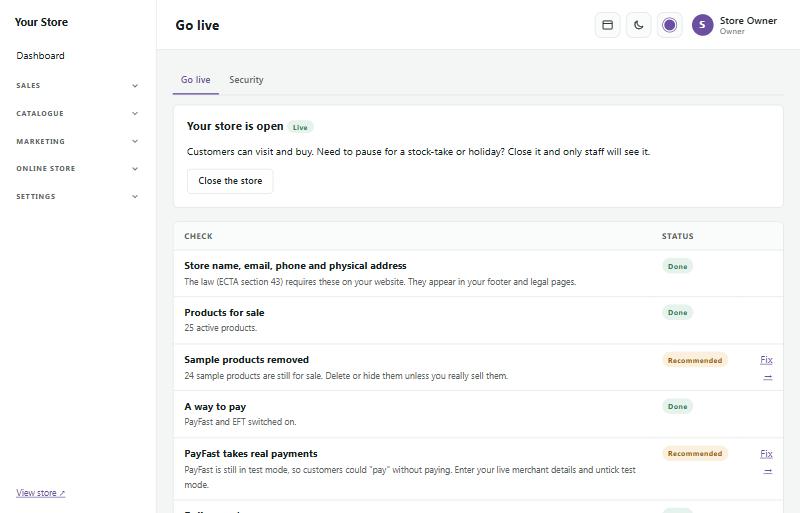
Items gemerk Done is gereed; Recommended-items (aanbeveel) het 'n Fix-skakel wat jou na die regte bladsy neem.
Wanneer jy tevrede is, druk Open my store (maak my winkel oop; dit bly grys solank 'n noodsaaklike item ontbreek). Tot dan sien besoekers 'n "Opening soon"-bladsy terwyl jy en jou personeel deur die regte winkel kan blaai. Jy kan die winkel enige tyd weer toemaak, byvoorbeeld tydens 'n voorraadopname: druk Close the store op dieselfde bladsy.
Terwyl die winkel toe is
Onder While the store is closed (terwyl die winkel toe is) op die Go live-bladsy kies jy wat besoekers in plaas van jou winkel sien:
- Heading (opskrif): "Opening soon" vir 'n nuwe winkel, "Back soon" as jy 'n rukkie toe is, of jou eie woorde.
- Your message (jou boodskap): 'n opsionele nota, byvoorbeeld "Ons doen voorraadopname, terug op Maandag."
- Reopening date and time (heropeningsdatum en -tyd): gewys as "Back on Monday 20 October at 09:00". Merk Reopen automatically (heropen outomaties) en die winkel gaan op daardie tyd vanself oop (binne sowat vyf minute), solank niks op die Go live-bladsy as "Must fix" gemerk is nie. As iets wel so gemerk is, bly die winkel toe en die aktiwiteitslog sê hoekom.
- Show on the page (wys op die bladsy): jou winkel se e-pos, foonnommer, WhatsApp-nommer (as jy een opgestel het) en slagspreuk.
- The store's header and footer (die winkel se kop en voet): merk dit af vir 'n skoon, gesentreerde bladsy met net jou logo: geen kieslys, knoppies of voetskrif nie.
Druk Preview the closed page om dit presies te sien soos besoekers dit sien. Eienaars kan ook 'n shareable preview link (deelbare voorskouskakel) kopieer: wie dit oopmaak, sien die regte winkel vir 'n dag terwyl dit toe is (handig vir 'n ontwerper), so deel dit versigtig.
Die Storefront-strook bo-aan jou dashboard wys of die winkel Open of Closed (toe) is (met die heropeningstyd, as jy een gekies het), met 'n Close the store- of Open my store-knoppie. Solank items nog reggemaak moet word, sê dit hoeveel en skakel na Go live.