

7Die voorkoms van jou winkel
Maak jou winkel joune: tema, kleure, lettertipes, jou tuisblad en ander bladsye, kieslyste, die kop- en voetstuk, en die woorde wat kopers sien.
'n Tema kies #
Online store → Theme
Begin met een van die vyf starter themes (begintemas): Metro, Fynbos, Karoo, Coastal of Harbour. Elkeen stel jou kleure, lettertipes, knoppievorm en kopstukstyl in een slag. Druk Use onder die een waarvan jy hou (byvoorbeeld Use Karoo); jou produkte, bladsye en kieslyste bly soos hulle is.
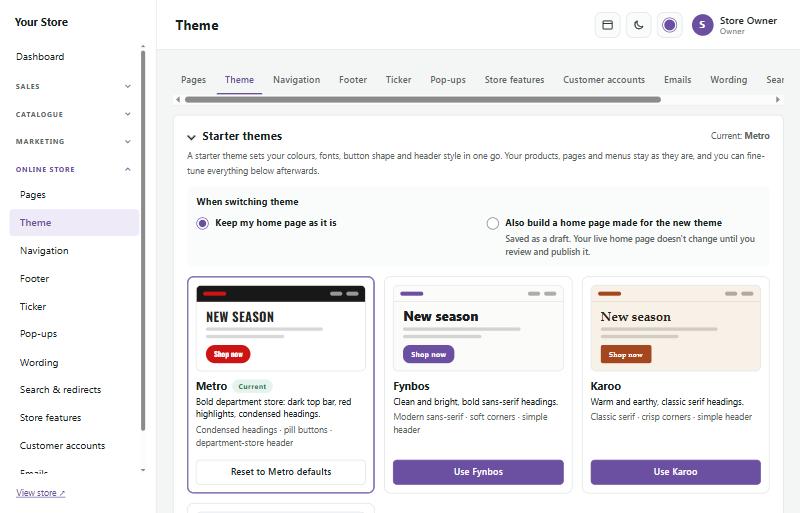
Verfyn dit dan verder af op die bladsy:
- Colours (kleure): handelsmerkkleur (knoppies en uitlig), tweede aksentkleur, teks en agtergrond. Die bladsy sê vir jou as teks moeilik leesbaar sou wees.
- Text on coloured buttons and labels (teks op gekleurde knoppies en etikette): outomaties (wit of swart, wat ook al die beste lees), wit, swart of 'n kleur wat jy kies. Dit verander ook etikette soos ALL DEPARTMENTS en die soekknoppie.
- Fonts (lettertipes): kies uit die lys of enige Google-lettertipe op sy naam.
- Heading weight (opskrifdikte): vet (die gewone), halfvet, of lig en elegant, wat goed by serif-lettertipes pas.
- Buttons (knoppies): solied, buitelyn of pil, en hoe rond die hoeke is.
- Header layout (kopstukuitleg): afdelingswinkel (groot soekblok en 'n All departments-kieslys) of eenvoudig (logo, kieslys en mandjie in een ry).
- Logo size (logogrootte) en Logo size on phones (logogrootte op fone): hoe hoog jou logo op rekenaars is, en op fone en klein tablette. Op fone is dit Automatic (outomaties: die rekenaargrootte, tot 52 pixels) tensy jy My own size (my eie grootte) kies. 'n Groter logo op fone het plek in die fonekopstuk nodig: skuif ikone soos die lig/donker-skakelaar of soek na die kieslys onder Edit header → Header on phones. 'n Logo wat te wyd is vir die plek, krimp om te pas, sodat dit nooit die ikone bedek nie.
- Page width (bladsywydte): standaard, wyd, ekstra wyd, volle wydte of 'n wydte van jou eie keuse.
- Product page (produkbladsy): prentgrootte, waar die ekstra prente kom, en waar die produkoortjies sit.
- Picture zoom (prent inzoem): wat gebeur wanneer kopers met 'n muis na die hoofprent van 'n produk wys: niks nie, zoom inside the picture (zoem binne die prent), 'n magnifying glass (vergrootglas), of 'n zoom window beside the picture (zoemvenster langs die prent, soos groot elektroniese winkels doen). Kies hoe ver dit inzoem (2× tot 4×). Inzoem lyk die skerpste met prente van minstens 1200px breed.
- Full-screen viewer (volskermkyker): merk dit en 'n klik of tik op 'n produkprent maak al sy prente op die volle skerm oop, met pyltjies, swiep, duimnaels, en 'n klik, knyp of rol om in te zoem. Op fone en tablette is dit hoe kopers van nader kyk.
- Picture sizes (prentgroottes): hoe groot die klein ekstra prente op produkbladsye is, en die produkprente in die mandjie en by die betaalpunt.
Die voorskou aan die regterkant volg jou veranderinge. Druk Save theme (stoor die tema) om hulle op jou winkel toe te pas.
Wanneer jy Use op 'n begintema druk, kan jy ook Also use the new theme's home page layout kies (gebruik ook die nuwe tema se tuisbladuitleg). Dit word as 'n konsep gestoor met die prente wat jy bygevoeg het behou, en niks verander op jou winkel totdat jy dit publiseer nie.
Tuisbladuitlegte
Elke begintema het sy eie tuisbladuitleg. Onder Online store → Theme → Home page layouts kan jy enigeen daarvan gebruik, maak nie saak watter tema jou winkel het nie: byvoorbeeld Harbour se Showcase-skuifbalk met Karoo se kleure en lettertipes.
- Druk Use this layout (gebruik hierdie uitleg). Die uitleg word as 'n draft (konsep) van jou tuisblad gestoor, so niks verander op jou winkel totdat jy dit in die bladsybouer publiseer nie.
- Die prente wat jy reeds bygevoeg het, skuif na die nuwe uitleg: skyfies, Promo Blocks, Middle Banners, baniere en die storieprent.
- Merk Put placeholder pictures in the empty spots (sit plekhouerprente in die leë plekke) om te wys waar jou eie prente kom. Plekke wat reeds 'n prent het, word nooit verander nie. Vervang die plekhouers met jou eie prente in die bladsybouer, of verwyder hulle almal gelyk met Catalogue → Products → Sample content.
Die Demo library #
Elke SaleCart kom met die lewendige SaleCart-demo-ontwerpe: sien 'n demo, gebruik 'n demo. Maak Online store → Demo library oop om deur hulle te blaai. Elke kaart het See it live (die demowinkel maak in 'n nuwe oortjie oop) en Use parts of it.
- Switch to this demo verander jou hele ontwerp in een stap: die voorkoms (tema, kleure, lettertipes, hoeke en knoppies), die uitleg van die kop- en voetstuk, die uitleg van die produkbladsy en jou tuisblad met sy skyfies en baniere. 'n Skerm wys eers wat verander en wat bly. Jou produkte, kategorieë, bladsye, bestellings, kliënte, logo en ander instellings word nooit aangeraak nie.
- Merk Also add the sample products om die demo se produkte met foto's, handelsname en kategorieë te kry (dit begin af). As jy voorbeeldprodukte van 'n vorige demo het wat jy nooit verander het nie, kan jy hulle in dieselfde stap verwyder.
- Saved designs: voor elke verandering word jou ontwerp gestoor. Switch back gaan terug na die laaste een, en Restore na 'n ouer een, presies soos dit was. Die laaste 8 word gehou.
- Only its look verander kleure, lettertipes, hoeke, knoppies en die soekbalk, en los jou tuisblad en woorde soos hulle is.
- Its home page sit die demo se hele tuisblad in die plek van joune, as 'n konsep om eers na te gaan of dadelik gepubliseer.
- Add one section: kies enige afdeling (hoofskuifbalk, Promo Blocks, Middle Banners, handelsmerklogo's, produkrye, vertrouensblokke, prent met teks…) en waar dit moet gaan. Dit gaan in jou tuisblad se konsep.
- Backgrounds and banner pictures: merk prente en druk Copy the ticked pictures. Gebruik hulle dan in enige prentveld met Choose from server.
Bo-aan die bladsy sien jy van watter demo jou ontwerp kom, of Custom (based on …) sodra jy dele van ander demo's ingemeng het. Prente word net een keer gekopieer en genoem na wat hulle wys, en skakels na kategorieë wat jou winkel nie het nie, gaan eerder na al jou produkte.
Die bladsybouer #
Online store → Pages lys jou tuisblad en jou ander bladsye (About us, Delivery, Terms…). Klik op 'n bladsy om dit in die page builder (bladsybouer) oop te maak.
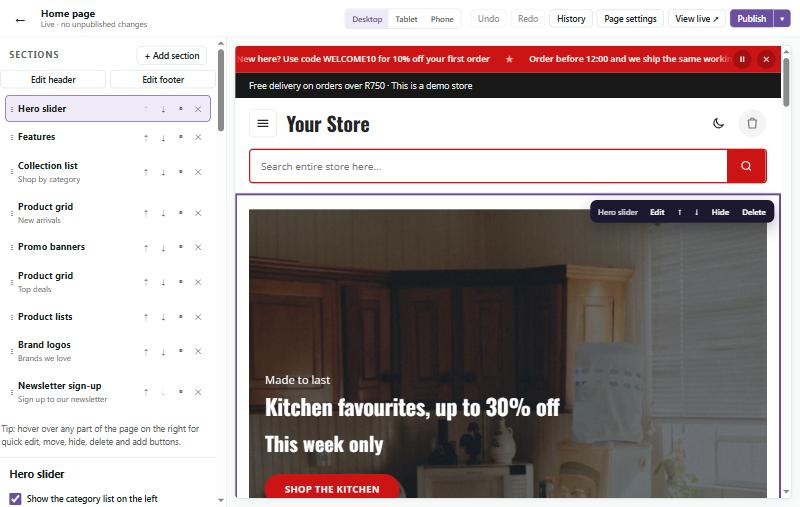
- Die Sections-lys (afdelings) aan die linkerkant wys die blokke waaruit jou bladsy bestaan, van bo na onder. Klik op een om dit te wysig.
- + Add section voeg 'n nuwe blok by: hoofskuifbalk, produkroosters en -skuifbalke, kategorieteëls, Middle Banners, teks, prente met teks, video's, resensies, Google-resensies, gereelde vrae, handelsmerklogo's, 'n nuusbrief-inskrywing, jou eie HTML en meer. Kies From a demo bo-aan die lys om 'n klaargemaakte afdeling uit een van die demo-ontwerpe by te voeg.
- Gebruik die pyltjies om afdelings op en af te skuif, die oog om een vir eers te versteek, en × om dit te verwyder.
- Aan die regterkant is 'n regstreekse voorskou. Beweeg oor enige deel daarvan vir vinnige knoppies om te wysig, te skuif, te versteek of uit te vee.
- Desktop, Tablet en Phone wys hoe die bladsy op elke skerm lyk.
- Undo en Redo (ontdoen en herdoen) stap terug en vorentoe deur jou veranderinge.
Jou veranderinge word as 'n draft (konsep) gestoor terwyl jy werk. Niks verander op jou winkel totdat jy Publish (publiseer) druk nie. Gebruik die pyltjie langs Publish om die verandering eerder vir 'n datum en tyd te skeduleer, of om jou konsep weg te gooi. History (geskiedenis) bring enige vroeëre weergawe terug.
Wenk: werk in net een bladsybouer-oortjie op 'n slag. As jy 'n ouer oortjie oop los en daarvandaan publiseer, sit dit terug wat daardie oortjie nog wys.
'n Afdeling wysig
Afdelings met verskeie dele maak op tabs (oortjies) oop. Die hoofskuifbalk het byvoorbeeld Slides, Style, Promo Blocks en Settings. Middle Banners het Banners en Settings.
Skyfies, baniere en logo's word een per ry gelys, met 'n klein prentjie:
- Klik op 'n ry om dit oop te maak (een op 'n slag).
- Die groen switch (skakelaar) wys of versteek dit op jou winkel sonder om dit uit te vee. 'n Versteekte een bly in die lys, deurgehaal, sodat jy dit later weer kan aanskakel.
- Drag (sleep) 'n ry aan sy ⋮⋮-handvatsel om die volgorde te verander, of gebruik die ↑ ↓-knoppies.
- × verwyder dit; Undo bring dit terug.
- + Add slide (of banier, of logo) voeg 'n nuwe een by, wat begin met die voorkoms van die een bo dit.
'n Oop skyfie of banier het sy eie klein oortjies: Content (die woorde, knoppie en prent), Picture (net by Middle Banners), Background en Style.
Spacing (spasiëring, op 'n afdeling se Settings-oortjie) kan normaal, kompak, ruim, No gap above (geen spasie bo nie, sodat 'n banier reg onder die kieslysbalk sit) of No gap above or below wees. Kies Width → Full width vir baniere van rand tot rand.
Wysig op die bladsy self
Jy kan jou baniere ook reg op die bladsy in die voorskou verander, sonder om die veld in die kantpaneel te soek.
- Klik op 'n opskrif, klein reël, prysreël, knoppie of prent om dit te kies. 'n Klein donker nutsbalk wys bo-oor dit, en die kantpaneel maak by dieselfde veld oop.
- Klik weer op die woorde (of dubbelklik) om reg daarin te tik. Druk Enter om die nuwe woorde te hou, of Esc om die oues terug te sit. Ryk teks (met vetdruk, lyste en skakels) maak eerder in 'n klein venster oop.
- Klik op 'n skyfie, Promo Block, banier of kaart langs sy woorde om die hele ding te kies. Sy nutsbalk skuif dit ← →, maak 'n kopie (Duplicate), steek dit weg (Hide: dit bly dof in die voorskou, sodat jy dit weer kan wys) of vee dit uit (Delete). Content, Picture, Background en Style maak sy instellings in 'n klein venster oop, en Sale stel 'n skyfie se produkte, pryse en aftelling.
- Prente: laai 'n nuwe een op (Upload), kies een wat reeds op die bediener is, verwyder die agtergrond (Remove background: met Photoroom, sodra jy dit onder Catalogue → Images → Background removal opgestel het; jou oorspronklike prent bly), kies die fokus (Focus: die deel van 'n foto wat in sig bly) of verwyder dit (Remove).
- Backdrop, Countdown en Products maak hul eie keuses oop. Pryse kom van jou produkte af, so verander hulle onder Catalogue → Products.
- Baniere met jou eie HTML verander jy net deur hul kode (Edit code).
- Leë plekke wys + Add … terwyl hul banier gekies is: klik op een om dit in te vul.
Die banierbiblioteek. Replace ruil 'n skyfie, Promo Block of Middle Banner om vir een uit enige demo (of uit jou eie biblioteek), en Add sit een daarna. Skyfies, Promo Blocks en Middle Banners kan mekaar se plek inneem. From a demo by 'n prent neem net die prent. Merk Use my brand colours om dit by jou winkel se kleure te laat pas. Wys met die muis na 'n item om dit eers lewendig te sien. 'n Demo se foto's word eers na jou winkel gekopieer wanneer jy een gebruik.
Save hou 'n banier of afdeling in My library, om weer op enige bladsy te gebruik. Send sit 'n kopie in 'n ander bladsy se konsep.
Alles werk met die sleutelbord: druk Tab om by 'n deel van die bladsy uit te kom, Enter om dit te kies en te tik, F2 om na sy nutsbalk te gaan (die pyltjiesleutels skuif daarlangs), en Esc om terug te gaan. Undo en Redo werk vir elke verandering, en niks gaan lewendig voordat jy Publish druk nie.
Dele op hul plek skuif
Elke deel van 'n skyfie, Promo Block of Middle Banner kan in die voorskou gesleep word (drag) na presies waar jy dit wil hê: die klein reël, opskrif, prysreël, kenmerke, pryse, aftelling, knoppie, prent of video, en die besparingsplakker. Hou Shift in terwyl jy sleep om die hele blok woorde op een slag te skuif.
- Elke soort skerm apart. 'n Skuif geld vir die skerm wat die voorskou wys: rekenaars, tablette of fone (gebruik die skermknoppies bo die voorskou). Die nutsbalk sê watter een, byvoorbeeld Drag to move · phones. Skuif 'n opskrif op fone en dit bly waar dit was op rekenaars.
- Vasklik. 'n Deel klik vas in die middel van sy banier, oor die breedte en van bo na onder ('n pienk lyn wys), en terug op sy eie plek. Hou Alt in terwyl jy sleep om dit vry te plaas. 'n Deel kan nie uit sy banier gesleep word nie.
- Fyn skuiwe. Met 'n deel gekies, skuif die pyltjiesleutels dit een pixel op 'n slag, of tien met Shift.
- Reset sit die gekose deel terug op sy eie plek op hierdie soort skerm, All screens sit dit ook op rekenaars, tablette en fone terug op sy plek, en Words box sit die hele blok woorde terug.
- 'n Deel word geskuif van die plek af wat die banier se uitleg dit gee, met 'n breukdeel van die banier se breedte, sodat dit hou op elke grootte van daardie soort skerm, en woorde draai steeds om en stoot mekaar uitmekaar. Undo en Redo werk vir elke skuif.
Baniere wat voor weergawe 1.20.0 gemaak is, hou hul voorkoms: die ou skuifbalkies om die woorde en die knoppie te skuif, die Promo Blocks se tekshoogte en etiketposisie, en die Middle Banners se prentkant en -hoogte is nie meer in die instellings nie, en sleep neem hul plek in.
Hoofskuifbalk
Die hoofskuifbalk (hero slider) wys groot baniere wat bo-aan jou tuisblad deurrol.
- Content (inhoud): 'n klein reël bo, 'n opskrif, 'n prysreël, 'n knoppie en 'n prent of YouTube-video.
- Background (agtergrond): 'n kleur (of jou eie kleur), 'n kleurgradiënt met sy rigting, 'n foto, of jou eie HTML en CSS. Daar is twee foto-agtergronde:
- Photo: die foto presies soos dit is.
- Photo with shade (foto met skaduwee): 'n skaduwee oor die foto sodat die woorde uitstaan. Shade strength stel hoe donker dit is, Shade waarvandaan dit kom (van links, van regs, bo, onder of eweredig oral), en Shade colour of dit swart of 'n kleur is. Kies Black (soos voorheen), White, Brand colour, Dark navy en meer, of Your own colour en kies enige kleur onder Your shade colour. Met White, of 'n ligte eie kleur op 40% of sterker, word die woorde vanself donker. Die groot hero-banier het dieselfde keuse onder sy eie Shade colour.
- Die skaduwee bedek net die agtergrondfoto. Produkprente sit altyd bo-op, helder: oor 'n foto wys hulle uitgesny as hulle 'n Photoroom-uitsnit het of deursigtige PNG's is, anders soos hulle is.
- Text colours kies ligte of donker teks wat by die foto pas.
- Photo focus (fotofokus): watter deel sigbaar bly wanneer die banier dit afsny. Kies Top om mense se koppe in die prent te hou.
- Style (styl): word vir elke skyfie apart gestel:
- Text position (teksposisie): links, regs of gesentreer.
- Buttons (knoppies): ses style (solied, solied met 'n pyltjie, wit, buitelyn, mat glas of 'n teksskakel), die vorm en 'n effek (lig op, glans of pols).
- Small line above the heading (klein reël bo die opskrif): die etiket se voorkoms en 'n opsionele animasie.
- Text entrance (teksverskyning): hoe die teks inkom (rys, verskyn stadig, skuif in of zoem in).
- Heading effect (opskrifeffek): laat die opskrif uitstaan op 'n besige foto: 'n sagte of sterk skaduwee, 'n gloed in jou handelsmerkkleur, 'n buitelyn om die letters, 'n deursigtige donker band of 'n handelsmerkkleur-merkpen agter die woorde, 'n 3D-gestapelde skaduwee, of gradiëntletters. Promo Blocks en Middle Banners het dit ook, onder More settings.
- Price line (prysreël): 'n plakker, 'n plat etiket of gewone teks.
- Accent line (aksentlyn): 'n lyn bo of onder die opskrif in sewe style, met sy lengte, kleur, belyning en animasie.
- Colour glow (kleurgloed): 'n gloed in jou handelsmerkkleur oor 'n foto van enige kant af, in drie sterktes.
Die skuifbalk se Style-oortjie hou wat by die hele skuifbalk hoort: die Look (voorkoms: Classic of Showcase), Corners (hoeke), Slider height (skuifbalkhoogte: standaard tot amper die hele skerm, vir groter baniere) en die hoeklig. Op Settings wys Slide order on each visit (skyfievolgorde by elke besoek) die skyfies in jou volgorde, beginnende by 'n lukrake skyfie, of geskommel vir elke besoeker.
Sale slides (uitverkoopskyfies): kies op 'n skyfie se Content-oortjie tot vier Products to promote (produkte om te bemark). Hulle prente word groot gewys: uitgesny as 'n prent 'n Photoroom-uitsnit het (sien Catalogue → Images → Background removal) of 'n deursigtige PNG is, anders op 'n netjiese wit kaart. Vir jou eie prent, merk Show the product cut out. Merk Show the price vir die was- en nou-pryse en die besparing, tik tot vier Key features (kenmerke, met regmerkies gewys), en voeg 'n Countdown (aftelling) by tot die einde van die produkte se uitverkoping of tot 'n datum en tyd wat jy kies. Hide this slide when the countdown has ended haal die skyfie vanself af. Op die Background-oortjie teken 'n Sale backdrop (uitverkoopagtergrond) 'n kollig, ringe in jou handelsmerkkleur, 'n ligte ateljee, 'n neonrooster, spoedstrepe, 'n skuins paneel of 'n horison van lug tot see agter die produkte.
Merk Don't show the products' pictures as die skyfie se eie foto reeds die produk wys (byvoorbeeld 'n model wat die rame dra): die skyfie wys dan net die prys, die kenmerke en die aftelling, en die besparingsplakker staan langs die opskrif.
Die ronde saving sticker (besparingsplakker) wys vanself "Up to 15% off" (of "Save 15%" vir een produk). Om jou eie woorde te gebruik, klik op 'n reël op die plakker in die bladsybouer en tik, byvoorbeeld "Gold" en "SALE". Elke reël kan ook op die skyfie se Content-oortjie verander word. Laat 'n reël leeg om terug te gaan na die outomatiese woorde.
Backdrop library (agtergrondbiblioteek): die Sale backdrop word gekies uit 'n biblioteek van teëls, elk 'n klein bewegende voorskou in jou eie handelsmerkkleure, gemerk Light, Medium of Dark (lig, medium of donker) en van lig na donker gesorteer. Klik op 'n teël (of gebruik die pyltjiesleutels) om dit te kies; die voorskou wys die skyfie dadelik. Nuut in 1.12.0: Pastel (lig, met sagte drywende wolke in jou handelsmerkkleur), Glass ('n medium handelsmerkkleur met panele van matglas en 'n stadige ligstreep) en Aurora ('n naghemel met vloeiende noorderliglinte en sterre). Nuut in 1.15.0: Bubbles (lig, met glasagtige borrels in jou handelsmerkkleur wat opwaarts dryf), Sketch (ligte papier met 'n fyn ruitpatroon en stadig draaiende tekenringe), Waves ('n medium handelsmerkkleur met sagte rollende golwe), Mesh ('n medium handelsmerkkleur met stadig verskuiwende kleurvlekke), Ember (byna swart, met opstygende vonke en 'n warm gloed) en Rays (donker, met sagte ligstrale van bo en swewende stof).
Picture size on computers, Picture size on tablets en Picture size on phones stel elke skyfie se prentgrootte apart, van klein tot ekstra groot, of Fill (vul). Op fone kan 'n groot prent bo of onder die woorde staan. Pause while the mouse is over the slider (op Settings) is aan om mee te begin: ontmerk dit om die skyfies aan die beweeg te hou.
Op fone verander die skyfie net as die koper duidelik sywaarts swiep, sodat dit nooit per ongeluk verander as die koper op die bladsy afrol nie.
Prente wat jy oplaai, kan tot 2 MB groot wees. Groter prente word outomaties kleiner gemaak voordat hulle gestuur word. Sit baie groot prente in die images-lêergids op jou bediener (met FTP of File Manager) en druk Choose from server… (kies van die bediener af).
Promo Blocks
Die hoofskuifbalk kan drie klein Promo Blocks (promosieblokke) hê, langs die skuifbalk of in 'n ry daaronder. Hulle het hul eie ry in die afdelingslys, Promo Blocks, net onder Hero slider. Sy skakelaar skakel hulle almal aan of af.
Klik op Promo Blocks om hulle te wysig:
- Where the promo blocks go (waar die promosieblokke kom): langs die skuifbalk, of daaronder.
- Width of the promo blocks (breedte van die promosieblokke, wanneer hulle langs die skuifbalk is): smal, standaard, wyd, ekstra wyd, of saam met die skerm groeiend. Op tablette en fone skuif hulle altyd onder die skuifbalk in.
- Elke blok het sy eie aan/af-skakelaar. Sleep ⋮⋮ (of gebruik die pyltjies) om die volgorde te verander; alles van 'n blok skuif saam met hom.
- Klik op 'n blok om dit te wysig. Jy sien net die basiese dinge: 'n ry Background-kleurstalies (jou handelsmerkkleur, houtskool, liggrys, sonskyn, vier klaargemaakte gradiënte, Photo, wat 'n foto-oplaai en 'n skaduwee-skuifbalk wys, of die reënboogstaaltjie, wat 'n kleurkieser vir your own colour (jou eie kleur) oopmaak), dan die title (titel), die klein reël bo dit, die link (skakel) en die picture (prent).
- More settings (meer instellings) maak al die res oop: die knoppieteks, prentgrootte en -styl, jou eie kleure, gradiëntrigting, fotofokus, 'n border (rand), en dieselfde teks-, knoppie- en etiketstyle as 'n skyfie.
- Picture frame (prentraam) sit die prent op 'n paneel van frosted glass (matglas), sodat 'n donker produk op 'n donker blok uitstaan; Automatic for dark pictures doen dit net wanneer 'n donker prent op 'n donker blok staan.
- Picture size (prentgrootte) word vir rekenaars gestel, met 'n eie keuse vir tablette en vir fone (klein tot ekstra groot; op fone maak Large en Extra large die blok hoër). Met Large of Extra large word die leë rand om die produk vanself afgesny, sodat die produk die ruimte vul.
- In die bladsyvoorskou wys jy na die Promo Blocks en druk Edit om reguit na hulle te spring.
Gradiënte kan van die blok se kleur af kom, van jou handelsmerkkleur na jou tweede aksentkleur gaan, of 'n klaargemaakte paar gebruik (Sunset, Ocean, Berry, Mint, Midnight, Peach, Sky, Gold, Forest of Steel).
Middle Banners
Die Middle Banners-afdeling (middelbaniere) wys twee tot vier baniere langs mekaar, verder af op die bladsy. Elkeen het dieselfde Content-, Background- en Style-keuses as die Promo Blocks, plus 'n Picture-oortjie:
- Layout (uitleg): in die hoek langs die teks, half-half, die prent bo, of groot en verdof agter die teks.
- Size (grootte) van die prent. Sleep die prent na waar jy dit wil hê (sien Dele op hul plek skuif).
- Shape (vorm): soos dit is, ronde hoeke, 'n sirkel, op 'n wit kaart of met 'n sagte skaduwee, en of dit heel wys of die spasie vul.
- Effect (effek): groei, kantel, sweef of skuif in.
- White background of the picture (die prent se wit agtergrond): meng dit in ligte baniere in, hou dit wit, of remove it (verwyder dit): die prent se Photoroom-uitsnit word gebruik (of die prent self as dit 'n deursigtige PNG is), sodat dit netjies op enige kleur sit. 'n Prent sonder 'n uitsnit word eerder ingemeng. (SaleCart se eie verwydering van wit agtergronde is in weergawe 1.16.0 verwyder: die rande was rof.)
Op smal skerms skuif 'n prent in die hoek onder die teks in sodat die woorde hulle ruimte behou.
Op die Picture-oortjie kan Size on tablets en Size on phones van die grootte op rekenaars verskil. Corners (hoeke, op die afdeling se Settings-oortjie) maak al die baniere vierkantig, effens afgerond, afgerond of ekstra rond.
Hero banner
Die Hero banner-afdeling (hoofbanier) is een groot banier met tot drie kleiner baniere, in 'n ry daaronder of regs op mekaar gestapel. Wanneer hulle regs is, stel Width of the smaller banners (breedte van die kleiner baniere) hoeveel ruimte hulle inneem: 'n kwart, 'n derde (standaard), twee vyfdes, of half-half.
Image with text
Die Image with text-afdeling (prent met teks) sit 'n prent langs 'n kort storie, met 'n opskrif, 'n opsionele klein reël daarbo en 'n knoppie. Kies aan watter kant die prent kom, en 'n Look (voorkoms): Standard, of Elegant, met meer ruimte, fyn lyne, die prent in 'n dun raam en 'n stil teksskakel-knoppie (pragtig vir juwele, skoonheid of wyn).
Stel Text type op Your own HTML om die teks in HTML te skryf. Inlyn-style soos `style="color:#c00"` werk hier en in elke ander HTML-boks (HTML-baniere, hero-skyfies, die Teks-afdeling se kantkolom en die voetskrif); skripte word altyd verwyder. Met jou eie HTML is daar ook 'n CSS-boks wat net hierdie afdeling opmaak. HTML-baniere, Image with text, die Teks-afdeling en HTML-hero-skyfies het ook Heading colour en Text colour (laat hulle op Automatic vir die tema se kleure).
Kategorie-promokaarte
Die Category promo cards-afdeling (kategorie-promokaarte) wys groot kaarte vir jou kategorieë, twee tot vier langs mekaar (twee op tablette, een op fone). Elke kaart het 'n vierkantige banier, drie produkprente langsaan, die kategorie se naam, hoeveel items dit het en 'n Shop-knoppie. Die hele kaart skakel na die kategorie.
- Kies op die Cards-oortjie die category (kategorie) van elke kaart (tot 8). As dit leeg bly, wys 'n kaart jou volgende hoofkategorie. Items in sy subkategorieë tel ook.
- Elke kaart het vier klein oortjies: Content, Picture, Background en Heading. Wat jy daar kies, geld net vir daardie kaart.
- Picture → Banner (banier): Made for you (die standaard) teken die banier uit 'n agtergrond, 'n opskrif en 'n prent, en maak dit vanself oor wanneer jy enigeen daarvan, jou handelsmerkkleur of die foto verander. My own full banner picture gebruik 'n vierkantige prent wat jy oplaai as die hele banier, sonder 'n agtergrond of opskrif. Kaarte wat reeds 'n opgelaaide banier gehad het, hou dit so.
- Picture in the banner (prent in die banier): die kategorie se beste produkfoto, A picture I choose (laai een op of Choose from server; 'n produk op 'n wit agtergrond werk die beste) of A product I choose. Picture background (agtergrond van die prent): Automatic gebruik die foto se uitsnit (sy Photoroom-uitsnit, of die foto self as dit 'n deursigtige PNG is) en 'n wit kaart met ronde hoeke as daar nie een is nie of as dit dele van die produk sou verloor; White rounded card gebruik altyd die kaart; No white card gebruik die uitsnit met 'n sagte skaduwee, of die gewone foto met 'n skaduwee as daar geen uitsnit is nie.
- Background (agtergrond): Same as the section volg die afdeling se Made banners-instelling. Of gee die kaart sy eie styl: ryk gradiënt met ringe, ligte tint, soliede kleur, tweekleurgradiënt, sagte gloed, skuins lyne, kolletjies, fyn rooster of golwe, in jou eie Colour (leeg: jou handelsmerkkleur) en Second colour, en vir gradiënte en patrone die rigting. Die ronde kleurknoppies kies jou handelsmerk-, aksent- of tekskleur, wit of swart.
- Heading (opskrif): wys of versteek dit, skryf jou eie woorde (leeg: die titel onder die banier), kies die Heading colour (outomaties, wit of donker) en voeg Small words (klein woorde) bo of onder dit by: hoeveel items, "Shop now" of jou eie woorde.
- Title (titel) op die Content-oortjie verander die naam onder die banier, en Button label (knoppieteks) die knoppie se woorde.
- Product pictures (produkprente): die nuutste, die topverkopers of die aanbiedings in daardie kategorie, of tot drie produkte wat jy kies. Produkte sonder 'n prent word oorgeslaan.
- Op die Settings-oortjie: die opskrif, die skakel langsaan (by verstek Browse all products), hoeveel kaarte oor die breedte gaan, en of die produkprente en die aantal items wys.
- When a shopper points at a card (wanneer 'n koper na 'n kaart wys) lig dit op, die banier zoem in met 'n lig wat oor gly, en die knoppie word donker. Kies No effect om dit stil te hou. Kopers wat hul toestel vir minder beweging gevra het, sien nooit die beweging nie.
Die aantal items en die produkprente werk vanself by soos jy produkte byvoeg of verkoop.
Handelsmerklogo's
Die Brand logos-afdeling wys 'n bewegende strook of 'n rooster logo's. Kies hoeveel oor die breedte wys (2 tot 8) en die logo size (logogrootte), tot 240 pixels hoog. Elke logo kan ook op sy eie groter, ekstra groot of reusagtig gemaak word.
Teks met 'n kantkolom
Die Text-afdeling wys 'n opskrif en paragrawe oor die volle breedte van die bladsy. Kies 'n side column (kantkolom) om prente, YouTube-video's, ekstra teks, knoppies, jou kontakbesonderhede of jou eie HTML langs die teks te plaas, links of regs.
Kaart
Die Map-afdeling wys 'n Google-kaart van jou winkel se adres (uit Store setup) of enige ander adres, plekbenaming of GPS-posisie, met jou kontakbesonderhede, besigheidsure en 'n Get directions-knoppie (kry aanwysings). Die Settings-oortjie het die plek en wat om te wys; die Style-oortjie het die uitleg, grootte en voorkoms. Kies 'n Layout (uitleg):
- Map beside your details (kaart langs jou besonderhede): die kaart regs of links, en smal, medium of breed.
- Big map with your details on a card (groot kaart met jou besonderhede op 'n kaartjie): die kaart strek van rand tot rand met jou adres en ure op 'n kaartjie daaroor, in een van ses posisies (links, regs of 'n hoek).
- Just the map (net die kaart): smal, medium of die volle bladsywydte, links, in die middel of regs, met die opskrif bo.
- Edge-to-edge strip (strook van rand tot rand): 'n kaart oor die hele skerm onder die opskrif, ideaal bo die voetstuk.
Stel die Map height (kaarthoogte) met die skuifbalk (160 tot 900 pixels), of merk Fill most of the screen (vul die grootste deel van die skerm). Kies onder On phones (op fone) effens korter (aanbeveel), dieselfde hoogte, of kort. Kies dan die map colours (kaartkleure: normaal, swart-en-wit, of donker, om by 'n donker winkel te pas) en die corners (hoeke: rond, ekstra rond of vierkantig). By verstek laai die kaart eers wanneer 'n besoeker op Show map klik, so niks word na Google gestuur voordat hulle vra nie (goed vir POPIA); jy kan dit eerder dadelik laat laai. Op die Style-oortjie kan jy ook die Open in Google Maps-skakel onder die kaart versteek.
'n Small map in the footer (klein kaart in die voetstuk) word per voetstukkolom ingestel: merk Show a small Google map (of Small map onder Online store → Footer) en kies jou winkel se adres of 'n ander plek. Kies dan die grootte (baie klein tot ekstra groot, of vierkantig), volkleur, swart-en-wit of donker, kaart of satellietfoto, die zoemvlak en die hoeke, of die Open in Google Maps-skakel daaronder wys, en wanneer dit laai.
Blog #
Online store → Blog
Skryf artikels vir jou winkel se blog, by /blog op jou winkel. Voeg 'n skakel daarna by jou kieslys onder Online store → Navigation.
- Die artikel word in 'n visuele redigeerder geskryf: opskrifte (drie groottes), vetdruk en kursief, lyste, aanhalings, skeidingslyne en skakels. Picture laai 'n prent in die artikel op (beskryf wat dit wys, en voeg 'n onderskrif by as jy wil), YouTube video voeg 'n video by, Table 'n tabel met 'n opskrifry, en Code teks wat presies gewys word soos dit getik is. Elkeen hiervan wys as 'n kaart in die artikel wat jy kan wysig (Edit) of verwyder (Remove). Plain text version wys die artikel in sy teksvorm.
- Summary, cover picture en categories (opsomming, voorbladprent en kategorieë): gewys in die bloglys. Elke kategorie kry sy eie bladsy (Categories onder Online store → Blog).
- Status: 'n Draft (konsep) kan net personeel voorskou. Published (gepubliseer) met 'n datum in die toekoms gaan op daardie tyd vanself lewendig; tot dan word besoekers wat sy adres oopmaak, na die blog geneem.
- Search engines (soekenjins): elke artikel het sy eie titel en beskrywing vir soekresultate, is in jou sitemap, en kry die artikelbesonderhede wat Google lees. Die blog het 'n RSS feed by /blog/feed.
Die blog wys eers sodra daar ten minste een gepubliseerde artikel is.
Kieslyste #
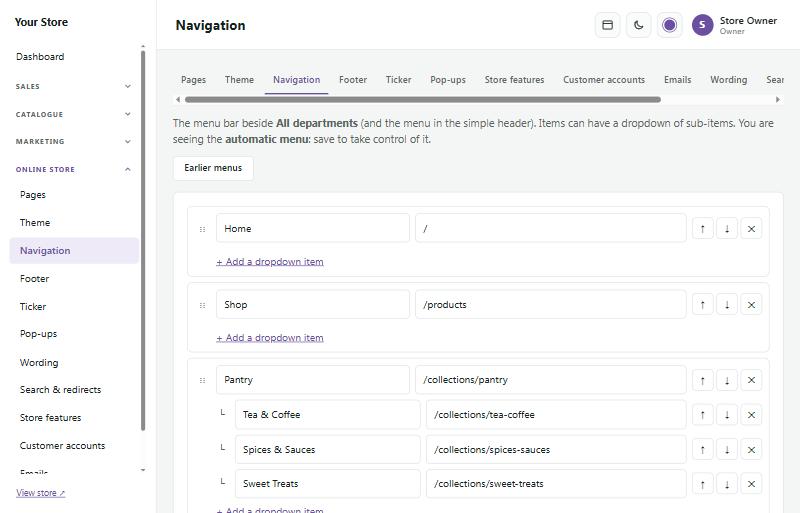
Online store → Navigation stel die kieslys wat kopers gebruik om rond te kom.
- Elke item het 'n naam en 'n adres, soos Pantry → /collections/pantry.
- + Add a dropdown item sit items in 'n aftreklys onder 'n kieslysitem.
- Gebruik die pyltjies om te herrangskik en × om te verwyder.
- Icons (ikone): klik op die +-blokkie langs 'n item om 'n ikoon uit die winkel se ikoonbiblioteek te kies (inkopies, aflewering, mense, huis en leefstyl, tegnologie en meer). Tik in die soekblok om een te vind, of kies None (geen). Aftreklysitems kan ook ikone hê.
- Menu icons (kieslysikone) besluit hoe hulle in die kopstuk wys: beside the name (langs die naam), above the name (bo die naam), of icons only (net ikone; die naam wys wanneer iemand na die ikoon wys). Op fone wys ikone altyd langs die naam.
Dieselfde ikoonbiblioteek word gebruik vir Trust blocks en Feature groups in die bladsybouer: klik op die ikoon op 'n blok om 'n ander een te kies.
Totdat jy jou eie kieslys stoor, maak die winkel outomaties een uit jou kategorieë. Earlier menus (vroeëre kieslyste) bring 'n kieslys terug wat jy vervang het.
Jou eie bewoording #
Online store → Wording verander enige woord of frase wat kopers sien, oral op jou winkel: byvoorbeeld Shipping na Delivery, of Add to cart na Buy now. Los "To" leeg om 'n woord te verwyder. Die admin-area bly soos dit is.
Winkelfunksies #
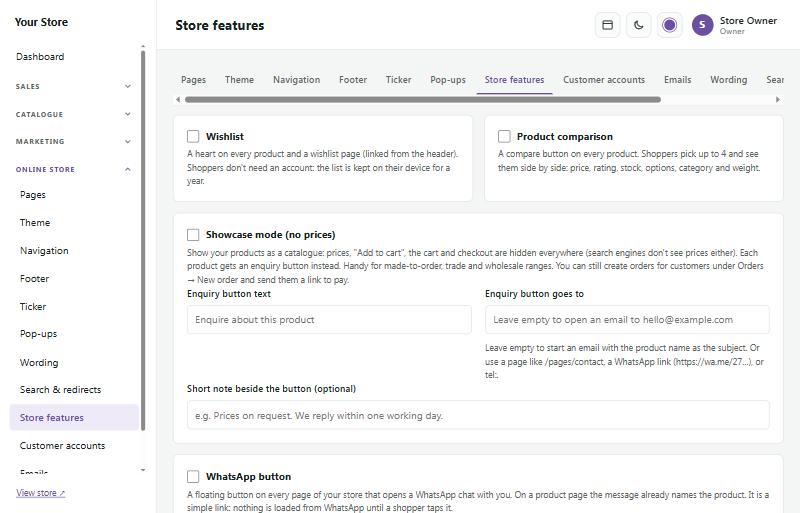
Online store → Store features skakel ekstras aan:
- Wishlist (wenslys): 'n hartjie op elke produk en 'n wenslysbladsy.
- Product comparison (produkvergelyking): kopers vergelyk tot 4 produkte langs mekaar.
- Showcase mode (vertoonmodus): versteek pryse en die mandjie, en neem eerder navrae (handig vir goed wat op bestelling gemaak word of vir handelsreekse).
- WhatsApp button (WhatsApp-knoppie): 'n swewende kletsknoppie in vier style; op 'n produkbladsy noem die klets reeds die produk.
- Cookie notice (koekie-kennisgewing): 'n kort nota dat jou winkel koekies gebruik, van 'n balk langs die onderkant tot 'n enkele stil reël in 'n hoek, in donker, lig of jou handelsmerkkleur.
AI chat #
Online store → AI chat (KI-klets) voeg 'n kletsassistent by jou winkel en jou admin, aangedryf deur KI.
- Chat for shoppers (klets vir kopers): 'n kletsknoppie op elke bladsy. Kopers vra dinge soos "Het julle dit in blou?" of "Hoeveel kos aflewering?" en die assistent antwoord uit jou eie winkel: dit soek jou produkte, pryse en voorraad, jou betaal- en afleweringsopsies, terugsendings en die bladsye in jou voetskrif op, en skakel na die regte bladsy.
- Assistant in the admin (assistent in die admin): 'n kletsknoppie onderaan elke adminbladsy. Vra "Hoe was verkope dié week?", "Watter bestellings moet nog gestuur word?", "Wat raak min in voorraad?" of "Hoe voeg ek 'n afslagkode by?". Elke personeellid kry net antwoorde oor wat hul rol hulle toelaat om te sien.
- What it should know (wat dit moet weet): voeg oophoure, afleweringstye, grootte-advies of enigiets wat kopers gereeld vra by.
Die assistent kan net dinge opsoek: dit verander nooit bestellings, produkte of instellings nie, en sien nooit klante se e-posadresse, telefoonnommers of adresse nie.
Om dit aan te skakel, skep 'n KI-sleutel by die KI-verskaffer op console.anthropic.com, laai krediet daar en plak die sleutel in. Die verskaffer vra jou vir elke boodskap (met die Fast-model, sowat 10 tot 30 sent 'n boodskap). Most shopper messages a day (meeste koperboodskappe per dag) stel 'n plafon op daardie rekening. Kopers se gesprekke word 30 dae gehou en op dieselfde bladsy gelys, sodat jy kan sien wat mense vra.
Eie CSS en kode #
Online store → Custom CSS & code laat jou die voorkoms met jou eie CSS verfyn, en kode van gereedskap soos Google Analytics, Hotjar of 'n kletsdiens byvoeg. Albei word in jou winkel se instellings bewaar, nie in lêers nie, so opdaterings oorskryf dit nooit en die Code check bly skoon.
- Jou eie CSS: tik dit in All screens. Dit word ná die tema se eie style bygevoeg, so waar albei dieselfde ding styl, wen joune. Druk Tab om in te keep (druk eers Esc om met Tab verder te gaan).
- Wye skerms en fone: Extra CSS for wide screens (1800px en wyer) en Extra CSS for phones (560px en smaller) word vir jou in die regte media query toegedraai, so skryf net die reëls.
- Lettertipes en stylblaaie: @import word nie in die CSS toegelaat nie. Sit eerder tot 3 skakels hier: 'n Google Fonts-skakel (https://fonts.googleapis.com/css2?family=…) of 'n lêer op jou eie winkel (/uploads/…). Theme bied reeds elke Google-lettertipe aan, deur jou winkel gehuisves.
- Preview: wys die tuisblad met wat jy getik het, voordat jy stoor, op foon-, tablet-, skootrekenaar- en wye groottes.
- Gestoorde weergawes: die laaste 10 keer wat jy gestoor het, word gelys. View wys een; Restore sit dit terug (jou huidige CSS bly in die lys).
- Personeel met die Theme-toestemming kan die CSS verander.
Om jou winkel veilig te hou, word die CSS skoongemaak wanneer dit gestoor word en weer op elke bladsy: dit kan nie die stylblok beëindig of HTML of skripte byvoeg nie ('n < word die CSS-kode \3c, wat in teks dieselfde beteken), en @import word uitgehaal.
Kode bo en onder die bladsy
Net die winkeleienaar kan dit verander. Plak die kode presies soos die gereedskap dit vir jou gee, in End of the page head (meeste naspoor-gereedskap) of End of the page body (meeste kletsknoppies), en merk Add this code to the store.
- Load only after the shopper accepts cookies: merk dit vir naspoor en statistiek. Die kode wag totdat die koper Accept op die koekie-kennisgewing druk, net soos die advertensie-pixels, en die koekie-kennisgewing wys dan altyd, met 'n weier-knoppie.
- Allowed domains: jou winkel se sekuriteitsbeleid keer lêers van ander webwerwe. Lys die adresse wat die kode nodig het, een per reël, soos www.googletagmanager.com of *.hotjar.com. Die gereedskap se opstelgids lys hulle gewoonlik; as iets nie laai nie, noem die blaaier se console die geblokkeerde adres.
- Let the code add its own inline styles: net as 'n kletsvenster of widget sonder style wys.
Hoe dit werk, en die afweging: die winkel gee elke skrip wat jy plak 'n eenmalige sekuriteitskode ('n "nonce"), sodat dit mag loop. Lêers wat die kode laai ('n src=-adres) kry nie so 'n pas nie: hulle laai net van jou winkel of 'n toegelate domein. Die toegelate domeine word net op winkelbladsye en net terwyl die kode aan is by die winkel se beleid gevoeg, nooit op admin-bladsye nie. Maar enigiets op 'n gelyste domein kan op jou winkel loop, so lys so min as moontlik en nooit 'n hele landsuitgang soos *.co.za nie. Inline-style verslap die stylbeskerming op elke winkelbladsy, so merk dit net wanneer 'n widget dit nodig het.
Privaat bladsye kry nooit die kode nie. Om jou kopers te beskerm, word die kop- en voetkode (ook kode wat vir koekies wag) en sy toegelate domeine altyd weggelaat op bladsye waarvan die adres 'n privaat skakel is of wat persoonlike besonderhede wys: die betaalblad en die bladsye waarheen kopers ná betaling terugkom, die rekeningafdeling (aanmeld, registreer, wagwoord herstel, My aflaaie), bestellingsbladsye en fakture, aflaaiskakels, bespreekskakels, kwotasieskakels, voorafbestelling-saldo- en "stop"-skakels, skakels na verlate mandjies, resensie- en intekeningskakels, en uitskryfbladsye. So kan geen buite-skrip so 'n skakel uit die bladsyadres lees nie. Jou eie CSS geld steeds op hierdie bladsye, sodat hulle jou voorkoms behou. 'n Naspoorhulpmiddel wat verkope op die bestellingsbladsy tel, sal daardie besoeke nie sien nie; die winkel se eie verslae wys altyd jou verkope.
E-possjablone #
Online store → Emails lys elke e-pos wat jou winkel stuur, soos die bestellingsbevestiging, die EFT-betalingsversoek en die versendingskennisgewing. Verander die bewoording sodat dit soos jy klink: die bestellingsbesonderhede, bankbesonderhede, naspoornommers en knoppies word altyd vir jou bygevoeg, so hulle kan nie verkeerd loop nie. Gebruik Preview (voorskou) om 'n e-pos te sien, Send me a test om een aan jouself te stuur, en Reset to standard wording om oor te begin.
Afskrifte vir personeel
Online store → Emails → Staff copies kies watter personeel 'n afskrif van watter klant-e-posse kry, byvoorbeeld die welkom-e-pos vir 'n nuwe rekening, "Payment received" of 'n bestellingsopdatering. Die rye is die klant-e-posse, in groepe (Account, Orders, Payments, Delivery, Returns & refunds, Marketing), en daar is 'n kolom vir elke aktiewe personeellid, plus jou winkel se e-posadres as jy een opgestel het. Merk die blokkies, of gebruik All vir 'n hele ry of kolom, of 'n vinnige keuse soos Owners get order and payment emails, en druk dan Save. Niks is gemerk voordat jy kies nie.
Elke afskrif is 'n aparte e-pos, nooit 'n versteekte afskrif nie, so klante sien nooit personeel se adresse nie. Die onderwerp begin met [Copy], en 'n nota bo-aan sê aan wie dit gestuur is (en die bestellingsnommer, met 'n skakel na die bestelling in die admin). Die klant se persoonlike skakels, soos hul bestellingsbladsy, betaal- en bevestigknoppies en uitteken-skakels, word uit die afskrif gehaal en vervang met "(link removed in staff copy)", sodat niemand as die klant kan optree nie. Wagwoordherstel en aanmeldkodes word nooit afgeskryf nie. Gedeaktiveerde personeel kry nooit afskrifte nie. Terwyl jou winkel se e-pos in toetsmodus is, word afskrifte teruggehou net soos die e-posse wat hulle afskryf.
Op 'n foon kies jy 'n persoon onder Show copies for om hul afskrifte te sien en te merk. Personeel sien die afskrifte wat hulle kry op Your account, en kan dit daar afskakel, tensy jy Locked vir hulle merk. Net eienaars en personeel wat instellings mag verander, kan Staff copies verander.
Sosiale media #
Online store → Social media koppel jou winkel aan jou sosiale-mediablaaie.
Die ikone en deelknoppies is gewone skakels: niks word van die netwerke gelaai nie, so hulle maak jou winkel nie stadiger nie en volg nie jou kopers nie.