

8Verslae
Sien hoe jou winkel vaar: verkope, topverkopers, wins en meer.
Die verslaebladsy #
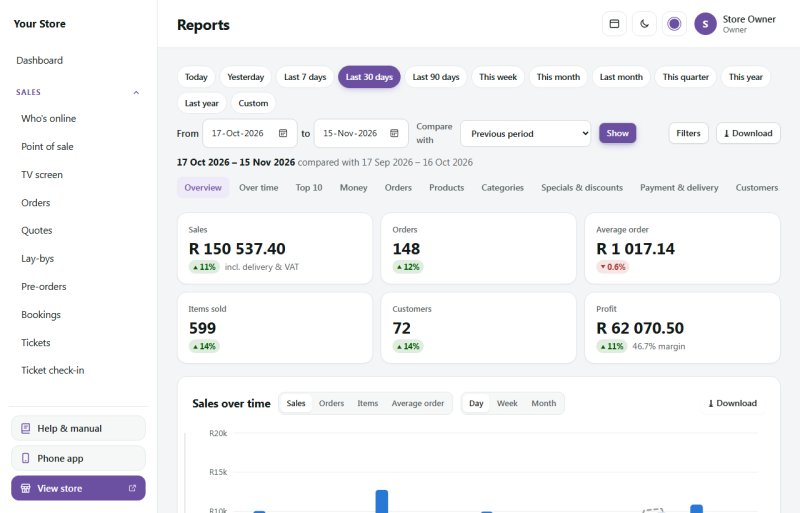
Sales → Reports wys hoe jou winkel gevaar het oor die tydperk wat jy kies, en hoe dit met voorheen vergelyk. Verkope tel sodra 'n bestelling betaal is (afgehandelde, voltooide en later terugbetaalde bestellings ook), op die dag waarop dit betaal is.
Kies die tydperk
- Klik bo-aan op 'n tydperk: Today (vandag), Yesterday (gister), Last 7 days (afgelope 7 dae), Last 30 days (afgelope 30 dae), Last 90 days (afgelope 90 dae), This week (hierdie week), This month (hierdie maand), Last month (verlede maand), This quarter (hierdie kwartaal), This year (hierdie jaar) of Last year (verlede jaar). Of tik jou eie From- en To-datums (van en tot, tot twee jaar) en druk Show (wys).
- Compare with (vergelyk met) sit elke syfer langs die Previous period (vorige tydperk: dieselfde aantal dae net daarvoor) of die Same period last year (dieselfde tydperk verlede jaar). Elke syfer wys dan die verandering: groen met ▲ as dit gestyg het, rooi met ▼ as dit gedaal het (by terugbetalings is af die goeie nuus). Hou die muis oor 'n verandering om die syfer te sien waarmee dit vergelyk word.
Filters
Druk Filters om na 'n deel van jou verkope te kyk: een channel (kanaal: aanlyn of verkooppunt), payment method (betaalmetode), delivery option (afleweringsopsie), province (provinsie), category (kategorie), brand (handelsnaam), product (produk; tik sy naam of SKU) of discount code (afslagkode). Jy sien net keuses wat jou winkel al gebruik het. Druk Apply filters (pas filters toe): die hele verslag, en elke aflaai, volg hulle dan. Elke filter wys as 'n etiket onder die tydperk; klik sy × om dit af te haal, of Clear filters (verwyder filters) vir almal.
Met 'n kategorie-, handelsnaam- of produkfilter wys die verslag die bestellings wat daardie produkte insluit. Items, produkte, kategorieë en handelsname tel net daardie produkte; geld en bestellingstotale is vir die hele bestellings.
Kortpad: klik op 'n naam in Top 10 of in 'n lys ('n produk, 'n kategorie, 'n betaalmetode ensovoorts) om die hele verslag net daarvoor te sien.
Wat die verslag wys
Die kieslys onder die tydperk spring na elke deel:
- Overview (oorsig): verkope (aflewering en BTW ingesluit), bestellings, gemiddelde bestelling, items verkoop, klante, en wins as jou produkte kospryse het (anders geld ná terugbetalings).
- Sales over time (verkope oor tyd): 'n grafiek per dag, week of maand. Skakel dit oor na Orders (bestellings), Items of Average order (gemiddelde bestelling). Hou die muis oor 'n staaf (of klik op die grafiek en gebruik die pyltjiesleutels) vir sy syfers; met 'n vergelyking is die stippellyn die vergelykingstydperk.
- Top 10: jou top 10 klante, produkte, kategorieë, handelsname, betaalmetodes, afleweringsopsies, provinsies en afslagkodes, elkeen met 'n sirkelgrafiek. Rangskik volgens Sales (verkope) of volgens aantal (bestellings, eenhede of kere gebruik). Hou die muis oor 'n sny of 'n naam om sy deel te sien. Die sirkelgrafiek wys die top agt in kleur; die res, nommers 9 en 10 ingesluit, is Everything else (alles anders).
- Money in this period (geld in hierdie tydperk): produkte voor afslag, afslag, aflewering, totaal ontvang, BTW, omset sonder BTW, terugbetalings (op die dag waarop hulle terugbetaal is), geld ná terugbetalings, en koste en wins vir items met 'n kosprys.
- Orders (bestellings): items per bestelling, terugbetalings, klante wat meer as een keer bestel het, en die bestellings wat in die tydperk geplaas is, volgens status (betaal of nie).
- Busy days and hours (besige dae en ure): op watter dae en tye jou bestellings inkom. Hoe donkerder die blokkie, hoe besiger.
- Best-selling products (produkte wat die beste verkoop): eenhede, verkope, die verandering, en wins en marge waar daar 'n kosprys is. Slow sellers (stadige verkopers): aktiewe produkte met voorraad wat die minste, of niks, verkoop het, met idees om hulle te laat beweeg.
- Categories (kategorieë) en Brands (handelsname): verkope van elkeen. 'n Produk in twee kategorieë tel in albei.
- Specials (spesiales): elke uitverkoping van Marketing → Sales & specials wat in die tydperk geloop het, wat sy produkte verkoop het terwyl dit geloop het, en die geld per dag teenoor dieselfde aantal dae net daarvoor.
- Discount codes (afslagkodes), en Vouchers and loyalty (geskenkbewyse en lojaliteit: geskenkbewyse gebruik en gekoop, punte verdien en gebruik) as jy dit gebruik.
- Payment methods (betaalmetodes), Delivery options (afleweringsopsies), Provinces (provinsies) en, met die verkooppunt, Online and in person (aanlyn en in persoon).
- Customers (klante): nuwe klante (hul eerste bestelling) en terugkerende klante, en die verkope van elk. Klante word volgens e-posadres getel, so gaste tel ook; verkope aan inloopklante sonder 'n e-posadres word uitgelaat.
Elke grafiek het Show as table (wys as tabel) met dieselfde syfers.
Aflaai en druk
- Download (aflaai) bo-aan: die whole report (hele verslag) as 'n Excel workbook (Excel-werkboek, 'n blad vir elke deel) of 'n CSV, en vir jou rekenmeester die Orders of Order lines (bestellingsreëls: een ry per item, met kospryse) as CSV of Excel.
- Elke deel het sy eie Download vir Excel of CSV.
- Print or save as PDF (druk of stoor as PDF), in die Download-kieslyste, druk die hele verslag of een deel. Kies in die drukvenster Save as PDF (stoor as PDF) as die drukker vir 'n PDF.
Aflaaie volg die tydperk, die vergelyking en die filters wat jy gekies het, en elkeen word in die aktiwiteitslog aangeteken. Om die verslag te sien en af te laai, is die toestemming See sales figures nodig.
Searches (soektogte) #
Jou winkel se soektog vind elke woord in enige volgorde, in produkname, SKU's, handelsname, kategorieë, opsies (kleur, grootte) en beskrywings, die beste passing eerste. Dit vergewe 'n tikfout ("sunglases" vind sunglasses, met Showing results for en 'n manier terug na die woorde soos getik) en vind meervoude en die begin van 'n woord. Terwyl kopers tik, stel 'n lys onder die soekblokkie produkte, kategorieë en handelsname voor; skakel dit af onder Look and feel → Header → Show suggestions while typing.
Sales → Reports → Searches wys waarna kopers gesoek het in die tydperk wat jy kies:
- Found nothing (niks gevind nie): soektogte wat geen produkte gevind het nie. Voeg die produk by as jy dit verkoop, gebruik die kopers se woord in die naam of beskrywing, of voeg 'n woord by wat dieselfde beteken (hieronder).
- Top searches (topsoektogte): die woorde waarna die meeste gesoek is, en hoeveel produkte elkeen die laaste keer gevind het. Klik op 'n soektog om die resultate te sien soos 'n koper dit sien.
Net die woorde word gehou, vir 90 dae: niks oor die koper nie, en geen soektog met 'n e-posadres, 'n webadres of 'n lang nommer daarin nie. Soektogte deur robotte en jou personeel word nie getel nie. Om die bladsy te sien het jy See sales figures nodig.
Words that mean the same (woorde wat dieselfde beteken), onderaan die bladsy: een groep per reël, byvoorbeeld `specs = glasses = eyewear`. 'n Soektog na enige van hulle vind ook produkte met die ander. Gebruik een woord per inskrywing (nie frases nie); meervoude en hoofletters maak nie saak nie. Om hulle te stoor het jy Products, prices and bundles nodig.
TV screen (TV-skerm) #
Sales → TV screen is 'n donker volskermaansig van vandag se verkope vir 'n TV in jou winkelvenster of kantoor. Dit wys vandag se verkope (wat optel soos bestellings inkom), die aantal bestellings, 'n balk na jou daaglikse doelwit, hoeveel kopers aanlyn is, die nuutste bestellings (net bestellingsnommer, bedrag en dorp, nooit name nie), vandag se top 5 produkte en die laaste 7 dae. Dit werk elke 10 sekondes self by. Druk die volskermknoppie om die hele skerm te vul.
Maak die instellings oop (die rat bo-aan) om:
- 'n Daily sales goal (R) (daaglikse verkoopsdoelwit) te stel. Los dit leeg vir geen doelwit nie.
- Make a TV link te druk: 'n geheime skakel wat die skerm wys sonder om aan te teken, vir 'n slim-TV of 'n ou tablet. Enigiemand met die skakel kan jou verkoopsyfers sien, so maak dit net op jou eie skerms oop.
- Switch off the link (skakel die skakel af) of Make a new link (maak 'n nuwe skakel) te druk: skerms wat die ou skakel gebruik, hou op om by te werk.
Om die skerm te sien, is die toestemming See sales figures nodig. Om die doelwit te stel en skakels te maak, is Store features and customer account settings nodig.
Wins #
Voeg 'n cost price (kosprys) by jou produkte (op elke produk, onder Price & stock) en jou paneelbord kan wys wat jy verdien:
- Druk op die paneelbord Customise, merk Profit en druk Save layout.
- Dit wys jou verkope, koste van goedere, wins en marge vir die tydperk, en watter produkte jou die meeste laat verdien.
Bestellings onthou die kosprys op die tyd van die verkoop, so as jy 'n kosprys later verander, verander vorige wins nie.
Uitvoere #
Die meeste lyste het 'n CSV-aflaai vir sigblaaie:
- Orders (bestellings): op die bestellingslys (die bestellings wat jy bekyk) en op die Reports-bladsy.
- Products (produkte): Export CSV op die produklys.
- Stock (voorraad): Export CSV onder Inventory (en Import CSV om voorraad in grootmaat by te werk).
- Price list (pryslys): PDF of Excel onder Catalogue → Price list.
Rekeningkunde: Xero, Sage, QuickBooks en jou rekenmeester #
Settings → Accounting kry jou verkope in jou boeke. Enigiemand met See sales figures kan dit oopmaak en uitvoere aflaai. Om aan Xero, Sage of QuickBooks te koppel, is Store setup nodig.
Uitvoer vir jou rekenmeester
Geen koppeling nodig nie. Kies 'n File (lêer), die From- en To-datums (van en tot), en druk Download CSV:
- Xero (sales invoice import): Xero se eie invoeruitleg. Gaan in Xero na Business → Invoices → Import, kies die lêer en kies Tax exclusive.
- Sage Accounting (customer invoices): vir Sage, of om vir jou rekenmeester te gee. Vergelyk die kolomme die eerste keer met jou Sage-invoerskerm.
- Plain CSV: vir enige ander pakket of 'n sigblad.
- Payments and refunds (receipts): die geld in en uit: datum, bestelling, metode (PayFast, Yoco, Ozow, EFT, kontant ensovoorts), betalingsverwysing en die betaalpoort se fooi waar dit een gegee het. Handig om jou bankstaat mee te vergelyk.
Elke bestelling is een faktuur: die faktuurnommer is die bestellingsnommer, en die datum is die dag waarop dit betaal is. Elke item is 'n reël (eenheidsprys sonder BTW, die BTW en die totaal), en aflewering, afslag en lojaliteitspunte is reëls op hul eie. Terugbetalings kom as kredietnotas. BTW volg jou opstelling: pryse met of sonder BTW, geen BTW as jy nie BTW-geregistreer is nie, en uitvoere teen nulkoers. Net betaalde, afgehandelde, voltooide en terugbetaalde bestellings word ingesluit.
Export settings (uitvoerinstellings) laat jou 'n voorvoegsel by faktuurnommers voeg (soos WEB-1042), en die kredietnota-voorvoegsel, die Xero-rekeningkodes en die name van belastingkoerse wat jou pakket gebruik, verander.
Koppel aan Xero, Sage of QuickBooks
Wanneer dit gekoppel is, stuur die winkel elke betaalde bestelling as 'n faktuur met sy betaling, en elke terugbetaling as 'n kredietnota met die geld wat terugbetaal is, 'n paar minute later. Niks word twee keer gestuur nie. Jy koppel aan een pakket op 'n slag.
- Registreer 'n gratis app by Xero (developer.xero.com), Sage (Sage Developer Self Service) of Intuit vir QuickBooks Online (developer.intuit.com). Die bladsy wys die stappe en die redirect address (terugstuuradres) om in te plak. Kopieer dit presies.
- Plak die app se Client ID en Client secret en druk Save. Die geheim word geïnkripteer gestoor.
- Druk Connect to Xero (of Sage, of QuickBooks Online), teken aan en laat die winkel toe.
- Kies jou organisasie (Xero) of besigheid (Sage) as jy meer as een het. QuickBooks vra jou om die maatskappy te kies terwyl jy aanteken.
- Kies die Sales account (verkooprekening), die Bank account for payments (bankrekening vir betalings), en watter belastingkoerse standaardkoers, nulkoers en geen BTW beteken. Opsioneel: 'n aparte rekening vir afleweringskoste, en een vir geskenkbewys-betalings. (QuickBooks: sien hieronder.)
- Kies A contact for each customer ('n kontak vir elke klant, gevind volgens e-posadres) of All online sales under one contact (alle aanlynverkope onder een kontak).
- Kies die datum by Send orders paid from (stuur bestellings betaal vanaf). Bestellings wat reeds in jou rekeninge is (met die hand ingetik), sal twee keer daar wees, so begin ná hulle.
- Merk Send paid orders and refunds en druk Save.
Die lys onderaan wys wat gestuur is. 'n Probleem word in gewone woorde verduidelik: maak dit indien nodig in Xero, Sage of QuickBooks reg, en druk dan Retry. Die winkel probeer ook self weer, en wag elke keer langer. Don't send slaan 'n dokument oor wat reeds in jou rekeninge is. Sync now stuur dadelik wat wag. Elke bestelling se bladsy wys ook sy rekeningkunde-status, met Send now om daardie bestelling dadelik te stuur.
As die koppeling verval, vra die bladsy jou om weer Connect te druk. Niks gaan verlore nie: wagtende bestellings word gestuur sodra jy dit doen. Disconnect hou op stuur; wat gestuur is, bly in jou rekeninge.
QuickBooks Online
QuickBooks werk met items eerder as rekeninge, so die instellings verskil effens:
- Sandbox of Live: Intuit gee elke app twee stelle sleutels. Development-sleutels maak net Intuit se gratis sandbox- (toets)maatskappy oop: kies Sandbox daarmee om eers alles te toets. Production-sleutels maak jou regte maatskappy oop: kies Live. Voordat Intuit produksiesleutels wys, vra dit 'n paar app-besonderhede (jou winkel se adres, privaatheidsbeleid- en bepalingsbladsye) en 'n kort vraelys.
- Item for products (item vir produkte): 'n diens- of nie-voorraad-item (byvoorbeeld "Online sales"). Sy inkomsterekening is waar jou verkope aangeteken word; elke reël wys steeds die produk se naam. Opsioneel: 'n Item for delivery (item vir aflewering).
- Items: een item vir elke produk, of die QuickBooks-item met dieselfde SKU waar daar een is. 'n Voorraaditem se hoeveelheid in QuickBooks gaan af wanneer dit verkoop word.
- Deposit payments to (deponeer betalings in): die bankrekening (of Undeposited Funds) waarin betalings gaan.
- VAT (BTW): kies die belastingkode vir standaardkoers (15%), uitvoere teen nulkoers en geen BTW. Reëls gaan sonder BTW oor, met die winkel se eie BTW-bedrag, sodat die totale tot op die sent met die winkel se faktuur ooreenstem, of jou pryse BTW insluit of nie.
- Terugbetalings: geld wat terugbetaal is, word 'n refund receipt (terugbetalingskwitansie); 'n terugbetaling as winkelkrediet word 'n credit memo, wat oop bly as die klant se krediet.
Intuit vra jou van tyd tot tyd om weer te koppel (dit sê wanneer). Die bladsy waarsku jou 'n maand vooraf, met 'n Connect again-knoppie.
Op die admin-demo gebruik uitvoere opgemaakte voorbeeldbestellings en koppeling is afgeskakel.